
La integración de Trello para Zoho CRM permite la sincronización bidireccional entre tus registros Zoho CRM y las placas Trello. Sincronizar automáticamente contactos, leads, ofertas y cuentas desde el CRM hacia las tarjetas, listas y tarjetas de TrelloTablas, y mantener ambas plataformas actualizadas en tiempo real.
Capacidades clave
- Sincronización bidireccional entre Zoho CRM y Trello
- Sincronización automatizada de registros con frecuencia personalizable
- Mapeo de campo con resolución de conflictos
- Migración histórica de datos
- Registro exhaustivo de auditoría
Requisitos previos #
Antes de configurar la integración, asegúrate de tener
- Cuenta activa de Zoho CRM con permisos de administrador
- Cuenta Trello con acceso al espacio de trabajo
- Credenciales de API para ambas plataformas
Cómo instalar la integración con Trello para Zoho CRM #
- Accede a la extensión de integración de Trello desde el Marketplace de Zoho
- Haz clic en Instalar y autoriza la conexión a tu cuenta de Trello
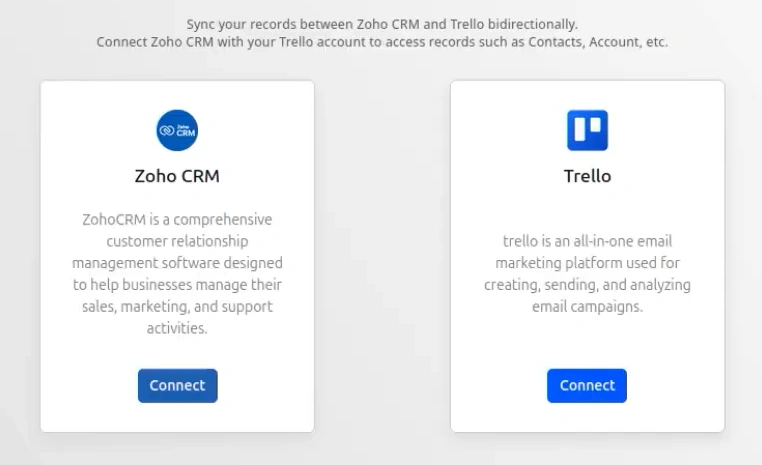
- Conceder los permisos necesarios para la sincronización de datos
- Completar el asistente de configuración inicial
Integración de Trello para el panel de control y monitorización de sincronización de Zoho CRM #
El Panel ofrece visibilidad en tiempo real sobre el rendimiento de tu integración y la actividad de sincronización.
Resumen de la sincronización
Monitoriza la salud de la integración con métricas clave:
- Récords totales sincronizados: Recuento completo de registros sincronizados
- Sincronizaciones exitosas: Registros transferidos sin errores
- Sincronización fallida: Registros que requieren atención
Análisis de rendimiento
Visualiza el rendimiento de sincronización a lo largo del tiempo usando el gráfico de líneas interactivo. Utiliza filtros de rango de fechas para analizar periodos específicos e identificar tendencias.
Actividad reciente
El panel muestra tus cinco operaciones de sincronización más recientes, mostrando:
- Marca de tiempo de sincronización
- Dirección (CRM → Trello o Trello → CRM)
- Tipo de módulo
- Recuento de récords
- Estado
Accede a registros detallados: Haz clic en ‘Registro de auditoría’ para ver el historial completo de sincronización y solucionar problemas.
Configuración y configuración de sincronización del CRM de Trello Zoho #
Configura el comportamiento de sincronización, el mapeo de campos y las reglas de automatización para que se ajusten a los requisitos de tu flujo de trabajo.
Dirección de sincronización
Elige cómo fluyen los datos entre plataformas,
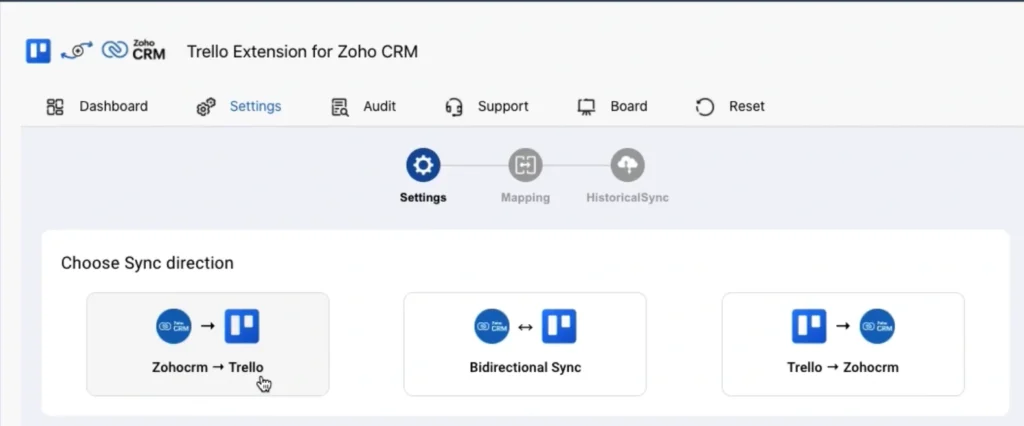
| Zoho CRM → Trello | Trello → Zoho CRM | Sincronización bidireccional |
| Sincroniza los datos del CRM a Trello. Solo el CRM actúa como fuente de verdad. Ideal para flujos de trabajo orientados a las ventas. | Sincronizar datos solo de Trello a CRM. Trello actúa como la fuente de truthBest para flujos de trabajo orientados a proyectos | Sincronización bidireccionalLas actualizaciones en cualquiera de las plataformas se reflejan en ambasRecomendado para equipos integrados |
Selección de módulos
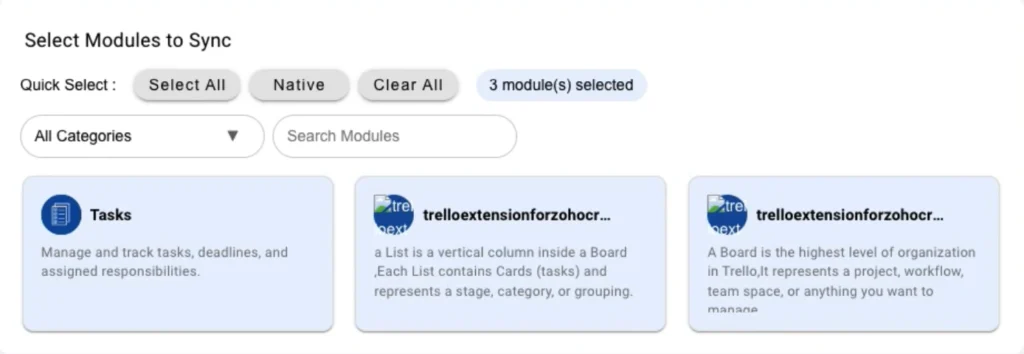
Selecciona qué módulos de Zoho CRM sincronizar con Trello:
- Navegar a Configuración > Selección de módulos
- Haz clic en Módulos Principales para ver las opciones disponibles
- Selecciona módulos de categorías:
- Ventas: Leads, Ofertas, Cuentas, Contactos
- Proyectos: Tareas, Hitos, Proyectos
- Actividades: Llamadas, reuniones, eventos
- Haz clic en Guardar para aplicar tu selección
Frecuencia de sincronización
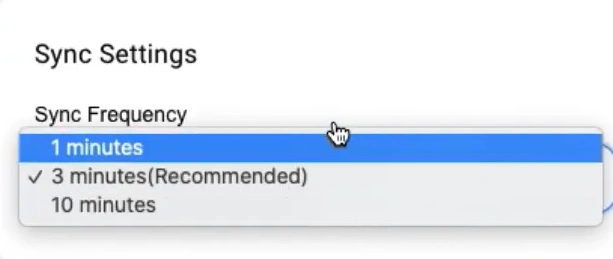
Establecer intervalos automáticos de sincronización
Default: Cada 5 minutos. Opciones disponibles,
- Cada 1 minuto (contacta con el soporte para habilitarlo)
- Cada 3 minutos (contacta con soporte para facilitarlo)
- Cada 5 minutos (por defecto)
Para modificar la frecuencia de sincronización, contacta con el soporte con el intervalo que prefieras.
Resolución de conflictos
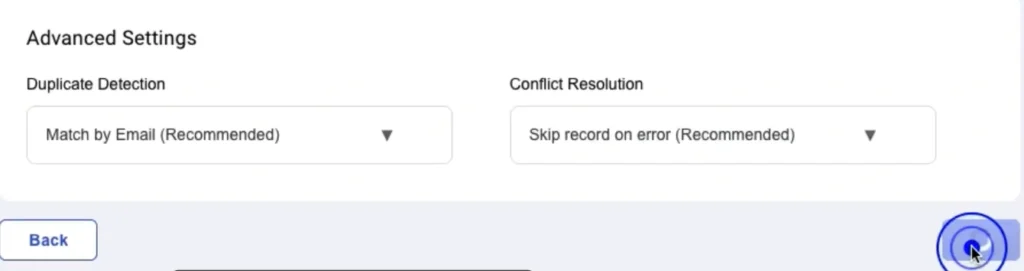
Cuando el mismo registro se modifica simultáneamente en ambas plataformas, las reglas de resolución de conflictos determinan qué cambio tiene prioridad
Prioridad Zoho CRM
- Los datos CRM sobrescriben los datos de Trello en conflictos
- Úsalo cuando el CRM sea tu fuente principal de datos
Prioridad Trello
- Los datos de Trello sobrescriben los datos CRM en conflictos
- Úsalo cuando Trello sea tu fuente principal de datos
Para preparar:
- Ve a Configuración > Resolución de Conflictos
- Selecciona tu preferencia de prioridad
- Haz clic en Guardar
Mapeo de campo
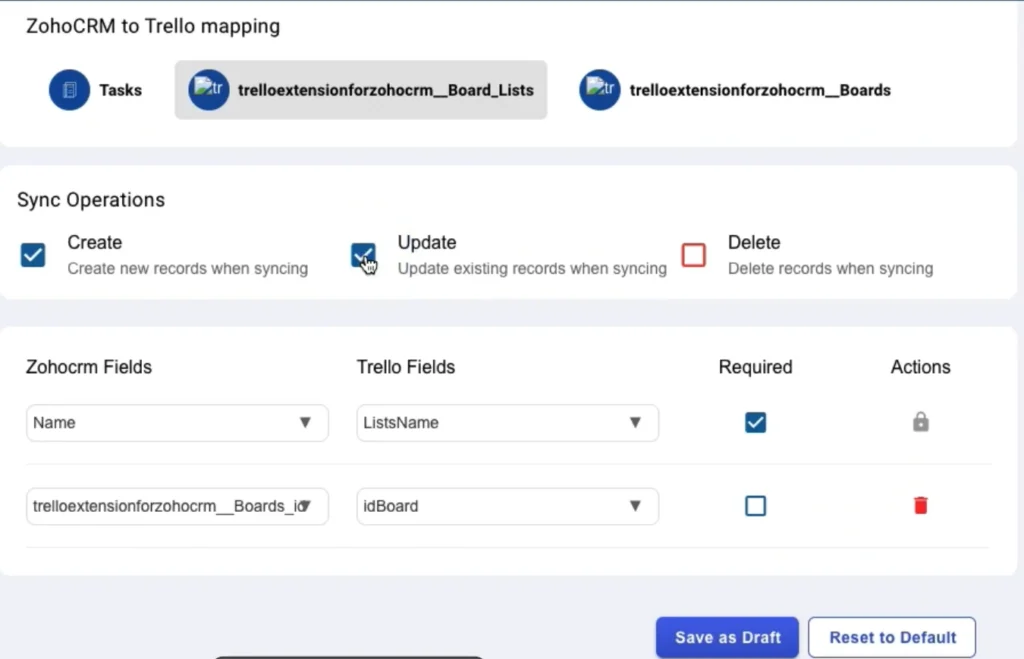
Mapea los campos de Zoho CRM con los campos correspondientes de tarjetas de Trello.
Mapeo por defecto
La integración proporciona mapeos preconfigurados para campos estándar:
- Nombre del registro CRM → título de la tarjeta Trello
- Descripción del CRM → Descripción de la tarjeta Trello
- Propietario del CRM → Miembro de la tarjeta Trello
- Estado del CRM → Lista de Trello
Mapeo de campos personalizado
Crea mapeos personalizados para requisitos empresariales específicos:
- Navega a Configuración > Mapeo de campos
- Haz clic en Añadir mapeo personalizado
- Selecciona el campo fuente desde Zoho CRM
- Seleccione el campo de destino en Trello
- Haz clic en Guardar Mapeo
Mejores prácticas de mapeo de campo
- Asegúrate de que los tipos de campos coincidan (texto a texto, fecha a fecha)
- Mapea solo los campos necesarios en ambas plataformas
- Mapeos de prueba con registros de muestra antes del uso en producción
Sincronización histórica
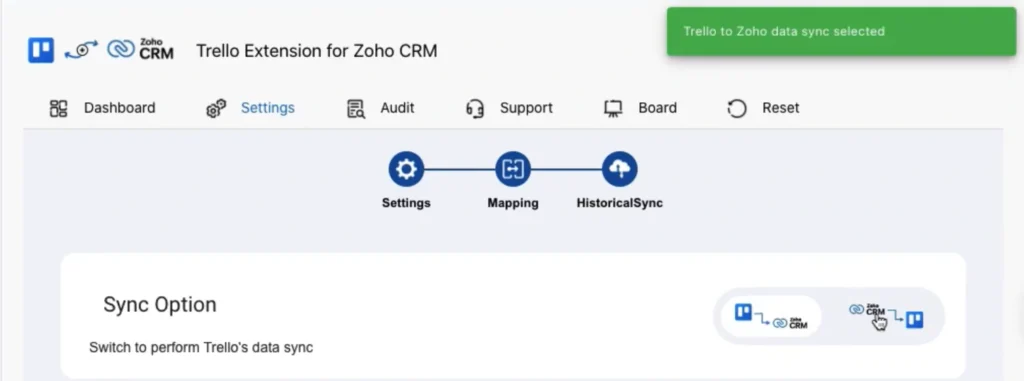
Migra los registros existentes de Zoho CRM a Trello o viceversa usando Historical Sync.
Realizando una sincronización histórica
Paso 1: Configurar parámetros de sincronización
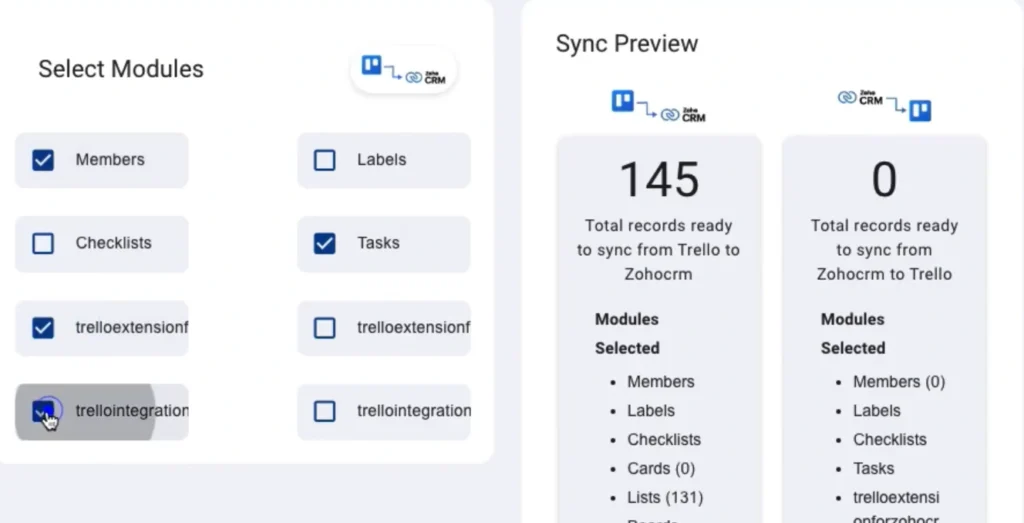
- Navegar a la Sincronización Histórica
- Seleccionar dirección de sincronización (CRM → Trello o Trello → CRM)
- Elige el módulo a sincronizar (Ofertas, Contactos, etc.)
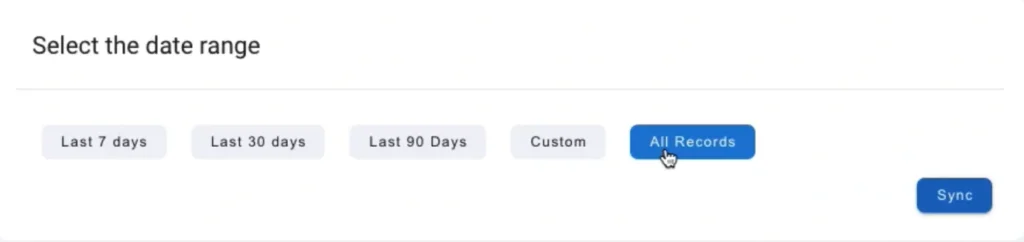
Paso 2: Definir el rango de fechas
Selecciona los registros para sincronizar por periodo de tiempo:
- Últimos 7 días
- Últimos 30 días
- Últimos 90 días
- Rango de fechas personalizado
Paso 3: Establecer el límite de récords
- Especifica el número de registros por lote (máximo 500)
- Para volúmenes que superen los 500 registros, contacte con el soporte
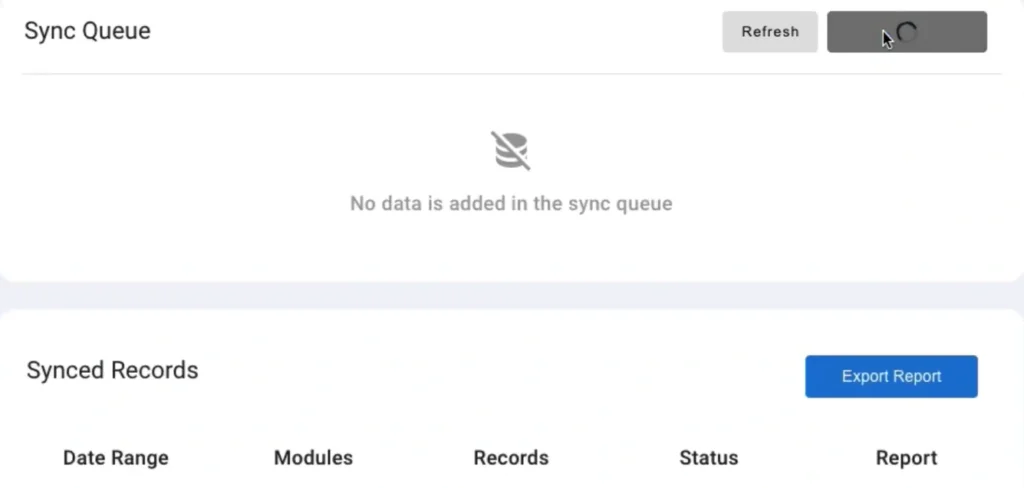
Paso 4: Gestionar la cola de sincronización
Controla tus operaciones de sincronización:
- Empieza ahora: Comenzar a procesar registros en cola
- Borrar: Eliminar un módulo de la cola
- Actualizar: Actualizar el estado de la cola
- Claro Completado: Eliminar registros sincronizados correctamente
Monitorización del progreso histórico de la sincronización
Seguimiento del progreso de sincronización en tiempo real:
- Ver elementos en cola y estado de procesamiento
- Porcentaje de completación del monitor
- Revisa registros fallidos y mensajes de error
Registro de auditoría #
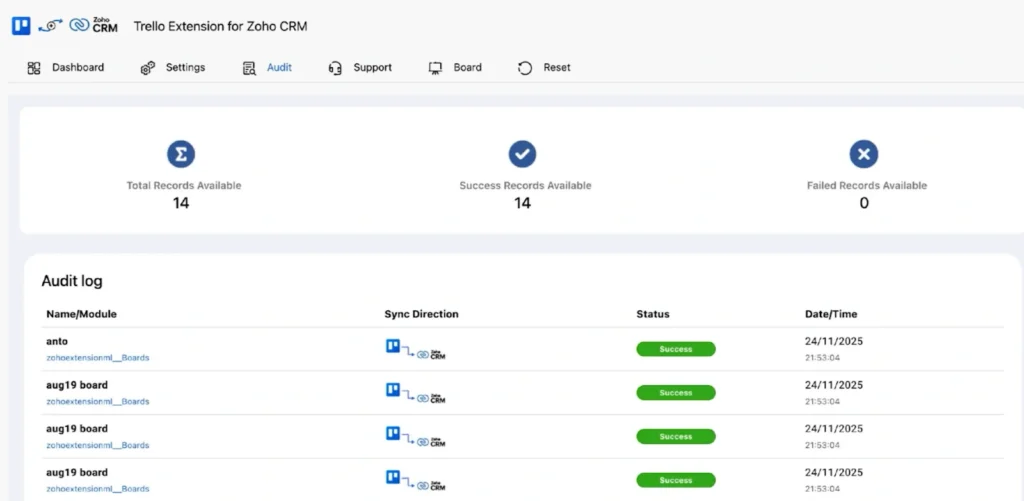
El Registro de Auditoría proporciona una visibilidad completa de todas las actividades de sincronización.
Historial de sincronización de visualización
Accede al Registro de Auditoría desde el Panel de Control o el menú de navegación para ver:
- Marca de tiempo y fecha de sincronización
- Dirección de sincronización
- Detalles del módulo y del registro
- Estado de éxito o fracaso
- Mensajes de error por sincronizaciones fallidas
Filtrado de registros de auditoría
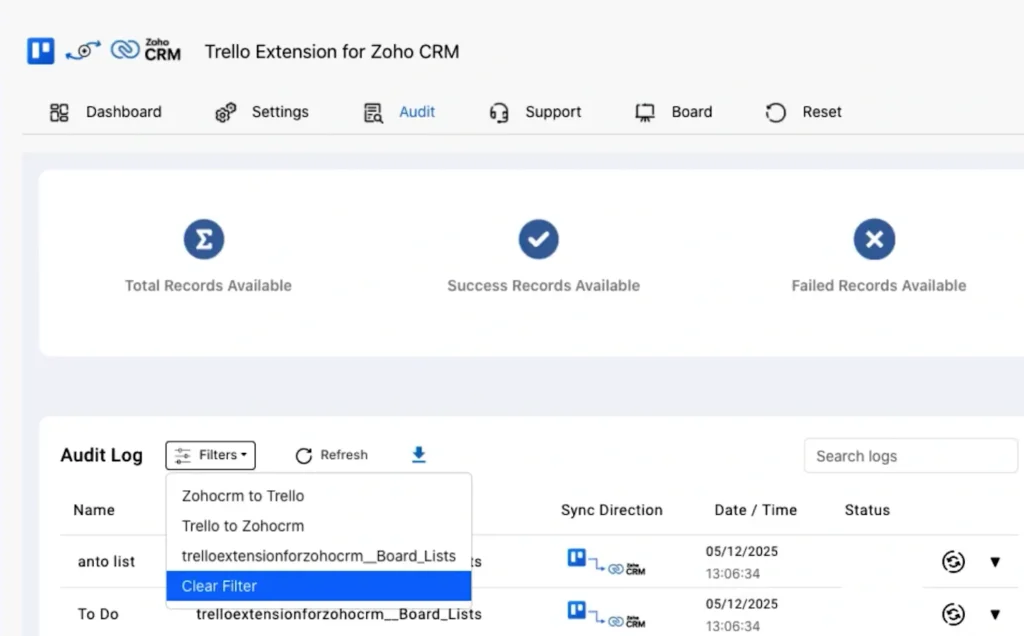
Reduce tu búsqueda usando filtros:
- Rango de fechas: Visualizar sincronizaciones dentro de plazos específicos
- Módulo: Filtrar por tipo de módulo CRM
- Estado: Mostrar solo sincronizaciones exitosas o fallidas
- ID de registro: Encontrar historial específico de sincronización de registros
Resolución de fallos de sincronización
Ver detalles del error
- Localiza la sincronización fallida en el Registro de Auditoría
- Haz clic en el registro para ampliar los detalles del error
- Revisa el mensaje de error JSON
Resincronización de registros fallidos
- Selecciona el registro fallido en el Registro de Auditoría
- Haz clic en Resincronizar
- El sistema intenta sincronizarse usando datos actuales
Soluciones de errores comunes
- «Campo requerido»: Añadir datos de campo faltantes en el sistema fuente
- «Permiso denegado»: Verificar los permisos de usuario en ambas plataformas
- «Registro no encontrado»: Confirma que existe un registro y que no se elimina
- Esta solicitud superaba el límite actual de tasa de la API. El límite se reinicia automáticamente, o el soporte puede ayudar si el problema continúa.
Exportación de datos de auditoría
Exportar registros de sincronización para informes o cumplimiento:
- Aplicar los filtros deseados al Registro de Auditoría
- Haz clic en Exportar
- Seleccionar formato (JSON)
- Descarga el archivo
Restablecer conexión #
Cambia a otra cuenta de Trello o reinicia la integración.
Restableciendo tu cuenta de Trello
Advertencia: Reiniciar la conexión elimina todos los registros previamente sincronizados.
- Navegar a Configuración > Reiniciar
- Haz clic en Restablecer conexión
- Confirma la acción
- Autoriza tu nueva cuenta de Trello
- Reconfigurar la configuración de integración
Ventajas de Trello Zoho CRM #
Sincronización automatizada de flujos de trabajo
Elimina la entrada manual de datos sincronizando automáticamente los registros entre plataformas. Las actualizaciones realizadas en Zoho CRM o Trello se propagan automáticamente según la configuración de frecuencia de sincronización.
Visibilidad Unificada de Datos
Accede a información de clientes y estado del proyecto desde cualquiera de las plataformas. Los equipos de ventas ven el progreso del proyecto en CRM, mientras que los equipos de proyecto ven los detalles del cliente en Trello.
Colaboración de equipo mejorada
Mantén a los equipos de ventas y proyectos alineados con información compartida y actualizada. Reducir la sobrecarga de comunicación y evitar discrepancias de datos.
Ahorro de tiempo
Reduce la carga administrativa automatizando la creación y actualización de registros. Centra el esfuerzo del equipo en actividades de alto valor en lugar de la gestión de datos.
Consistencia de datos
Mantener una única fuente de verdad en todas las plataformas. Las reglas de resolución de conflictos garantizan la coherencia de los datos incluso cuando se producen actualizaciones simultáneas.
Preguntas frecuentes #
1. ¿Cuáles son los beneficios de integrar Trello con Zoho CRM?
La integración sincroniza los datos de clientes y proyectos entre ambas plataformas, permitiendo que los equipos de ventas y proyectos accedan a información compartida sin necesidad de introducir datos manualmente.
2. ¿Cómo configuro la integración de Trello?
Instala la extensión desde el Marketplace de Zoho, autoriza tu cuenta de Trello y configura los ajustes de sincronización, incluyendo dirección, módulos y mapeos de campos.
3. ¿Qué datos se sincronizan entre Trello y Zoho CRM?
La integración sincroniza los módulos CRM (Contactos, Leads, Acuerdos y Cuentas) con tableros, listas y tarjetas de Trello. Tú controlas qué módulos se sincronizan a través de Configuración.
4. ¿Puedo personalizar qué campos de datos se sincronizan en la integración de Trello?
Sí. Trello te permite personalizar qué campos de datos están sincronizados entre tu CRM y Trello usando la configuración de mapeo de campos. Esto ayuda a garantizar que solo los datos relevantes se sincronizen, alineados con tu flujo de trabajo y necesidades de informes.
5. ¿Puedo hacer un seguimiento de las actividades de Trello dentro de Zoho CRM?
Sí. Las actividades y actualizaciones sincronizadas de Trello aparecen en los registros CRM correspondientes según la configuración de tu mapeo de campos.
6. ¿Cómo soluciono problemas de sincronización en la integración de Trello?
Consulta el Registro de Auditoría para revisar mensajes de error detallados de sincronización fallida en Trello. Los problemas comunes incluyen la falta de campos requeridos, permisos insuficientes y límites de tasa de la API. Tras resolver el problema, utiliza la función de Resincronización para intentar de nuevo la sincronización fallida.
Empieza con el Trello para Zoho CRM activado. Conecta Trello en minutos y empieza a sincronizar tus datos automáticamente.