
El Extensión Zoho Mailchimp by xapplets automatiza la sincronización de datos entre Zoho CRM y Mailchimp cada 1-10 minutos usando OAuth 2.0. Gestiona 500 registros por lote, incluye sincronización bidireccional con resolución de conflictos y sincroniza contactos, prospectos, campañas y actividad de suscriptores sin exportar manualmente CSV.
Lo ideal para equipos que usan Zoho CRM como base de datos principal de clientes mientras ejecutan campañas de correo electrónico en Mailchimp. Ideal para equipos de ventas, marketing y cumplimiento que necesitan sincronización en tiempo real, visibilidad de auditorías y gestión de renuncia segura ante el RGPD.
La extensión Mailchimp para Zoho CRM automatiza la sincronización segura de datos entre Zoho CRM y Mailchimp.
Resumen de la extensión Mailchimp para Zoho CRM #
Esta guía explica cómo la extensión Mailchimp para Zoho CRM permite la sincronización en tiempo real de contactos y campañas.
- Sincroniza contactos, leads, audiencias y actividad de campaña cada 1, 5 o 10 minutos
- Configurar sincronización unidireccional o bidireccional con la resolución de conflictos
- Mapear campos CRM estándar y personalizados de Zoho a las etiquetas de fusión de Mailchimp
- Importar datos históricos en lotes de hasta 500 registros
- Monitoriza la salud de la sincronización usando registros de auditoría, errores JSON y herramientas de resincronización
- Mantener las exclusiones por correo electrónico compatibles con el RGPD en Zoho CRM y Mailchimp
Cómo instalar la extensión Zoho Mailchimp #
Puedes completar la instalación y la conexión inicial en menos de 10 minutos si tienes acceso de administrador tanto a Zoho CRM como a Mailchimp.
Lo que necesitas
- Cuenta Zoho CRM (cualquier plan)
- Cuenta de Mailchimp (Funciona el nivel gratuito)
- Antes de instalar la extensión Mailchimp para Zoho CRM, asegúrate de tener acceso de administrador a ambas plataformas.
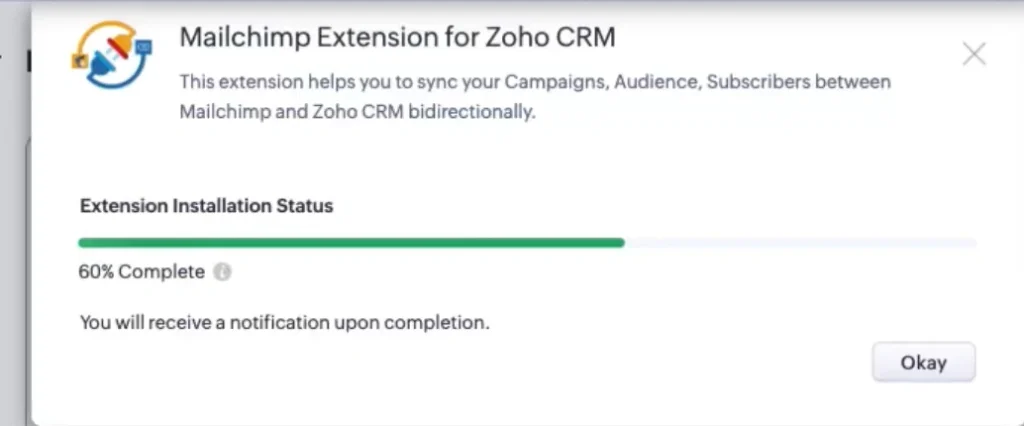
Paso 1: Instalar desde el Marketplace
- Zoho CRM → Marketplace (menú superior)
- Búsqueda: xapplets de extensión Mailchimp
- Elige el plan: prueba gratuita de 10 días o suscripción de pago
- Aceptar condiciones → Haz clic en Continuar
- Conceder permisos (Contactos, Contactos, Acceso a cuentas)
- Haz clic en Autorizar
Paso 2: Establecer el acceso de usuario
Elige quién ve Módulos de Mailchimp,
- Solo para administradores: Recomendado durante la configuración
- Todos los usuarios: Las ventas muestran participación en campañas
- Perfiles seleccionados: Solo puestos de Marketing + Ventas. Haz clic en Confirmar.
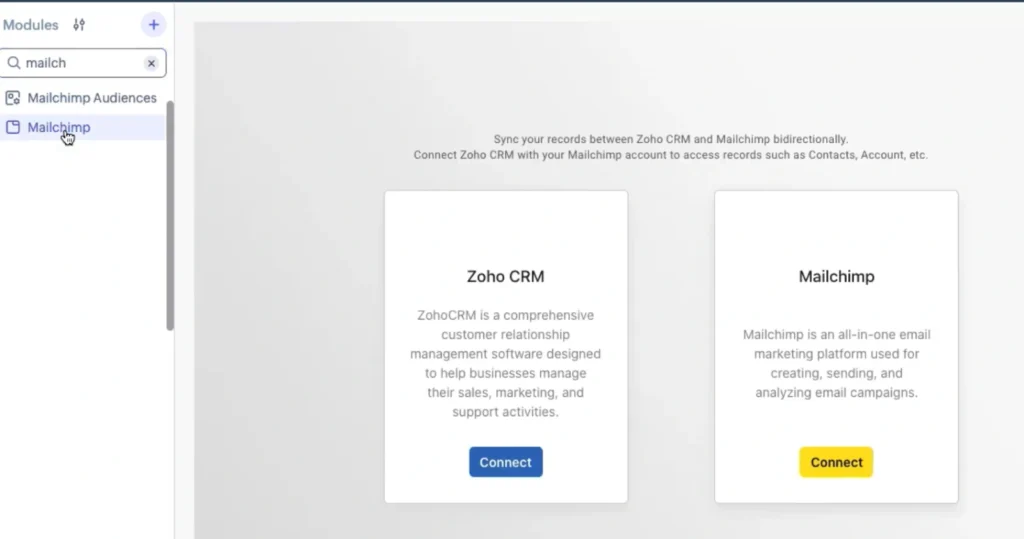
Aparecen dos nuevos módulos: Mailchimp y Mailchimp Audience.
Paso 3: Conecta ambas plataformas
Conecta Zoho CRM
- Configuración → módulo de Mailchimp → Haz clic en Conectar Zoho
- Haz clic en Aceptar
- Marca verde = conectado
Conectar Mailchimp
- Misma pestaña de Configuración → Haz clic en Conectar Mailchimp
- Inicia sesión en Mailchimp en una ventana emergente
- Revisar permisos → Haz clic en Permitir
- Aparece la insignia «Conectado»
¿Cómo establezco la dirección de sincronización entre Zoho CRM y Mailchimp? #
La dirección de sincronización controla dónde se originan los cambios de datos y qué plataforma tiene prioridad durante las actualizaciones.
1. Dirección de sincronización (Elige uno)
La extensión Mailchimp para Zoho CRM soporta opciones de sincronización unidireccional y bidireccional.
Ruta: Configuración → dirección de sincronización
Opción A: Zoho CRM → Mailchimp
- Las actualizaciones de CRM se envían a Mailchimp
- Úsalo cuando: El CRM es tu fuente de datos
Opción B: Mailchimp → Zoho CRM
- Las actualizaciones de Mailchimp se envían a CRM
- Usar cuando: Recoges inscripciones a través de formularios de Mailchimp
Opción C: Bidireccional
- Ambas plataformas permanecen sincronizadas
- Requiere resolución de conflictos (véase más abajo)
2. Resolución de conflictos (Modo bidireccional)
El problema: Cambios de correo electrónico de contacto en CRM a las 10:00 AM. El mismo contacto se cancela en Mailchimp a las 10:05 AM. La sincronización se ejecuta a las 10:10 de la mañana. ¿Cuál gana?
Configuración recomendada:Usar prioridad de Mailchimp para que se evite volver a suscribirse accidentalmente a los contactos que se han dado por excluir.
Prioridad Zoho CRM: Los datos del CRM sobrescriben Mailchimp (actualizaciones por correo electrónico, pero se ignora la baja de suscripción) Prioridad de Mailchimp: los datos de Mailchimp sobrescriben el CRM (se sincroniza la baja y el correo sigue antiguo)
3. Frecuencia de sincronización (CRON Scheduler)
Cada 10 minutos (por defecto): Ideal para equipos pequeños que ejecutan campañas de bajo volumen o periódicas.
Cada 5 minutos: Recomendado para equipos activos de ventas y marketing que ejecutan campañas frecuentes.
Cada 1 minuto: Diseñado para casos de uso empresariales que requieren actualizaciones casi en tiempo real.
En mayor frecuencia, se utilizan más créditos API. Comprueba la configuración → el uso de la API.
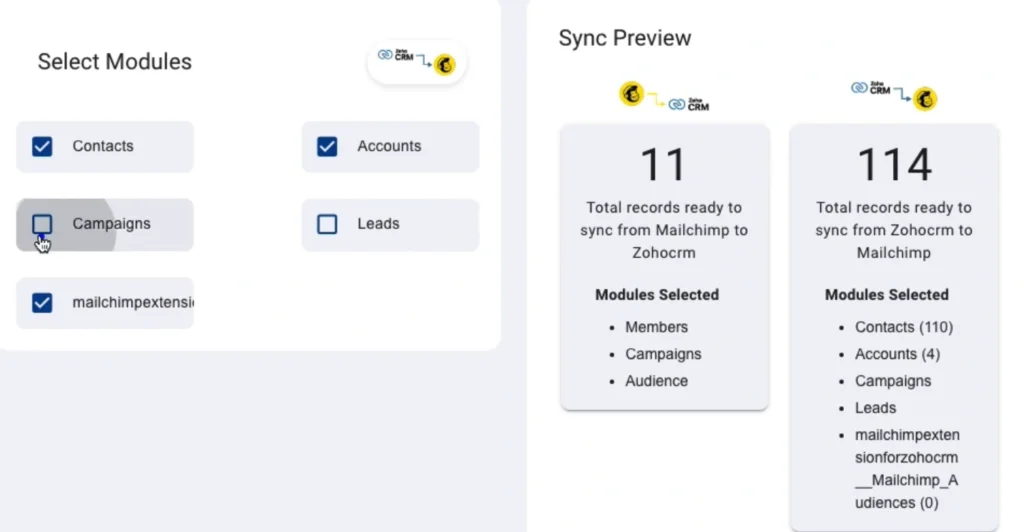
4. Selección de módulos
Listas: Sincroniza datos de suscriptores, segmentos, grupos
Campañas: Sincroniza aperturas, clics, rebotes, crea registros de actividad CRM
Activa ambos para tener visibilidad total.
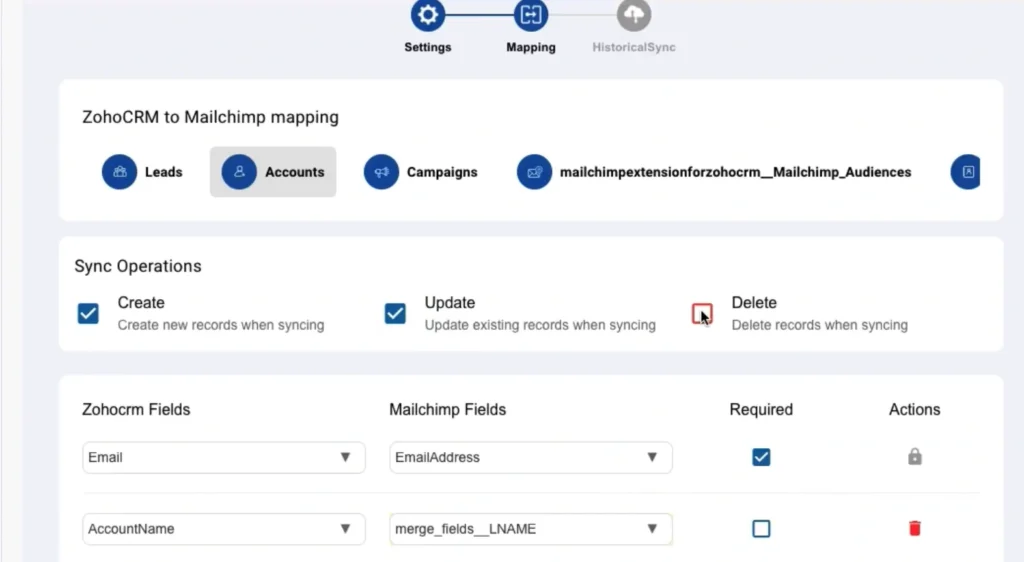
5. Mapeo de campos
Los siguientes campos se mapean automáticamente durante la configuración y pueden personalizarse si es necesario.
| Campo de Zoho | Etiqueta Mailchimp |
| Correo electrónico | CORREO ELECTRÓNICO |
| Nombre de pila | NÚMERO |
| Apellido | LNAME |
| Teléfono | TELÉFONO |
| Compañía | EMPRESA |
| Renunciar por correo electrónico | Estado de la suscripción |
Para campos personalizados
- Crea primero una etiqueta de fusión en Mailchimp (Configuración de → Audiencia → campos de Audiencia)
- En extensión: Ajustes → Mapeo de campos → Añadir mapeo personalizado
- Seleccione el campo Zoho → Introduzca la etiqueta de fusión de Mailchimp → Guarde
- Prueba con un solo registro antes de la sincronización masiva
Sincronización histórica en la extensión de Mailchimp para Zoho CRM #
Utiliza Historical Sync para migrar datos que existían en Zoho CRM antes de la instalación de la extensión.
Pasos
- Pestaña de sincronización histórica
- Seleccionar dirección de sincronización
- Elige módulo: Listas o Campañas
- Límite de set: hasta 500 discos por lote
- Elige rango de fechas: Últimos 7/30/90 días o personalizados
- Haz clic en Sincronizar → Registros entrar en cola
- Haz clic Empezar ahora
Tiempo de tramitación: Aproximadamente 1 minuto por cada 100 registros.
Para 2.000 contactos: ejecuta 4 sincronizaciones separadas (500 cada una).
Opciones de cola: Empezar ahora, Actualizar (comprobar progreso), Eliminar (eliminar de la cola), Borrar Completado (limpiar los elementos terminados).
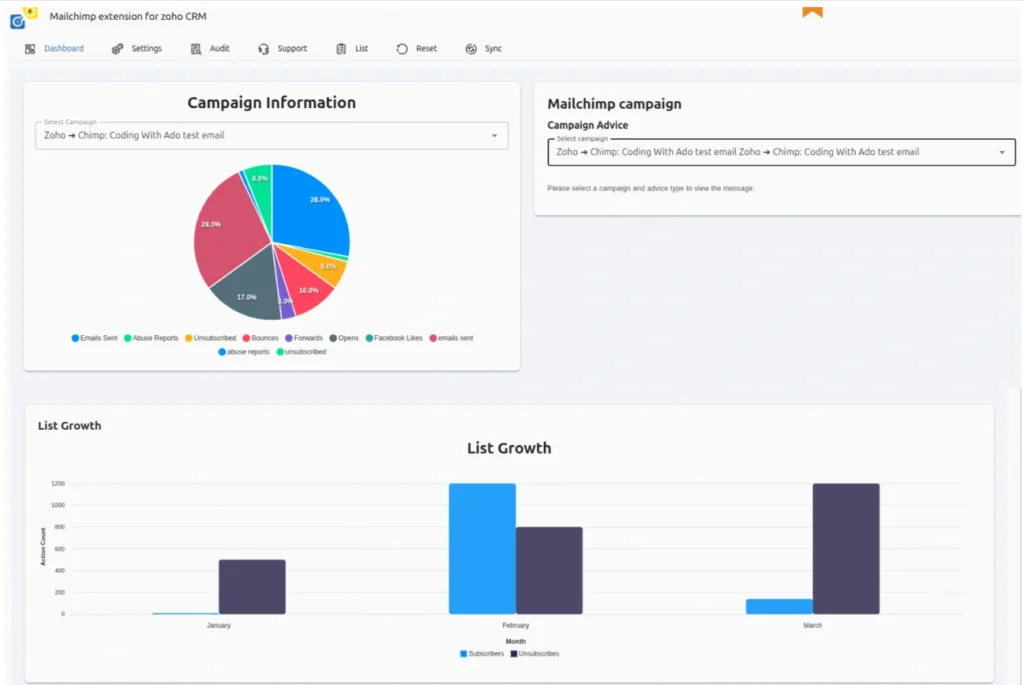
Widgets de panel de la extensión Zoho Mailchimp
El panel ofrece visibilidad en tiempo real sobre la salud sincronizada, el rendimiento de las campañas y el crecimiento de la audiencia.
Monitor de salud de sincronización
- Total de discos sincronizados
- Marca temporal de la última sincronización
- Tasa de error (debería ser <5%)
- Verde = saludable | Rojo = errores
Gráfico de crecimiento de audiencia
- Recuento de suscriptores por fecha
- Muestra el impacto de la campaña en el tamaño de la lista
Desempeño de la campaña
- Últimas 5 campañas
- Tasa de apertura, tasa de clics, tasa de rebote
- Haz clic para ver quién participó
Feed de actividades recientes
- Últimas 20 operaciones de sincronización
- Verde para el éxito | Amarillo para Parcial | Rojo por Fallido
- Haz clic en entrada para ver el registro de auditoría
Acciones rápidas
- Obtener listas de Mailchimp
- Run Historical Sync
- Sincronización manual de gatillo ahora
Arrastra widgets para reorganizarlos. Haz clic ⚙ para ocultar los que no se usan.
Importar audiencias de Mailchimp en Zoho CRM #
La primera configuración requiere importar audiencias de Mailchimp.
Pasos para importar
- Pestaña de sincronización → Haz clic en Obtener listas desde Mailchimp
- El sistema muestra todas las audiencias con el número de suscriptores
- Marca casillas para que las listas se sincronicen
- Haz clic en Importar
Las listas aparecen ahora en el módulo de Audiencia de Mailchimp.
Campañas de sincronización
- Pestaña de sincronización → Recibe campañas de Mailchimp
- Seleccionar campañas para importar
- Campos de mapa (auto-mapeados por defecto)
- Haz clic en la campaña Sync
Las campañas se abren o hacen clics en los registros de actividad del CRM.
Gestiona audiencias de Mailchimp en Zoho CRM #
Suscribirse al mayor
- Listas módulo → Select list
- Haz clic en Contactos relacionados o Leads relacionados
- Seleccionar contactos (máximo 100 por lote)
- Haz clic masivo Suscribirse
Los contactos se añaden inmediatamente a la audiencia de Mailchimp.
Cancelación masiva
- Misma vista de lista → Icono de Cancelar suscripción masiva
- Seleccionar suscriptores para eliminar
- Haz clic en Confirmar
Actualizaciones de estado de Mailchimp a «Dessuscrito.»
Sincronización instantánea: Enviar a Chimp
Para actualizaciones urgentes fuera del horario de CRON:
- Abre cualquier registro de contacto o lead en CRM
- Haz clic en Enviar al chimpancé (barra superior de acciones)
- El disco se sincroniza inmediatamente
Úsalos para: nuevos leads de alta prioridad, información de contacto actualizada antes de campañas y pruebas de mapeos de campo.
Sincronización de exclusión del GDPR en la extensión de Zoho Mailchimp #
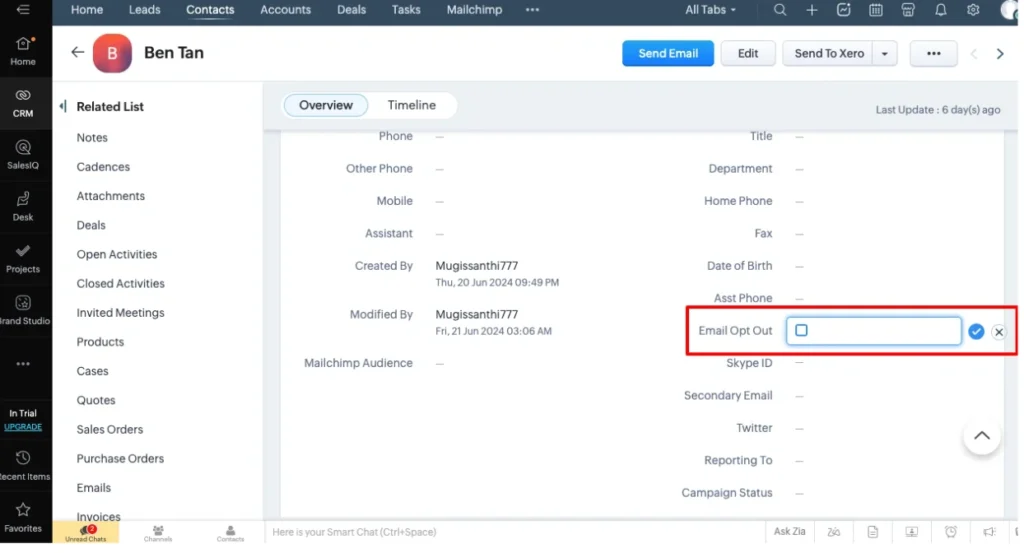
Esta función garantiza el cumplimiento mediante la sincronización automática de las acciones de baja entre Zoho CRM y Mailchimp.
Cómo funciona
- Registro de contacto abierto en Zoho CRM
- Activar el campo de Exclusión por correo electrónico
- Registro de partidas
- El próximo ciclo de CRON sincroniza la opción de cancelación con Mailchimp
- El estado del contacto cambia a «Cancelado» en Mailchimp
La extensión Mailchimp para Zoho CRM garantiza una sincronización de exclusión conforme al RGPD.
Sincronización inversa: Si la prioridad de Mailchimp está activada, se puede cancelar la suscripción en Mailchimp y actualizar el campo de exclusión de Zoho CRM.
Registro de auditoría para Zoho CRM – Errores de sincronización en Mailchimp #
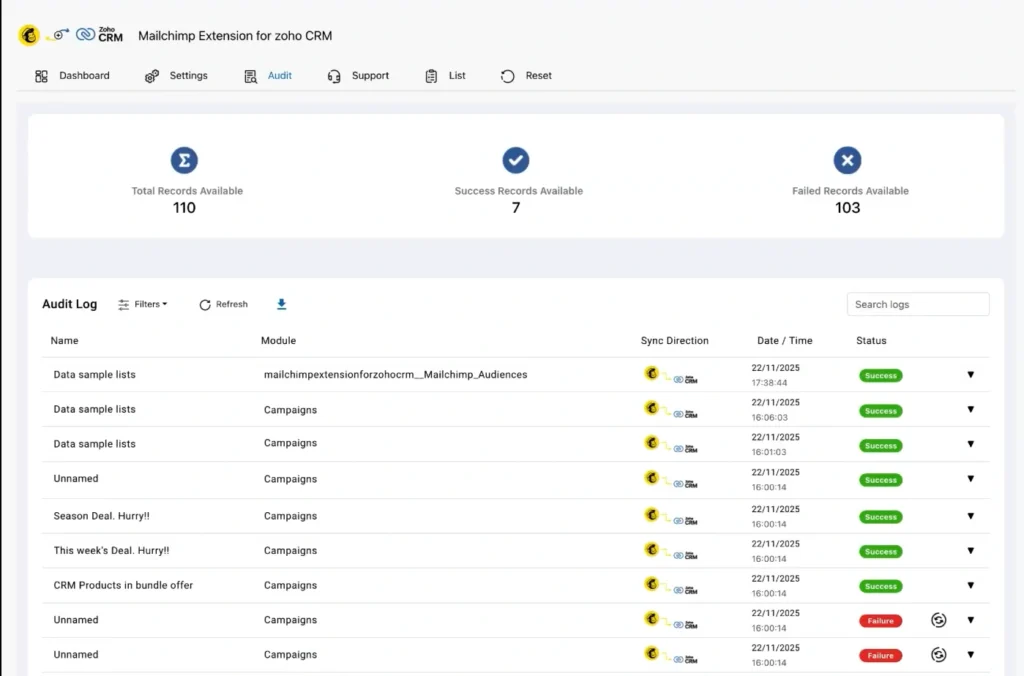
Los registros de auditoría ayudan a los administradores a identificar, diagnosticar y resolver fallos de sincronización rápidamente.
Leyendo el registro
Texto: Entonces registro de auditoría
Opinión:
- Marca temporal (UTC)
- Gestión (CRM → MC o MC → CRM)
- Nombre del disco
- Estado: Verde para el éxito | Rojo por Fallido
Resolución de problemas en registros fallidos
- Haz clic en registro fallido
- Ver el error JSON muestra respuesta de la API
- Ejemplo: {«status»:400, «detail»: «Formato de correo electrónico inválido»}
- Soluciona el problema en la plataforma de origen
- Haz clic en Resincronizar para intentarlo inmediatamente
Códigos de error comunes,
- 400: Formato de datos inválido (comprobar la sintaxis del correo electrónico, el formato del teléfono)
- 401: Autenticación expirada (reconectar Mailchimp)
- 403: Límite de velocidad API superado (reducción de frecuencia de sincronización)
- 404: Registro no encontrado (contacto eliminado)
Opciones de exportación
- Descargar JSON: Archivos de error en bruto para desarrolladores
- CSV de exportación: Registro completo de auditoría para los informes de cumplimiento
Preguntas frecuentes (FAQ) #
1. ¿Por qué no se sincronizan los contactos entre Zoho CRM y Mailchimp?
Consulta estos 5 números
Formato de correo electrónico: Debe cumplir con el estándar RFC 5322 (sin espacios, dominio válido)
Mapeo de campos: Las etiquetas de fusión requeridas de Mailchimp deben ser mapeadas
Límites de la API: Mailchimp limita a 10 peticiones/segundo (reduce la frecuencia de sincronización)
Correos duplicados: Mailchimp rechaza duplicados en la misma audiencia
Autenticación: Reconectar Mailchimp si la última sincronización fue hace >90 días
Camino diagnóstico: Registro de auditoría → filtro «Fallido» → Comprobar el error JSON → Corregir los datos fuente → resincronizar.
2. ¿Cómo gestiono los contactos duplicados entre módulos de Zoho CRM?
La extensión sincroniza cada módulo (Contactos, Contactos, Cuentas) de forma independiente. Si el mismo correo existe en Contactos y Leads, con listas separadas: Crea dos audiencias de Mailchimp (una para Contactos y otra para Leads). Con una lista, Mailchimp utiliza el último registro sincronizado. Añade una etiqueta de fusión como «SOURCE» para rastrear el origen.
Buenas prácticas: Utiliza las herramientas de deduplicación de Zoho antes de habilitar la sincronización bidireccional.
3. ¿Puedo sincronizar campos personalizados de Zoho con Mailchimp?
Sí. Crea primero una etiqueta de fusión personalizada en Mailchimp,
Mailchimp: Configuración de audiencia → → campos de audiencia → Campo de añadir
xapplets: Configuración → Mapeo de campos → Añadir mapeo → Seleccionar campo personalizado → Introducir la etiqueta de fusión
Guarda y prueba con un solo registro
Limitaciones: Solo se admiten campos de texto, número y fecha. Las listas de selección se sincronizan como valores de texto.
4. ¿Qué ocurre si elimino un registro en Zoho CRM en la integración de Mailchimp?
Default: La eliminación no se sincroniza con Mailchimp (los suscriptores permanecen en la audiencia).
Para sincronizar eliminaciones: Activa «Sincronizar eliminaciones» en Configuración (si tu plan lo permite). Archivos de registros CRM borrados o cancelación de Mailchimp.
Nota sobre el RGPD: Si el contacto solicita la eliminación de datos, darse de baja manualmente en Mailchimp o usar el flujo de trabajo de baja masiva.
5. ¿Cómo sincronizo los datos de participación en campañas de Mailchimp con el CRM de Zoho?
Sincronización automática (Dirección Mailchimp → Zoho activada)
Se apertura/clics de campaña se sincronizan con los registros de actividad
Los enlaces en los que se hace clic se registran como «Actividad de campaña» en el registro de contacto
Comprobación manual: Módulo de Mailchimp → Seleccionar campaña → Ver la pestaña «Contactos relacionados» para estadísticas de interacción.
6. ¿Puedo pausar la sincronización en la integración de Mailchimp con Zoho CRM sin desconectarme?
Sin pausa incorporada. Soluciones alternativas:
Parada temporal: Pone CRON en 10 minutos y no activas sincronizaciones manuales
Registro a nivel de módulo: Desseleccionar módulos en Configuración → Selección de módulos → Guardar (la sincronización se detiene hasta que se vuelve a activar)
Desconexión total: Configuración → Desconectar Mailchimp (requiere reautenticación para reanudarse)
La extensión Mailchimp para Zoho CRM gestiona contactos duplicados mediante emparejamiento basado en correo electrónico.
La extensión Mailchimp para Zoho CRM gestiona contactos duplicados mediante emparejamiento basado en correo electrónico.