
El Extensión mágica de búsqueda Zoho Sheets para Zoho CRM te permite actualizar automáticamente los registros de Zoho CRM usando datos de Zoho Sheets mediante un flujo de trabajo seguro basado en consulta.
Ayuda a los equipos a emparejar filas de hojas de cálculo con registros CRM usando un campo común como Correo electrónico, Estado o ID de registro, y a actualizar los campos CRM correctos con precisión y a gran escala.
En lugar de exportar archivos, escribir scripts o editar manualmente registros, esta extensión permite usar Zoho Sheet como capa de control para actualizaciones de Zoho CRM. Una vez configurado, identifica el registro CRM correcto, recupera la fila correspondiente de Zoho Sheet y aplica actualizaciones solo a los campos que elijas.
En resumen
Zoho Sheets Magic Lookup garantiza la precisión de los datos de Zoho CRM sincronizando automáticamente las decisiones basadas en hojas de cálculo en los registros CRM, eliminando la necesidad de importaciones, codificación o duplicación de datos.
Para una guía visual completa, incluyendo ejemplos reales y consejos de configuración, mira el vídeo oficial:
Este vídeo complementa la documentación y es ideal para usuarios primerizos.
Lo mejor para: Esta extensión es ideal para equipos que gestionan datos operativos en Zoho Sheet y requieren que esas actualizaciones se reflejen con precisión en Zoho CRM sin intervención manual.
Capacidades clave
- Actualizar los registros CRM desde una hoja Zoho usando un campo de consulta
- Trabajar con el mismo módulo o módulos relacionados
- Coincidencia basada en cabeceras para estructuras flexibles de hojas
- Soporta contactos, contactos, cuentas, ofertas y más
- Hace un seguimiento de cada éxito y fracaso con registros de auditoría
Instalación y autorización – Conecta Zoho CRM con Zoho Sheet de forma segura #
Paso 1: Instala la extensión de búsqueda mágica de Zoho CRM desde Zoho Marketplace
Para empezar, instala la extensión desde Zoho Marketplace.
- Busca Zoho CRM Magic Lookup Extension para Zoho Sheet
- Haz clic en Instalar
- Selecciona la cuenta de Zoho CRM donde debería estar habilitada la extensión
Instalar desde Zoho Marketplace garantiza que la extensión sea segura, verificada y compatible con tu entorno Zoho.
Paso 2: Conecta la hoja de Zoho a la extensión
Después de la instalación:
- Haz clic en el botón Conectar junto a Zoho Sheet
- Inicia sesión usando tus credenciales de Zoho
- Concede permiso para acceder a las hojas seleccionadas de Zoho
Este paso permite que la extensión lea cabeceras de columna y valores de fila necesarios para las actualizaciones basadas en búsqueda.
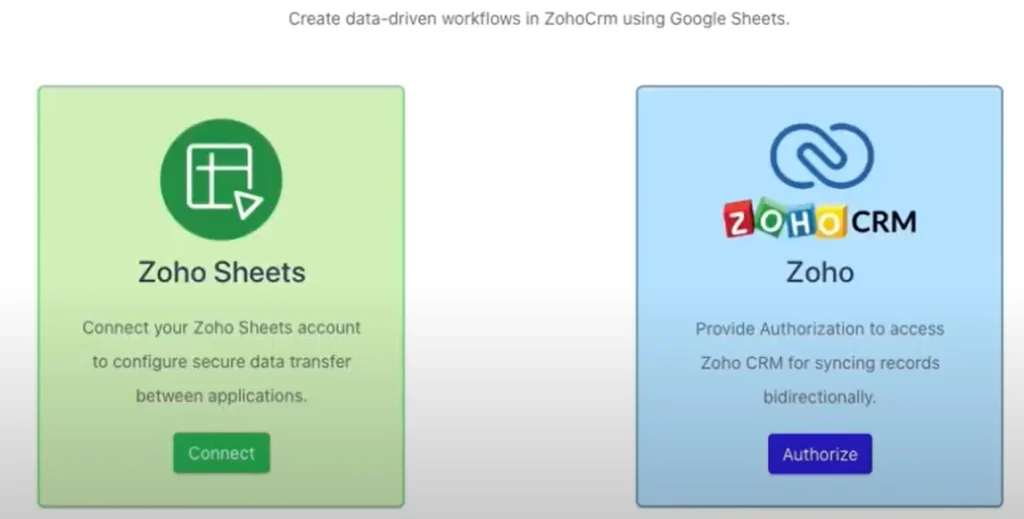
Paso 3: Autorizar el acceso a Zoho CRM
A continuación, autoriza Zoho CRM para que la extensión pueda actualizar los registros.
- Haz clic en Autorizar junto a Zoho CRM
- Revisa el alcance de acceso solicitado
- Haz clic en Aceptar para completar la autorización
La extensión sigue el marco de seguridad de Zoho y respeta los permisos existentes basados en roles de CRM.
Paso 4: Accede al Panel de Consulta de Magic
Una vez completada la autorización,
- La página principal de Zoho CRM Magic Lookup se abre automáticamente
- Ahora puedes crear flujos de trabajo, configurar reglas de consulta y monitorizar registros de auditoría
Esto confirma que Zoho CRM y Zoho Sheet están conectados con éxito.
Por qué se requiere autorización
Se requiere autorización para
- Identificar registros CRM coincidentes
- Obtend datos de Zoho Sheet de forma segura
- Actualiza solo los campos CRM que configures explícitamente
- Mantener una auditoría completa
No se almacenan datos fuera del ecosistema Zoho, y el acceso puede ser revocado en cualquier momento desde tu cuenta de Zoho. Esta instalación y configuración de autorización garantiza un CRM Zoho seguro y fiable – Integración con Zoho Sheet, permitiéndote automatizar actualizaciones de CRM utilizando datos de hojas de cálculo con confianza.
Creando tu primer flujo de trabajo – Configura las actualizaciones del CRM de Zoho desde Zoho Sheet #
Esta sección explica cómo crear tu primer flujo de trabajo de Magic Lookup para actualizar los registros de Zoho CRM usando datos de Zoho Sheet. Cada flujo de trabajo representa una regla de negocio clara y garantiza actualizaciones precisas basadas en búsquedas en CRM.
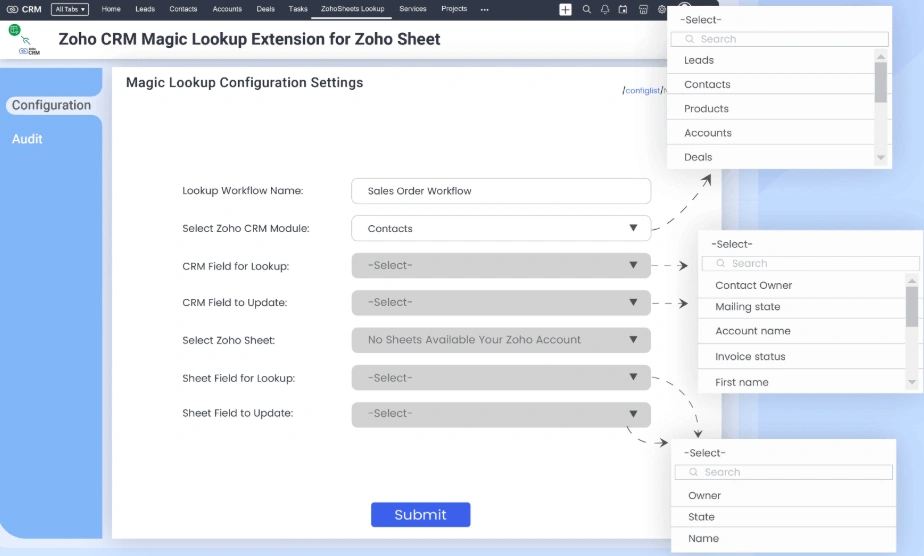
1. Buscar el nombre del flujo de trabajo
Proporciona un nombre significativo que explique claramente el propósito del flujo de trabajo.
Ejemplos
- Asignar el propietario de contacto según el estado
- Actualizar la fuente principal de la hoja
- Sincronizar la región de la cuenta desde la hoja de operaciones
Nombres claros de flujos de trabajo facilitan las auditorías, la resolución de problemas y el mantenimiento a largo plazo.
2. Seleccionar módulo CRM de Zoho
Elige el módulo CRM de Zoho donde se deben actualizar los registros.
Los módulos soportados incluyen
- Contactos
- Pistas
- Relatos
- Acuerdos
Esta selección define el alcance del flujo de trabajo y determina qué registros serán evaluados.
3. Campo CRM para consulta
Selecciona el campo CRM que se utiliza para identificar el registro correcto.
Campos de consulta comunes
- Dirección de correo electrónico
- Estado de envío
- Número de teléfono
- ID de registro CRM
El campo seleccionado debe coincidir lógicamente con una cabecera de columna en Zoho Sheet para una coincidencia precisa de registros.
4. Campo CRM a actualizar
Elige el campo específico en Zoho CRM que deba actualizarse.
Ejemplos
- Contacta con el propietario
- Estado de liderado
- Región de la cuenta
- Campos personalizados
Solo se actualiza el campo seleccionado. Todos los demás datos de CRM permanecen sin cambios.
5. Seleccionar hoja de Zoho
En los menús desplegables:
- Seleccione la hoja Zoho
- Selecciona la hoja de trabajo dentro de la hoja
La extensión lee datos usando cabeceras de columna, no posiciones fijas de filas, lo que permite estructuras de hojas flexibles.
6. Campo de hoja para consulta
Elige el encabezado de columna en Zoho Sheet que corresponde al campo de búsqueda CRM seleccionado.
Ejemplo
- Campo de búsqueda CRM: Estado de envío
- Cabecera de la hoja Zoho: Estado de envío
Este mapeo permite a la extensión localizar la fila correcta para cada registro CRM.
7. Campo de hoja a actualizar
Seleccione la columna de la hoja Zoho que contiene el valor que se va a escribir en el CRM de Zoho.
Ejemplo
- Columna de hoja de Zoho: ID de correo electrónico
- Campo CRM de Zoho para actualizar: Contacta con el propietario
La extensión obtiene este valor de la fila emparejada y actualiza el campo CRM en consecuencia.
Cómo funciona el flujo de trabajo – Actualizaciones de CRM basadas en búsqueda de Zoho Sheets #
Esta sección explica cómo Magic Lookup procesa los datos paso a paso para actualizar los registros de Zoho CRM utilizando valores de Zoho Sheet. El flujo de trabajo utiliza una lógica de búsqueda primero, asegurando que cada actualización sea precisa, intencionada y rastreable.
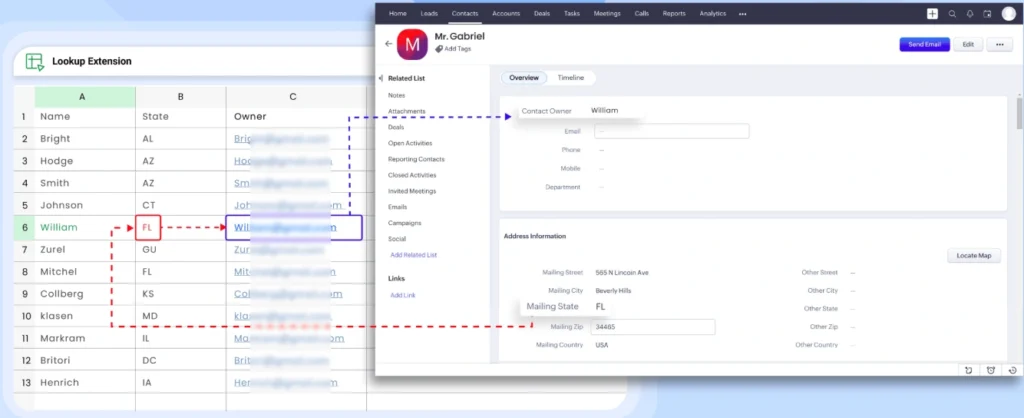
Ejemplo de escenario: asignar propietarios de contacto según el estado de envío
Una empresa gestiona las normas de propiedad en Zoho Sheet y quiere que esas normas se reflejen automáticamente en Zoho CRM.
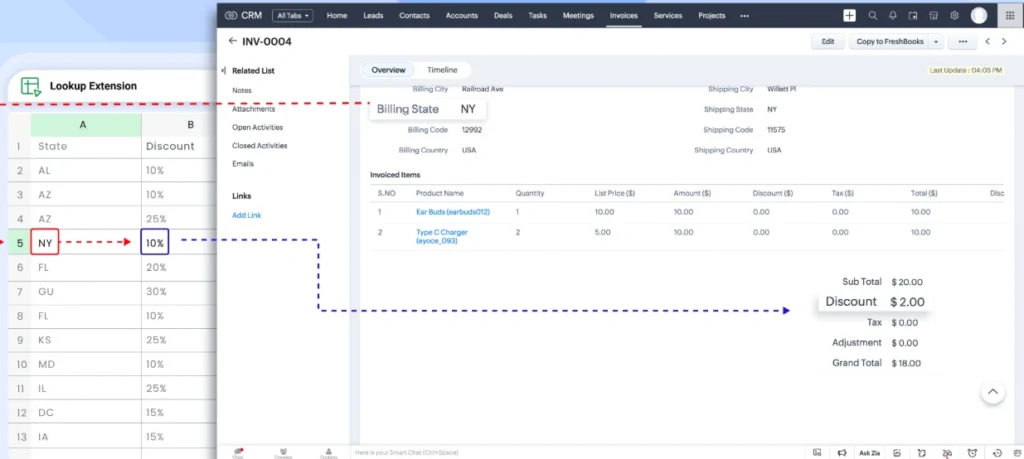
Configuración del flujo de trabajo utilizada
- Módulo CRM – Contactos
- Campo de búsqueda CRM – Estado de envío
- Campo CRM a actualización – Contacta con el propietario
- Cabecera de consulta de hoja – Estado de envío
- Campo de hoja a actualizar – ID de correo electrónico
Esta configuración define cómo se emparejan los registros y qué datos se actualizan.
Qué ocurre durante la ejecución del flujo de trabajo
- La extensión escanea los registros de contacto en Zoho CRM
- Lee el valor del Estado de Envío de cada registro
- Busca en Zoho Sheet un encabezado de Estado de Correo que coincida
- Identifica dinámicamente la fila correspondiente
- Obtiene el ID de correo electrónico de esa fila
- Actualiza el campo Contacto con el Propietario en Zoho CRM
Cada paso se ejecuta secuencialmente para garantizar la precisión de los datos.
Conclusión clave
Los flujos de trabajo de Magic Lookup actúan como un puente de datos controlado entre Zoho Sheet y Zoho CRM, asegurando que las decisiones basadas en hojas de cálculo se reflejen con precisión en tu sistema CRM.
Registros de auditoría y seguimiento – Seguimiento de cada actualización de Zoho CRM #
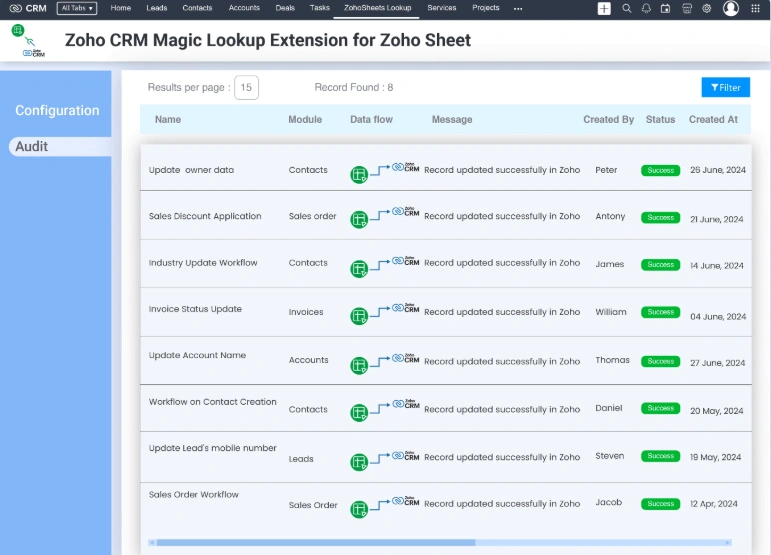
La sección de Registros de Auditoría ofrece visibilidad completa de cada ejecución de flujo de trabajo realizada por la extensión. Ayuda a los equipos a monitorizar la actividad, validar actualizaciones y diagnosticar rápidamente problemas al sincronizar datos entre Zoho CRM y Zoho Sheet.
Lo que puedes ver en los registros de auditoría
Para cada ejecución de flujo de trabajo, el registro de auditoría muestra:
- Fecha y hora de ejecución
- Identificador de registro CRM
- El campo que se actualizó
- Estado de éxito o fracaso
- Mensajes de error claros y descriptivos (si procede)
Este nivel de detalle garantiza transparencia y responsabilidad en todas las actualizaciones automatizadas.
Comprendiendo los fallos en los flujos de trabajo
Un flujo de trabajo puede fallar debido a problemas de configuración o de datos, tales como:
- Desajuste de tipos de campo entre Zoho CRM y Zoho Sheet
- La columna incorrecta de Zoho Sheet se seleccionó durante la configuración
- Valores de datos inválidos (por ejemplo, usar un número de teléfono para actualizar un campo de Propietario de Contacto)
Los registros de auditoría indican claramente la causa del fallo, permitiéndote corregir la configuración y volver a ejecutar el flujo de trabajo con confianza.
Seguridad y permisos – Hojas seguras de Zoho e integración con Zoho CRM #
La seguridad y la integridad de los datos están integradas en cada etapa del flujo de trabajo de Magic Lookup.
Control de acceso a datos
- La extensión accede solo a la hoja Zoho y a las columnas que seleccionas explícitamente
- Las actualizaciones del CRM se limitan estrictamente a los campos configurados en el flujo de trabajo
Permisos basados en roles
- Todas las acciones respetan el rol existente de Zoho CRM y los permisos del perfil
- Los usuarios no pueden actualizar registros o campos a los que no tengan acceso
Privacidad y cumplimiento de datos
- No se almacenan datos fuera del ecosistema Zoho
- Toda la comunicación sigue los estándares de seguridad y cumplimiento de Zoho
Esto garantiza seguridad de nivel empresarial mientras automatiza las actualizaciones del CRM.
Preguntas frecuentes #
1. ¿Cómo actualiza Zoho Sheets Magic Lookup los registros CRM de Zoho CRM?
La extensión mágica de búsqueda Zoho CRM para Zoho Sheet actualiza los registros CRM mediante un proceso de búsqueda basado en la correspondencia. En lugar de depender de números de fila o importaciones manuales, la extensión,
– Coincide con los registros de Zoho CRM usando un campo de búsqueda seleccionado (como Correo electrónico o Estado de Envío)
– Encuentra la fila correspondiente en Zoho Sheet usando el mismo encabezado de campo
– Obtiene el valor de actualización de la columna de hoja seleccionada
– Actualiza solo el campo configurado en Zoho CRM
Esto garantiza actualizaciones de CRM precisas y basadas en reglas sin sobrescribir datos no relacionados.
2. ¿Puedo usar esta extensión para actualizar varios módulos de Zoho CRM?
Sí. La extensión permite actualizar múltiples módulos de Zoho CRM, incluyendo:
– Contactos
– Leads
– Cuentas
– Acuerdos
3. ¿Es seguro conectar Zoho Sheet con Zoho CRM usando esta extensión?
Sí. La extensión sigue el marco de seguridad y permisos incorporado de Zoho.
– Solo accede a la hoja Zoho y columnas que selecciones explícitamente
– Actualiza solo los campos CRM que configuras
– Todas las acciones respetan los permisos existentes de rol CRM y perfil
– No se almacenan datos fuera del ecosistema Zoho
Esto hace que la integración sea segura, conforme y adecuada para uso empresarial
4. ¿Qué ocurre si un flujo de trabajo falla o los datos no coinciden entre Zoho Sheets y Zoho CRM?
Si un flujo de trabajo falla, la extensión registra el fallo en la sección de Registros de Auditoría con una razón clara.
Las causas más comunes incluyen,
– Desajuste de tipo de campo entre Zoho Sheet y Zoho CRM
– Selección incorrecta de columna durante la configuración
– Datos inválidos (por ejemplo, usar un número de teléfono para actualizar un campo de Propietario de Contacto)
El registro de auditoría te permite identificar el problema rápidamente, corregir la configuración y volver a ejecutar el flujo de trabajo con confianza
Apoyo y asistencia #
Si necesitas ayuda con la instalación, configuración o comportamiento del flujo de trabajo, nuestro equipo de soporte está disponible para asistirte.
Para soporte técnico o preguntas relacionadas con las funciones, contáctanos en: [email protected]