Sincronización bidireccional entre tu CRM y la plataforma contable
El Xero La integración con Zoho CRM permite a los administradores conectar Zoho CRM con el software contable Xero y configurar la sincronización bidireccional de datos entre los registros de ventas y finanzas. Esto permite a los administradores mantener sincronizados los registros de ventas y finanzas en ambas plataformas.
Características principales
- Elimina la entrada de datos duplicada sincronizando automáticamente la información entre Xero y Zoho CRM.
- Permite crear facturas en Zoho CRM o Xero y las mantiene sincronizadas entre ambas plataformas.
- Sincroniza los productos Xero y contacta directamente con los módulos de Productos y Cuentas de Zoho CRM.
- Muestra todas las facturas de Xero de un cliente dentro del CRM de Zoho, incluyendo el estado Pagado y Vencido.
- Soporta transacciones multimoneda, facilitando la gestión de operaciones empresariales globales.
- Actualiza automáticamente el CRM de Zoho con datos de Xero mediante una sincronización fiable y unidireccional.
- Proporciona un historial de sincronización claro y un seguimiento de estado para que los usuarios puedan ver exactamente qué datos se han sincronizado.
Nuestra extensión Xero sincroniza automáticamente los datos de clientes, facturas y productos de Xero a Zoho CRM en tiempo real, dando a los equipos acceso instantáneo a la información financiera dentro del CRM sin exportaciones manuales ni reintroducción de datos.
Capacidades de sincronización #
- Sincronización bidireccional – Los cambios en cualquiera de las plataformas actualizan automáticamente a la otra
- Actualizaciones en tiempo real – Configurar la frecuencia de sincronización de 1 a 5 minutos
- Resolución de conflictos – Definir qué plataforma tiene prioridad cuando ocurren conflictos
- Sincronización histórica – Registros de importación masiva (hasta 500 registros por operación)
Requisitos previos #
- Cuenta CRM de Zoho con acceso de administrador
- Cuenta activa de Xero
- Al menos una organización Xero
- Acceso al Marketplace activado
Cómo instalar la integración CRM de Xero Zoho #
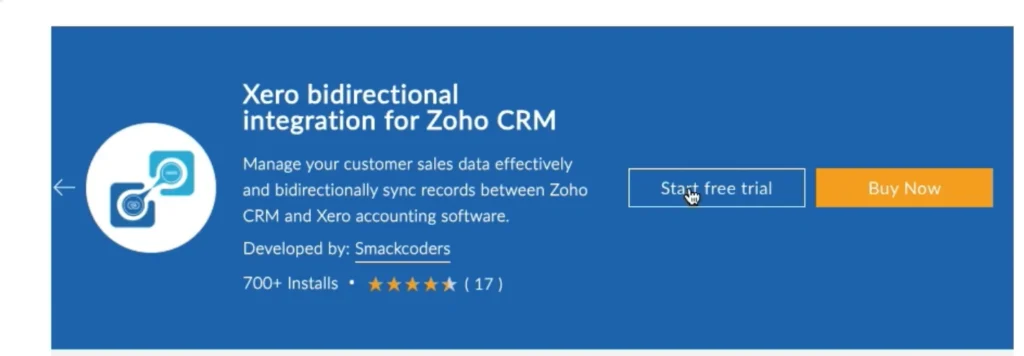
Paso 1: Instalar desde el Marketplace
- Navega al Marketplace desde el menú superior en Zoho CRM
- Búsqueda de Integración bidireccional Xero
- Selecciona tu plan de suscripción (prueba gratuita de 10 días disponible)
- Completar el proceso de instalación
Paso 2: Conecta la integración CRM de Xero Zoho
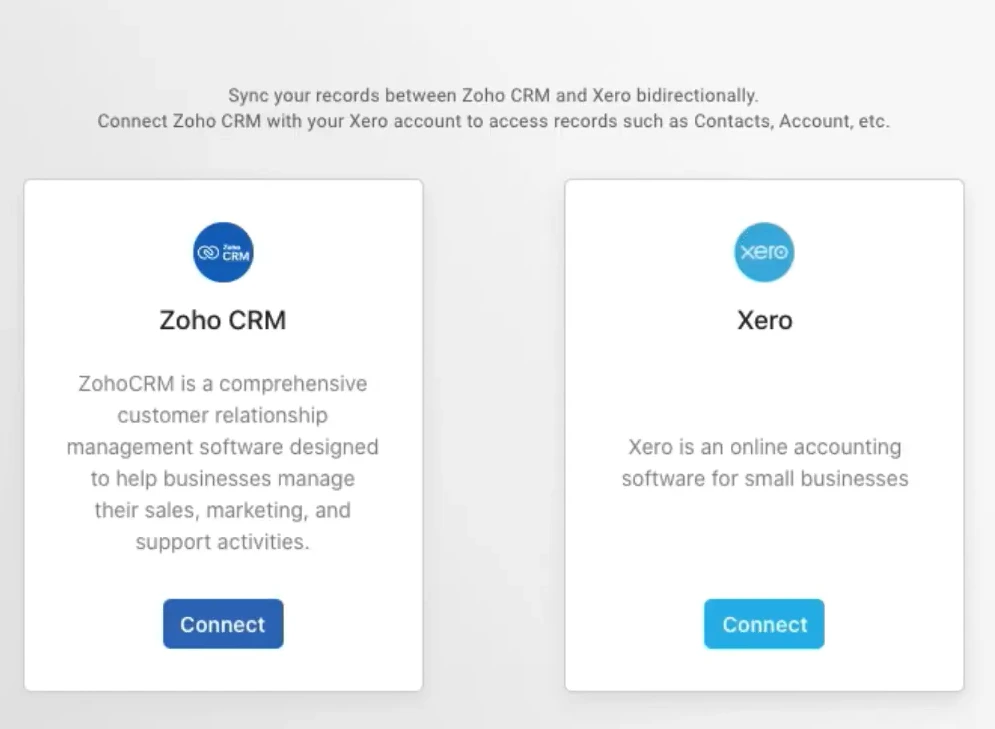
- Ve a Módulos → Xero en tu CRM de Zoho
- Haz clic en Conectar en la sección Xero
- Inicia sesión en tu cuenta de Xero
- Selecciona tu organización (si tienes varias)
- Haz clic en Aceptar para autorizar el acceso a los datos
Paso 3: Autorizar Zoho CRM
- Haz clic en Conectar en la sección Zoho
- Revisa permisos y haz clic en Aceptar
Ambas plataformas están ahora conectadas y listas para su configuración.
Cómo configurar la integración CRM de Xero Zoho #
Dirección de sincronización
Elige cómo fluyen los datos entre plataformas
| Dirección | Descripción |
| Zoho CRM → Xero | Cambios en la actualización CRM solo para Xero |
| Xero → Zoho CRM | Los cambios en Xero solo actualizan el CRM |
| Bidireccional | Cambia de sincronización en ambas direcciones |
Configuración recomendada: Sincronización bidireccional.
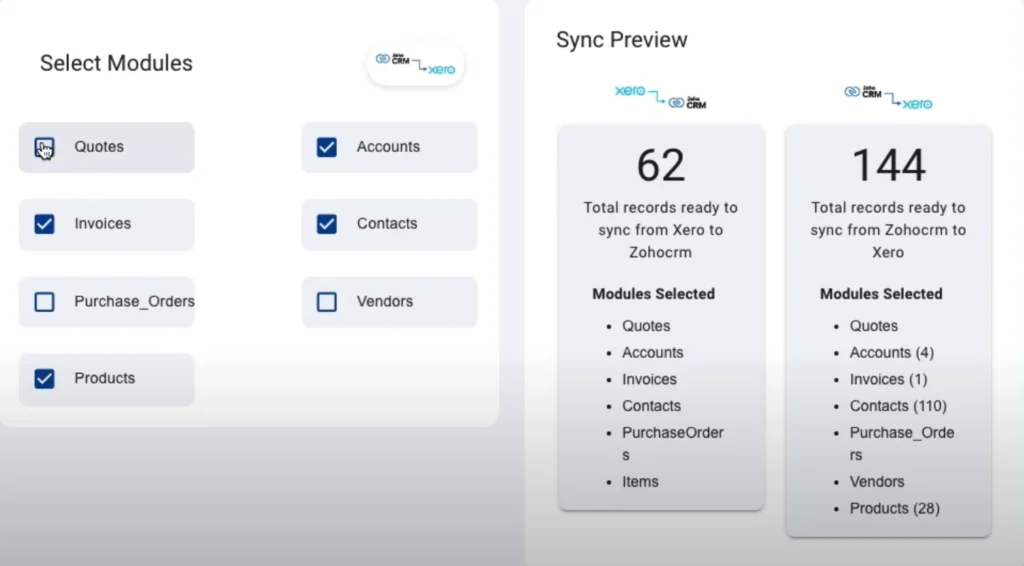
Selección de módulos
Selecciona qué tipos de datos sincronizar:
- Módulos Básicos – Registros esenciales como Contactos y Cuentas
- Módulos de inventario – Productos, artículos de stock, listas de precios
- Módulos de Finanzas – Facturas, pagos, órdenes de compra
Puedes habilitar o desactivar módulos individuales según tus requisitos de flujo de trabajo.
Frecuencia de sincronización
Configurar intervalos automáticos de sincronización:
- Cada 3 minutos (por defecto)
- Cada 5 minutos
- Cada 1 minuto (requiere activación de apoyo)
El planificador CRON funciona a intervalos especificados para mantener los datos actualizados.
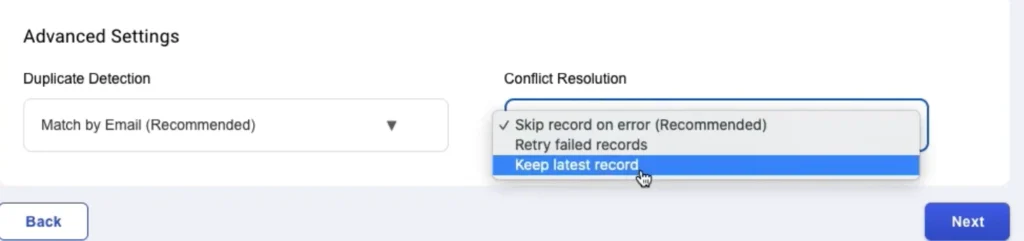
Resolución de conflictos
Cuando el mismo registro se modifica en ambas plataformas, define la prioridad:
- Prioridad Zoho CRM – Los datos CRM sobrescriben registros Xero
- Prioridad Xero – Los datos de Xero sobrescriben registros CRM
Elige según qué equipo inicie los cambios con más frecuencia.
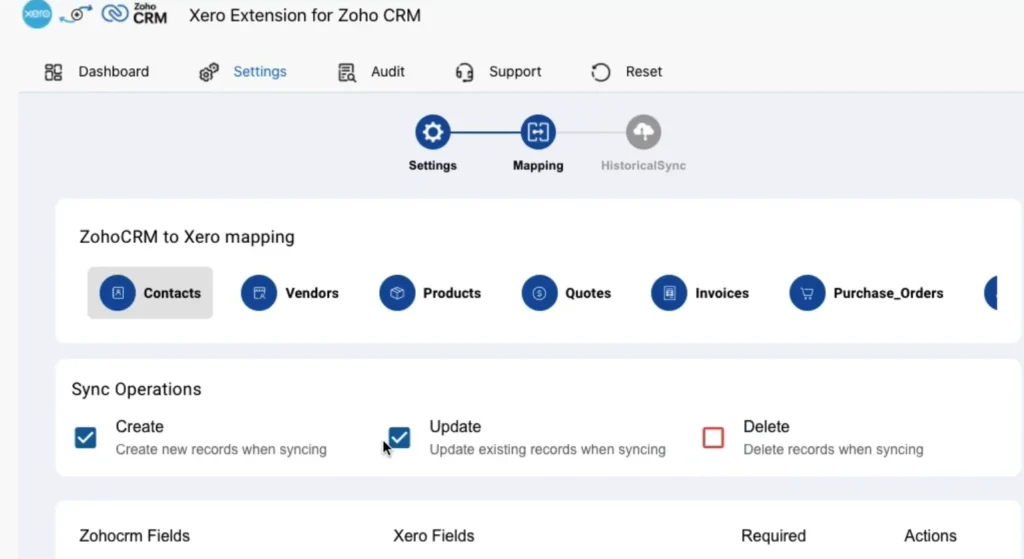
Mapeo de campo
Mapea los campos una vez y deja que tus datos fluyan de forma limpia y precisa entre ambos sistemas
- Selecciona un módulo de la lista
- Ver mapeos de campos por defecto (auto-aplicados según los tipos de campo)
- Personaliza los mapeos usando menús desplegables
- Añadir mapeos de campos personalizados según sea necesario
- Guardar los cambios o restablecer a los valores por defecto
Buenas prácticas: Revisa los mapeos antes de habilitar la sincronización para evitar desalineaciones de datos.
Panel de sincronización de integración CRM de Xero Zoho #
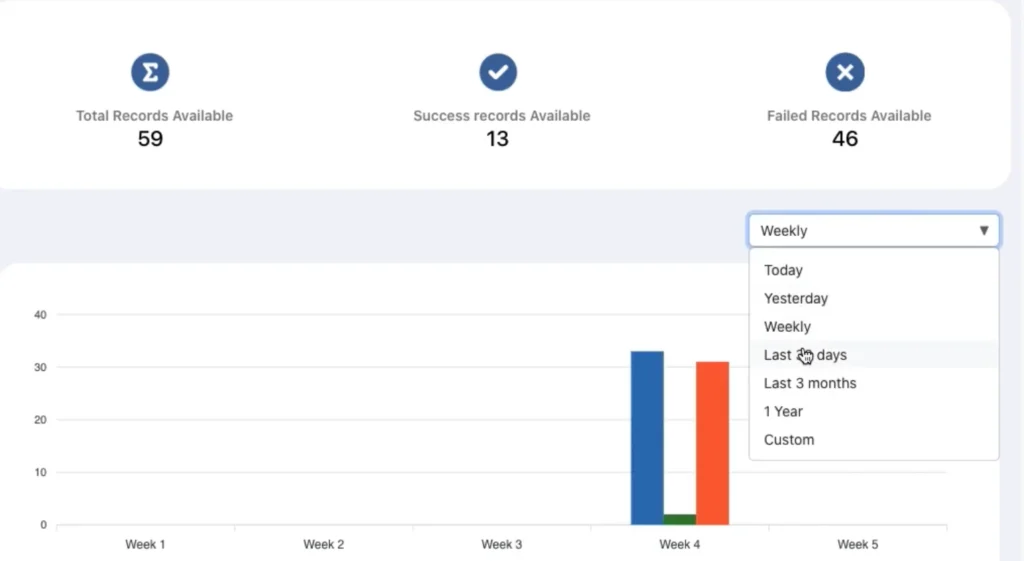
Monitorizar la actividad de sincronización desde el panel central
Métricas de sincronización
- Total de discos sincronizados
- Sincronizaciones exitosas
- Discos fallidos
Analítica
- Gráficos visuales de tendencias que muestran el rendimiento de sincronización a lo largo del tiempo
- Filtrar por rango de fechas para períodos específicos
Actividad reciente
- Se muestran las últimas cinco sincronizaciones de discos
- Acceso rápido a los registros de auditoría
Sincronización de datos históricos #
Importar registros en masa para alinear los datos históricos:
Proceso
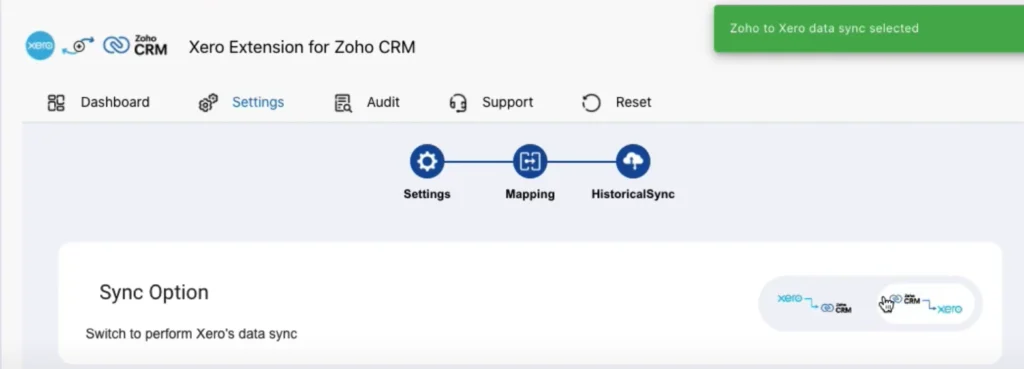
- Ve a la sección de Sincronización Histórica
- Seleccionar dirección de sincronización
- Elige un módulo para sincronizar
- Intervalo de fechas establecido:
- Rango de fechas personalizado
- Últimos 7 días
- Últimos 30 días
- Últimos 90 días
- Revisar el recuento de registros y el tiempo estimado de finalización
- Haz clic en Sincronizar para poner registros en cola
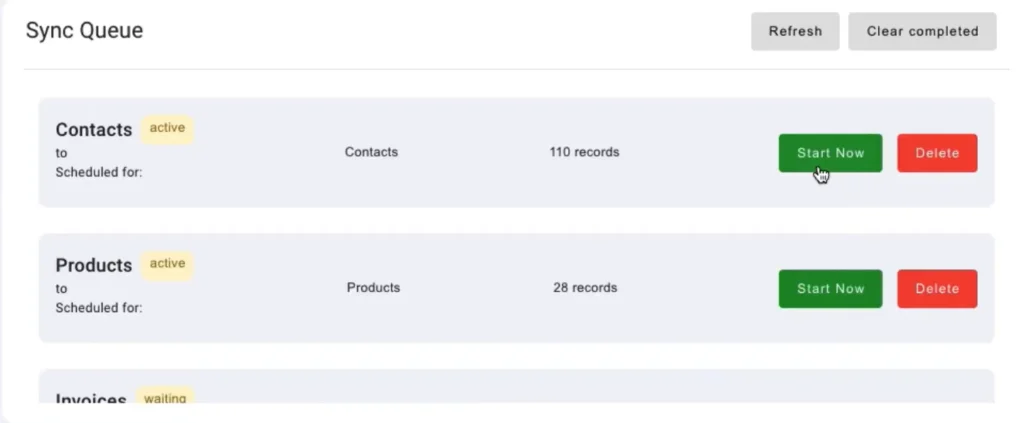
Gestión de colas
- Empieza ahora – Comienza a sincronizar los registros en cola inmediatamente
- Eliminar – Eliminar módulos específicos de la cola
- Actualizar – Actualizar el estado de la cola
- Borrar completado – Eliminar registros sincronizados correctamente
Límites: 500 registros por operación (contacte con soporte para volúmenes mayores)
Registro de auditoría de sincronización #
Haz un seguimiento de toda la actividad de sincronización con registros detallados
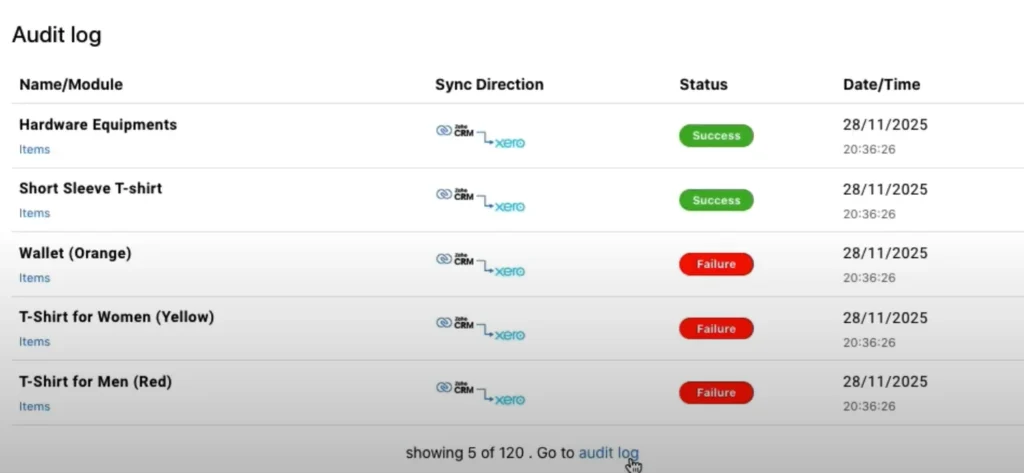
Características
- Registros de sincronización – Ver dirección, estado y detalles de grabación para cada operación de sincronización
- Filtrado – Buscar por módulo, nombre de registro o rango de fechas
- Detalles de error – Acceder a mensajes de error JSON por sincronizaciones fallidas
- Resincronización – Reintentar registros fallidos directamente desde el registro de auditoría
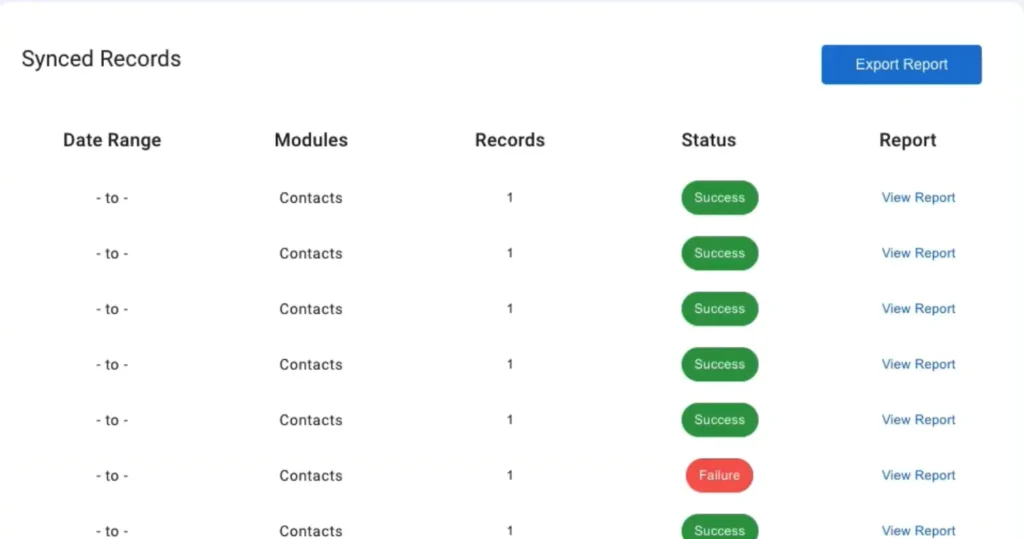
Opciones de exportación
- Descargar archivos JSON de registros fallidos
- Exporta el registro completo de auditoría para los informes
El registro de auditoría proporciona total transparencia para la resolución de problemas y el cumplimiento.
Sincronización manual con Xero #
Envía registros individuales a Xero
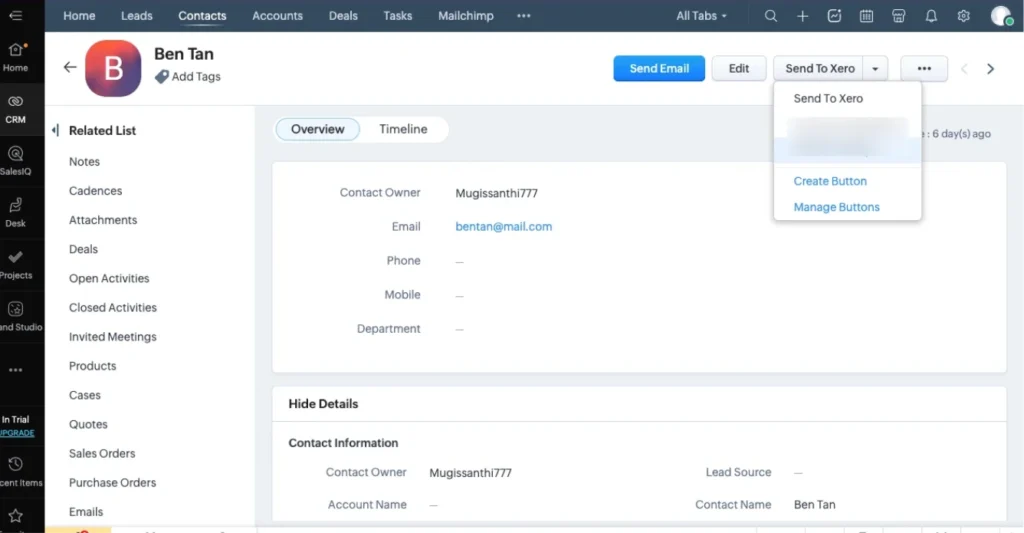
Sincroniza contactos o facturas específicas sin esperar a la sincronización programada
Para contactos
- Abre el registro de contacto en Zoho CRM
- Haz clic en Copiar al icono de Xero (arriba a la derecha)
- El disco se sincroniza inmediatamente con Xero
Para facturas
- Accede a la factura en el módulo de Finanzas
- Haz clic en Enviar a Xero
- La factura se crea o actualiza en Xero
Nota: El módulo de Finanzas sincroniza las facturas de Zoho Books por defecto, manteniendo la consistencia entre Zoho CRM, Xero y Zoho Books.
Restablecer la conexión Xero en Zoho CRM #
Para conectar una cuenta de Xero diferente
- Navega a la pestaña de Ajustes → restablecer
- Haz clic en Restablecer conexión
- Confirma el reinicio (esto borra todas las asociaciones de registros sincronizados)
- Reconecta usando las nuevas credenciales de cuenta de Xero
Advertencia: Reiniciar borra el historial de sincronización y los mapeos de registros. Haz una copia de seguridad de tu configuración antes de continuar.
Resolución de problemas #
Cuestiones comunes
Discos que no se sincronizan
- Revisa la configuración de dirección de sincronización
- Verifica que el módulo esté habilitado para la sincronización
- Revisa los mapeos de campos para campos requeridos
- Consulta el registro de auditoría para ver si hay detalles de errores
Registros duplicados creados
- Asegurarse de que la resolución de conflictos esté correctamente configurada
- Verificar que las reglas de emparejamiento estén correctamente establecidas
- Comprueba si existen registros en ambas plataformas antes de sincronizarse
Sincronización fallida
- Revisa los mensajes de error en el registro de auditoría
- Verificar que los datos cumplan con las reglas de validación de ambas plataformas
- Comprobar si faltan campos requeridos
- Asegura los permisos adecuados en ambos sistemas
Apoyo y asistencia
Si necesitas alguna personalización en la integración CRM de Xero Zoho, no dudes en ponerte en contacto con nosotros [email protected]
1. ¿Cuánto cuesta la integración CRM de Xero Zoho?
La integración está disponible mediante una suscripción al marketplace. Se incluye una prueba gratuita de 10 días.
2. ¿Puedo sincronizar solo registros específicos entre Zoho CRM y Xero?
Sí. Puedes controlar qué registros están sincronizados activando módulos específicos en la configuración de integración. Los contactos individuales y las facturas pueden sincronizarse manualmente. La Sincronización de Datos Históricos también permite limitar registros por módulo y rango de fechas.
3. ¿Qué ocurre cuando el mismo disco se edita en ambas plataformas?
Cuando el mismo registro se actualiza tanto en Zoho CRM como en Xero, la configuración de resolución de conflictos determina qué actualización tiene prioridad. Puedes configurar prioridad para cualquiera de las dos plataformas en la configuración de integración.
4. ¿Con qué rapidez se sincronizan los cambios entre Zoho CRM y Xero?
Los cambios se sincronizan automáticamente en intervalos configurables entre 1 y 5 minutos. Las acciones manuales de sincronización, como Enviar a Xero, actualizan los registros inmediatamente.
5. ¿La integración soporta varias organizaciones Xero?
Sí. Durante la configuración se pueden conectar varias organizaciones Xero. Para cambiar a otra organización más adelante, usa la opción Reiniciar Conexión Xero.
6. ¿Son seguras las transferencias de datos entre Zoho CRM y Xero?
Sí. Todas las transferencias de datos utilizan conexiones API seguras y cifradas. La integración utiliza autenticación OAuth 2.0, y las credenciales de la cuenta no se comparten ni almacenan.
Mejores prácticas #
Antes de habilitar la sincronización
- Datos de respaldo en ambas plataformas
- Revisar y personalizar los mapeos de campos
- Prueba primero con un conjunto de datos pequeño
- Documenta tus reglas de resolución de conflictos
Mantenimiento continuo
- Monitoriza el panel semanalmente para la salud de la sincronización
- Revisa los registros de auditoría cuando se produzcan errores
- Actualizar los mapeos de campos al añadir campos personalizados
- Mantén ambas versiones de plataforma actualizadas
Para un rendimiento óptimo
Archivar registros antiguos antes de la sincronización histórica
Utiliza sincronización bidireccional para mayor precisión en tiempo real
Establecer la frecuencia de sincronización según el volumen de datos
Habilitar solo los módulos necesarios