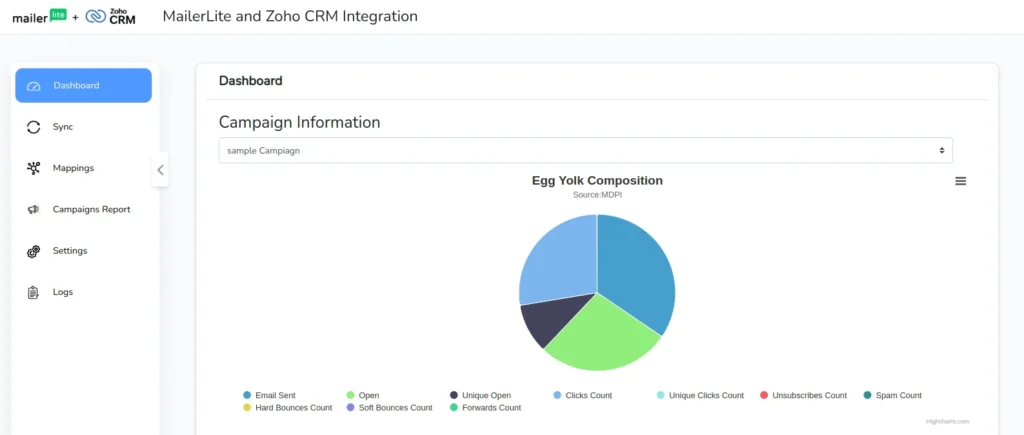
La integración MailerLite para Zoho CRM es una solución eficaz para integrar todas tus actividades de marketing por correo electrónico con Zoho CRM. Sincroniza bidireccionalmente las campañas y suscriptores de MailerLite con los leads, contactos, cuentas y campañas de Zoho CRM.
Instalación y montaje #
Descarga la integración MailerLite para Zoho CRM desde el Zoho MarketPlace
Una vez instalado, accede a la extensión haciendo clic en …
Descarga la integración MailerLite para Zoho CRM desde el Zoho MarketPlace
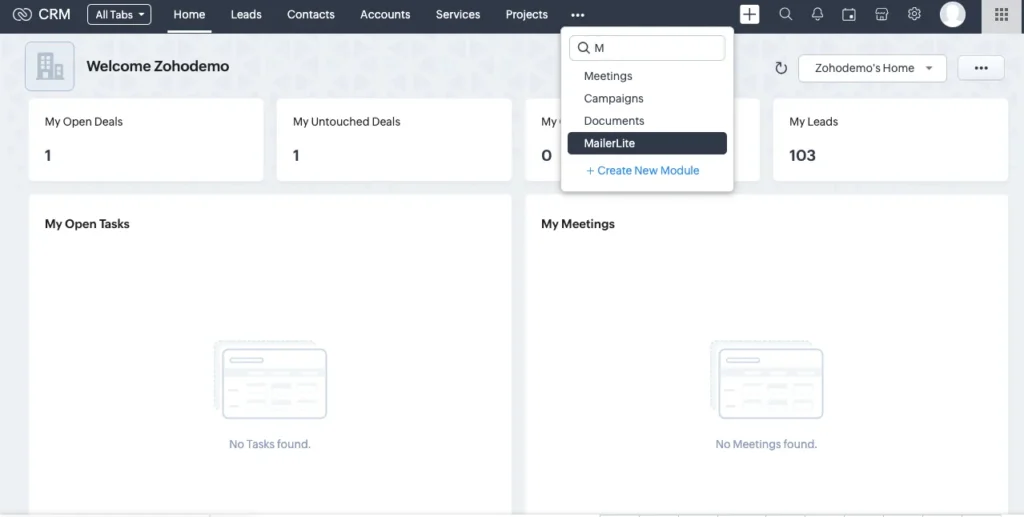
Una vez instalado, accede a la extensión haciendo clic en … (tres puntos) en el menú superior
Selecciona la opción MailerLite.
Conecta y autoriza #
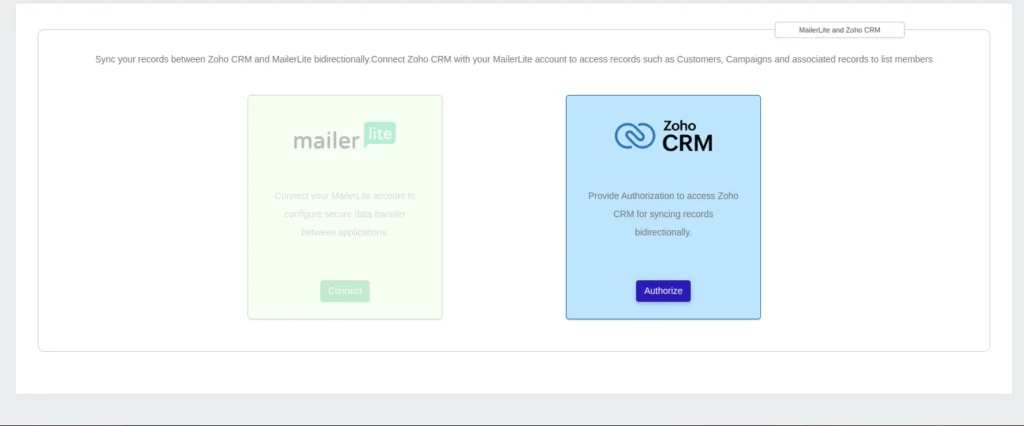
- Haz clic en el botón Conectar correspondiente al MailerLite.
Obtener token API:
Para conectar tu cuenta de MailerLite con la integración, necesitas obtener la API desde la cuenta de MailerLite
- Primero inicia sesión en la cuenta MailerLite que deseas y que necesitas conectar
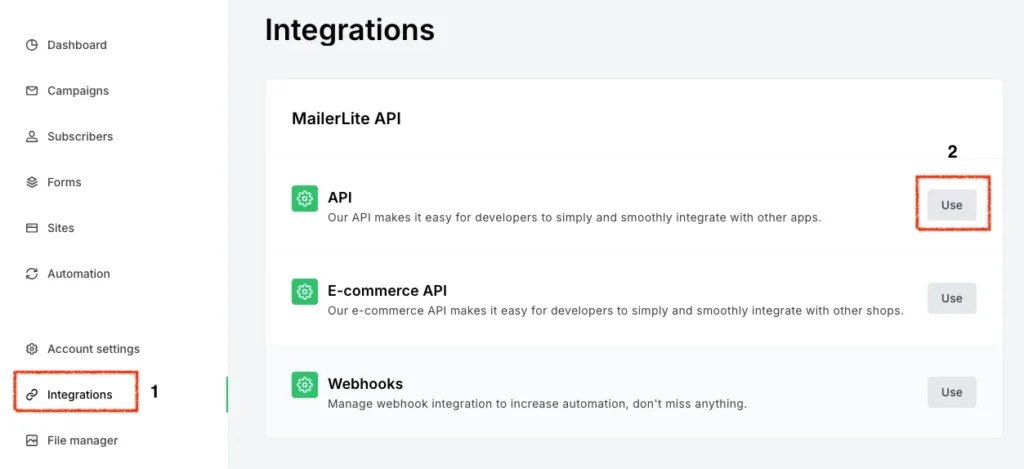
- Navega a la Integración desde el menú lateral izquierdo.
- En la sección de API, haz clic en Usar
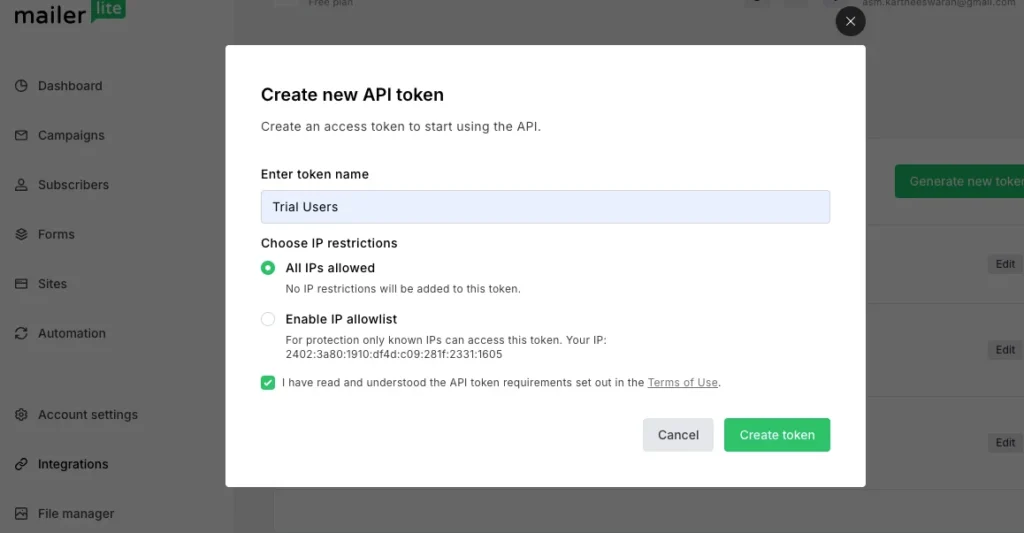
- Ahora haz clic en Generar nuevo token
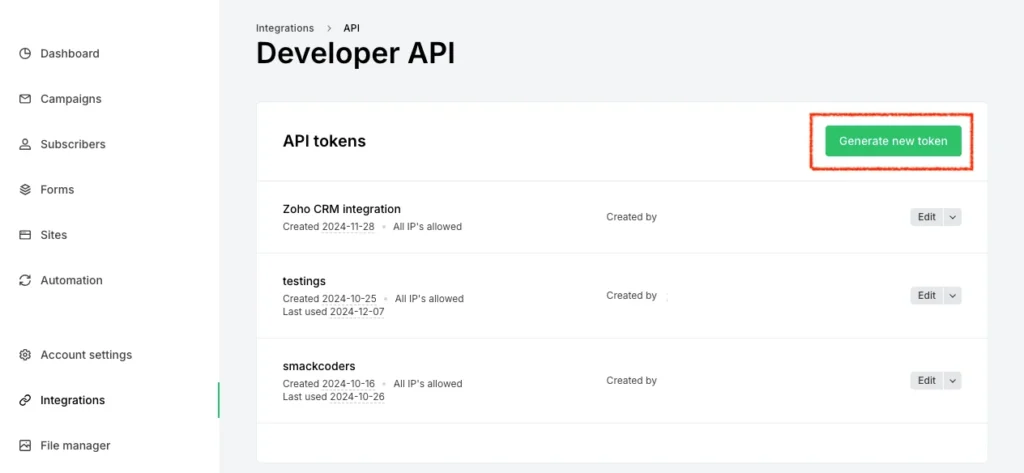
- Se mostrará la ventana de crear nuevo token API.
- Proporciona el nombre del Token y elige las restricciones de la API como Permitir todas las APIs
- Acepta los términos de uso y haz clic en Crear Token.
- La sección de MailerLite se desactiva una vez que se conecta.
- Haz clic en Autorizar correspondiente a la pestaña Zoho y haz clic en Permitir para permitir que Zoho CRM acceda a la extensión.
- Una vez que las dos pestañas estén desactivadas, haz clic en la opción Siguiente.
- Lee los términos y condiciones y haz clic en Aceptar para acceder a la extensión.
Configurar los ajustes
Antes de empezar a sincronizar los registros, es importante configurar la configuración y asignar los campos.
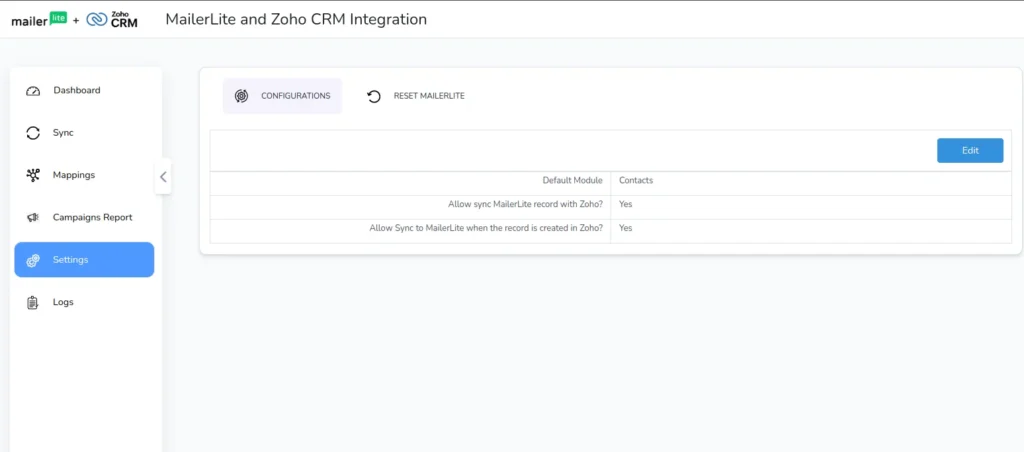
Para configurar, navega a la pestaña de configuración,
Para configurar los ajustes según las necesidades de tu empresa, haz clic en Editar
Selecciona el módulo predeterminado como contactos y cuentas para sincronizar a todos tus suscriptores solo como el módulo predeterminado seleccionado.
Para sincronizar tus discos en dos direcciones,
- Activa la opción ‘Permitir sincronizar el registro MailerLite con Zoho’ para sincronizar los registros de MailerLite a Zoho CRM. (MailerLite a Zoho)
- Activa ‘Permitir sincronización con MailerLite cuando se crea el registro en Zoho’ para que se sincronice automáticamente cuando el disco se edite en Zoho CRM. (Zoho a MailerLite)
Restablecer la conexión
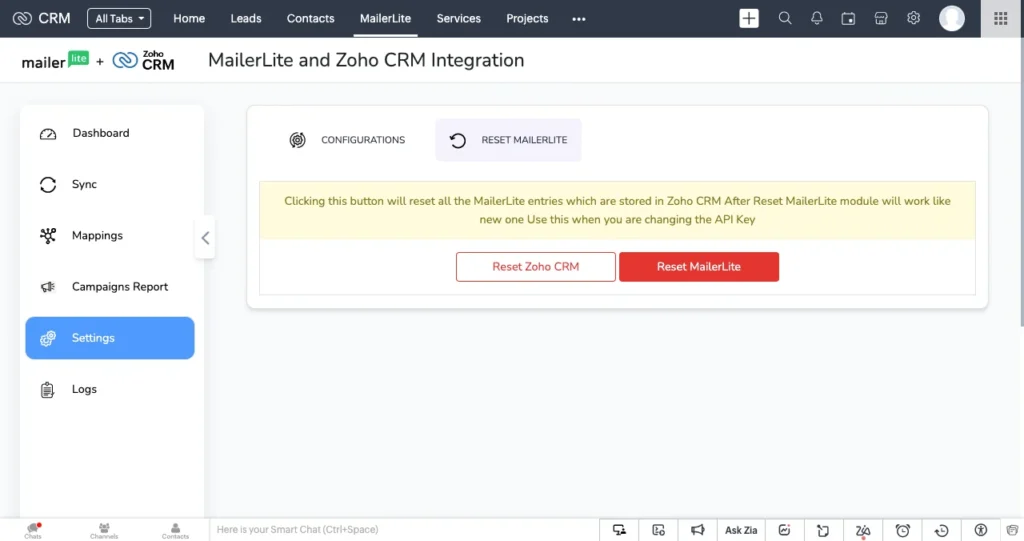
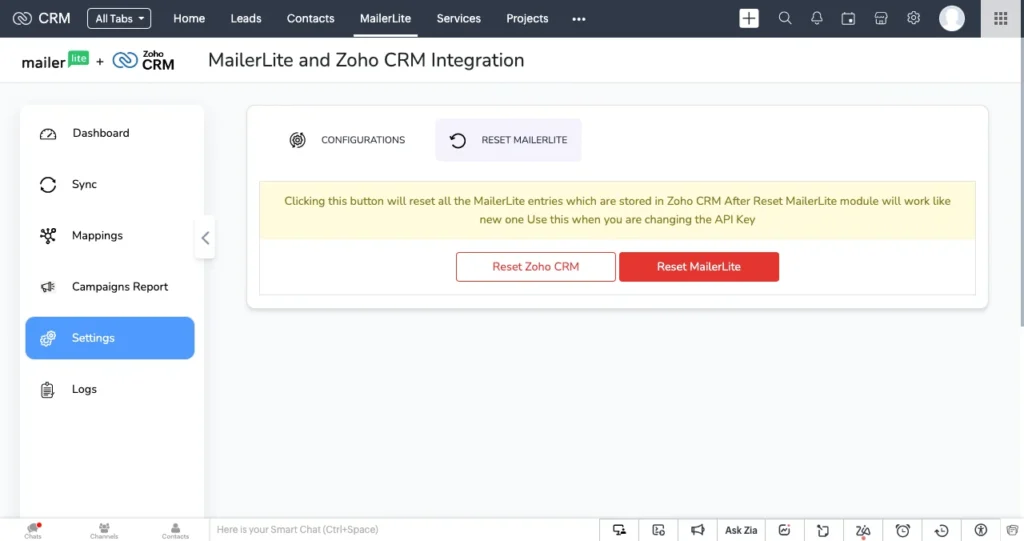
Si quieres conectarte y configurarte con otra cuenta de MailerLite, haz clic en Configuración.
Para restablecer la conexión MailerLite, haz clic en la opción Restablecer correspondiente al MailerLite. Luego haz clic en Restablecer conexión.
Para restablecer la cuenta Zoho CRM conectada o conectarse con otra cuenta de Zoho CRM, haga clic en la opción Restablecer correspondiente a la sección Zoho CRM, ahora haga clic en Restablecer conexión.
Mapeo de campo
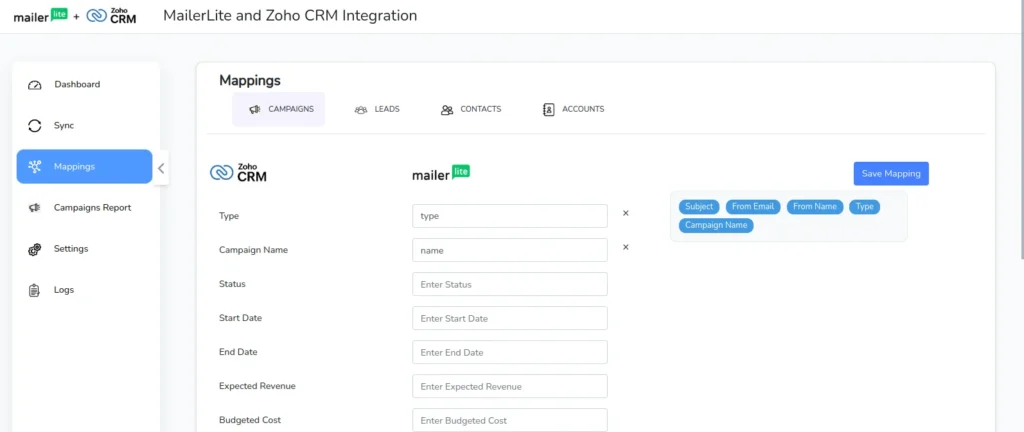
Antes de sincronizar registros, debes mapear el campo deseado de MailerLite con campos de Zoho CRM. Para eso, navega a la sección de Mapas.
Primero, selecciona el módulo que necesitas sincronizar. Mapea los campos correspondientes mediante el método de arrastrar y soltar.
Sincronización de registros – Sincronizar suscriptores y campañas #
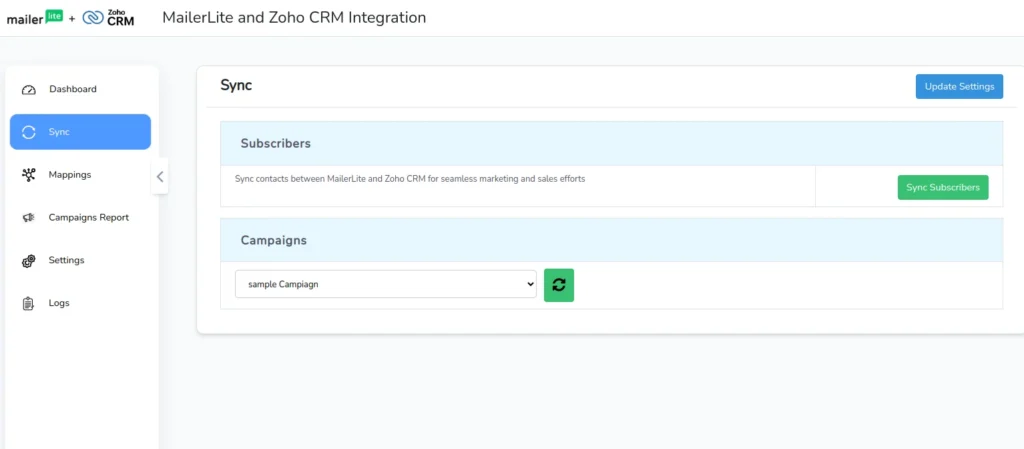
Para sincronizar campañas y suscriptores, navega a Sincronizar desde el menú lateral izquierdo
Haz clic en Sincronizar suscriptores. Ahora todos tus suscriptores de MailerLite estarán sincronizados con el módulo predeterminado seleccionado en la configuración de configuración.
Para sincronizar tus campañas, haz clic en Obtener campañas desde el MailerLite.
Una vez que tengas la campaña de MailerLite, mapea los campos de una campaña para sincronizarlos. Ahora haz clic en el icono de sincronización para sincronizar las campañas de MailerLite a Zoho CRM
Sincronización de contactos
Con esta integración, es fácil sincronizar el contacto con un solo clic.
Navega hasta el contacto existente que quieres sincronizar
En la vista detallada, haz clic en el icono Enviar a MailerLite para sincronizar ese contacto con el MailerLite.
Cron Sync
Sincroniza automáticamente los registros de MailerLite a Zoho CRM cada diez minutos.
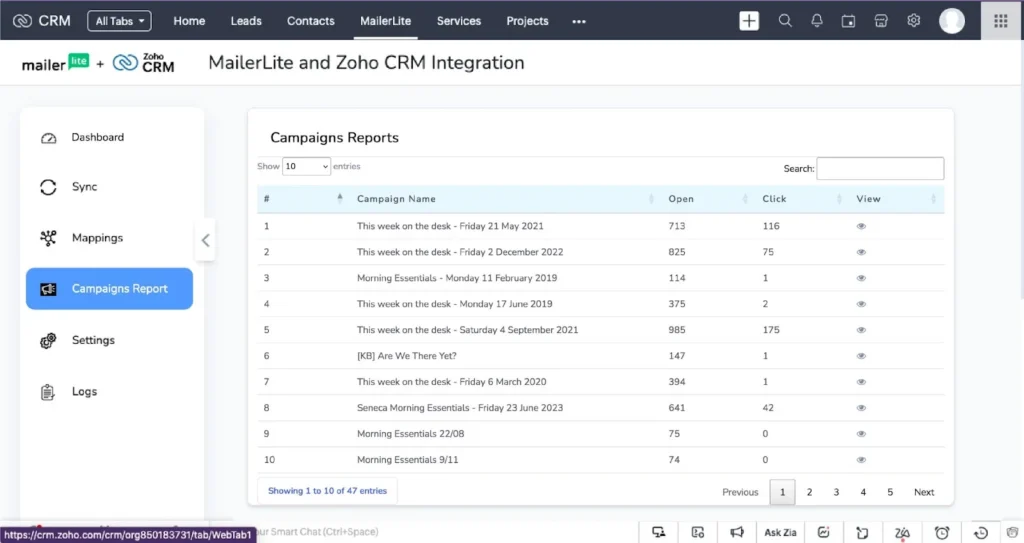
Informes de campaña
Los informes de campaña se utilizan para rastrear las actividades de todos los miembros implicados desde el interior del CRM de Zoho. Obtén la visión general de los insights sobre el crecimiento de tu audiencia, como la tasa de clics, vistas abiertas, tasa de rebote, etc., a través del panel completo y el informe de campaña.
Troncos
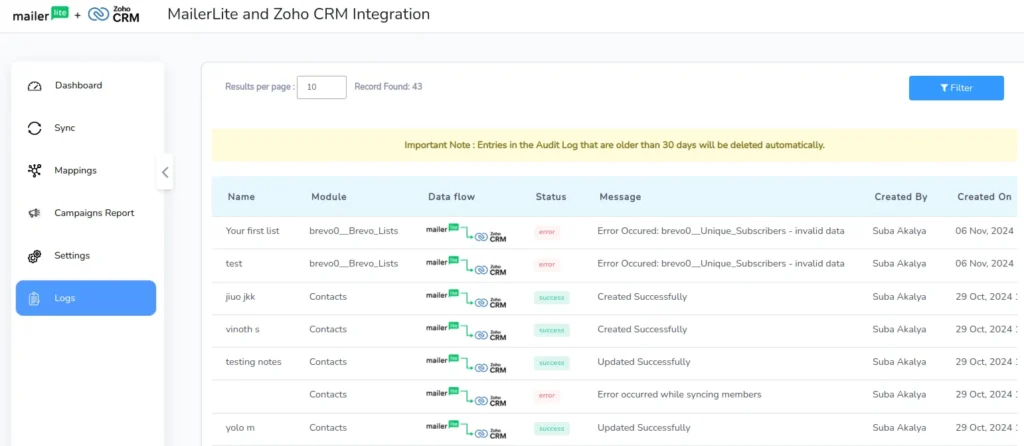
En la integración Zoho MailerLite, puedes seguir fácilmente cada sincronización de registro. Para ver el estado de todos tus registros sincronizados, navega a los Registros para ver el estado de éxito y fallo del registro que has sincronizado.
Salpicadero
Con el Panel de Control, es fácil monitorizar y comprobar la actualización instantánea de la Lista y la sincronización de campañas en una sola página. Como el panel de control es personalizable, es fácil ver y verificar los detalles de la campaña al instante en cualquier momento. Además, es fácil verificar el crecimiento de la lista de tus audiencias.