
El Todoist para Zoho CRM mejora tu productividad sincronizando tus tareas y proyectos de Zoho CRM con Todoist, asegurando una gestión fluida de las tareas y optimizando tu flujo de trabajo. Esta integración te permite hacer seguimiento de las tareas, colaborar con tu equipo y mantener el estado actualizado del proyecto en ambas plataformas.
Instalación #
- Inicia sesión en tu cuenta de Zoho CRM.
- Navega a la sección del mercado desde el menú superior
- Busca el Todoist para Zoho CRM
- Puedes obtener una prueba gratuita de diez días o comprar la extensión directamente con una suscripción mensual o anual.
- Una vez instalado, ve a la pestaña de módulos y busca Todoist.
- Se mostrará la ventana de autorización.
Conecta Zoho CRM
Haz clic en Conectar al CRM de Zoho. Revisa los términos y haz clic en aceptar
Connect Todoist
Haz clic en Conectar, correspondiente al Todoist. Y iniciar sesión en la cuenta de Todoist.
1. Panel de control #
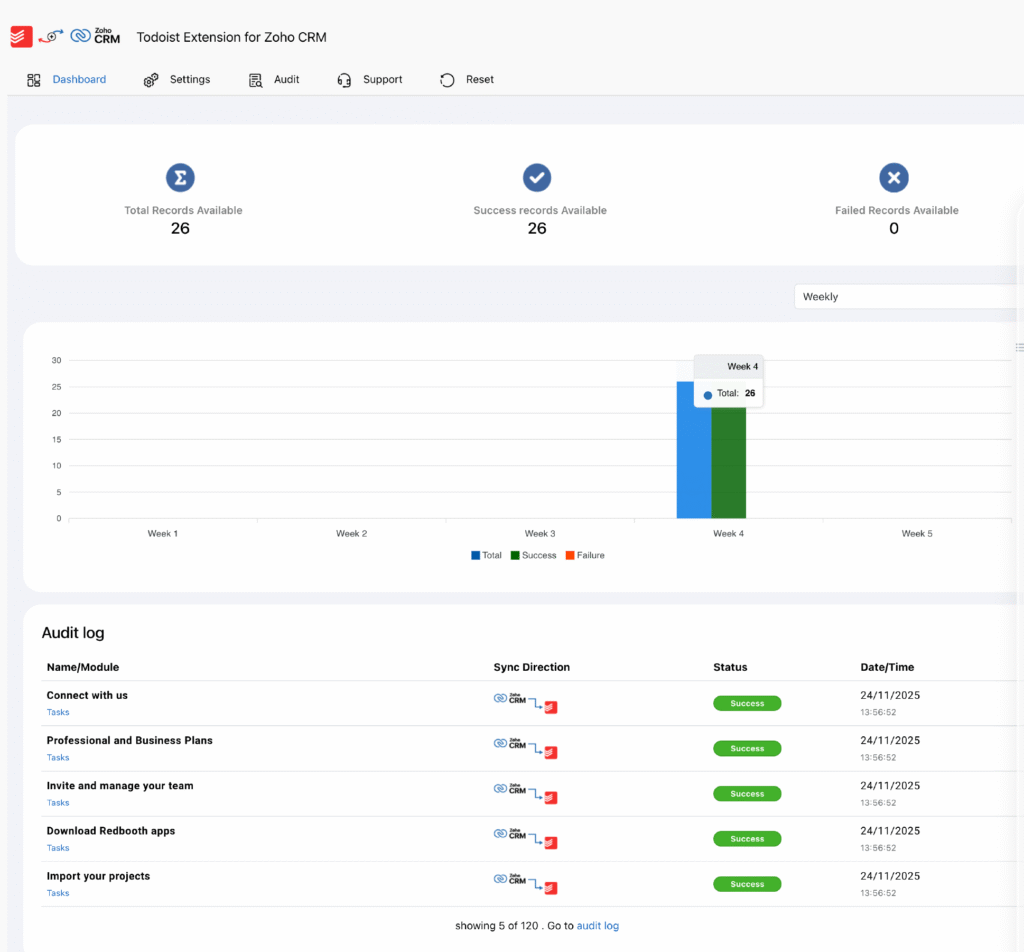
El Salpicadero sirve como centro de monitorización del estado de sincronización entre Zoho CRM y Todoist. Ofrece una visión rápida de tus actividades de integración y te permite solucionar problemas de sincronización si surgen.
Resumen de la sincronización
Muestra métricas importantes de sincronización de registros, como:
- Número total de discos sincronizados
- Número de registros sincronizados con éxito
- Número de discos fallidos
Sincronizaciones recientes
Mira rápidamente las sincronizaciones más recientes entre Todoist y Zoho CRM, incluyendo tareas y proyectos que acaban de actualizarse.
Estado de sincronización
Los indicadores visuales (gráficos de barras codificados por colores: éxito, fracaso, en progreso) proporcionan una visión instantánea de la salud sincronizada.
Acceso al registro de auditoría
Navega directamente a los Registros de Auditoría para un seguimiento detallado de las actividades de sincronización, errores y resolución de problemas.
2. Ajustes #
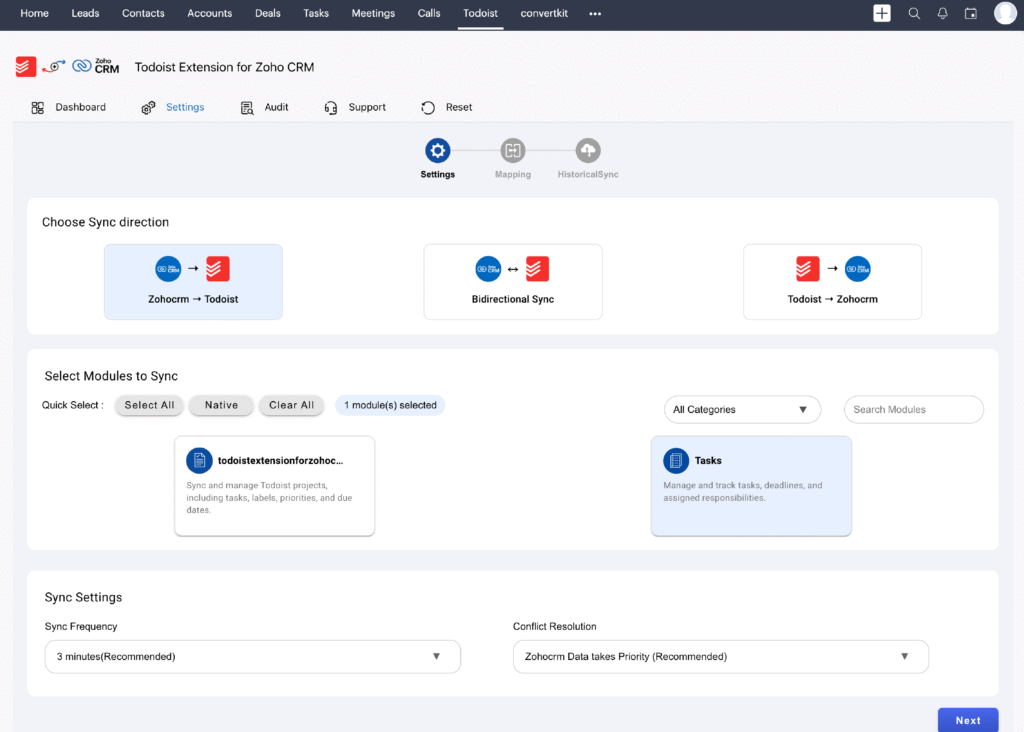
El Escenarios Page te permite configurar cómo se sincronizarán los datos entre Zoho CRM y Todoist, asegurando que tus tareas y proyectos se sincronizen según tus preferencias.
2.1 Dirección de sincronización
Elige la dirección de sincronización para tareas y proyectos:
- Zoho CRM → Todoist
Sincroniza tareas y proyectos creados en Zoho CRM con Todoist. - Todoist → Zoho CRM
Sincroniza tareas y proyectos creados en Todoist con Zoho CRM. - Sincronización bidireccional
Habilitar la sincronización en ambas direcciones, asegurando que las actualizaciones en cualquiera de las plataformas se reflejen en ambos sistemas.
2.2 Selección de módulos
Selecciona qué módulos quieres sincronizar entre Zoho CRM y Todoist, como proyectos y tareas.
Al seleccionar módulos nativos, muestra cómo todos los módulos CRM de Zoho soportados excepto los personalizados.
También puedes seleccionar el módulo con su categoría.
2.3 Frecuencia de sincronización (CRON Scheduler)
Define con qué frecuencia se sincronizarán tus datos:
- Default: Sincroniza cada 3 minutos.
- Opciones opcionales: Sincronizar cada 10 minutos o 1 minuto.
2.4 Resolución de conflictos
Establece reglas para gestionar actualizaciones contradictorias:
- Prioridad Zoho CRM: Zoho CRM actualiza los registros de Todoist.
- Prioridad Todoista: Todoist actualiza los registros de Zoho CRM.
2.5 Mapeo de campos
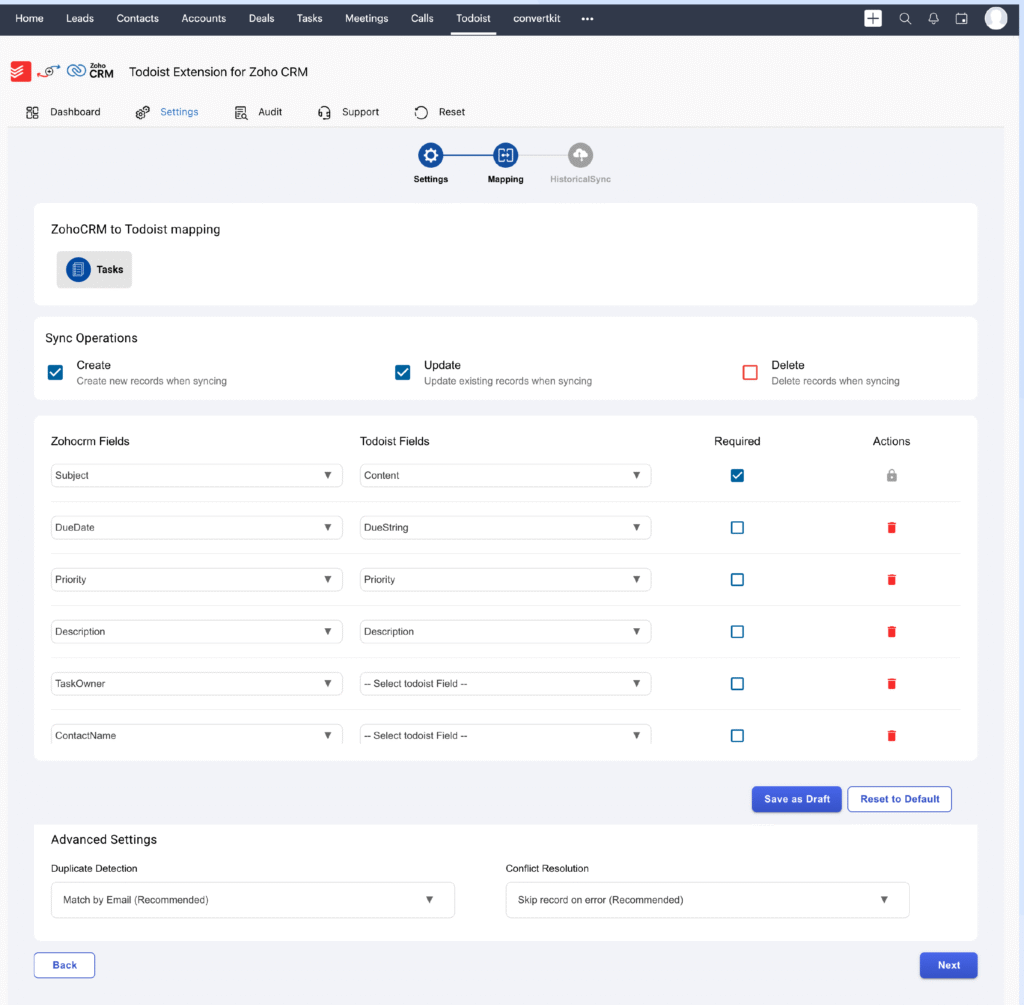
Asegúrate de que tus campos de Zoho CRM y Todoist estén correctamente alineados para la sincronización de datos:
- Mapeados por defecto: Auto-mapeo de campos entre Zoho CRM y Todoist basándose en tipos de campos compatibles.
- Mapeo personalizado: Modificar o añadir mapeos de campos personalizados.
- Mapeado de reinicio: Revertir al mapeo de campos por defecto si es necesario.
3. Sincronización histórica #
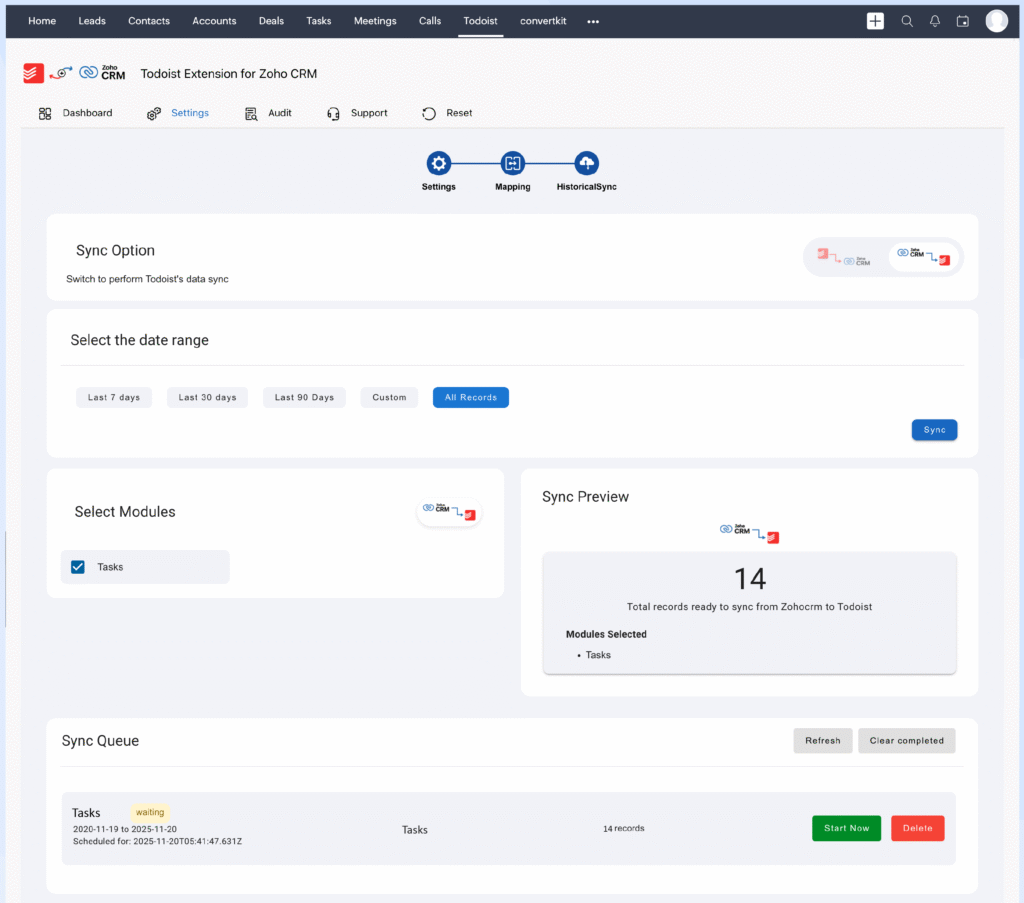
El Sincronización histórica te permite sincronizar registros anteriores entre Zoho CRM y Todoist.
Pasos para realizar la sincronización histórica:
- Elige la dirección de sincronización (Zoho CRM → Todoist o Todoist → Zoho CRM).
- Selecciona el módulo (por ejemplo, Proyectos o Tareas).
- Elige un rango de fechas (por ejemplo, Últimos 7 días, Últimos 30 días, Rango de Fechas Personalizado).
- Sincronización hasta 500 récords Por operación (contacta con soporte para volúmenes mayores).
Gestión de colas:
- Empieza ahora: Empieza a sincronizar los discos inmediatamente.
- Borrar: Eliminar módulos específicos de la cola.
- Actualizar: Actualizar la vista de la cola.
- Claro Completado: Eliminar los registros sincronizados correctamente de la cola.
Esto garantiza que tus datos históricos se sincronizen correctamente entre ambas plataformas sin interferir con las operaciones en curso.
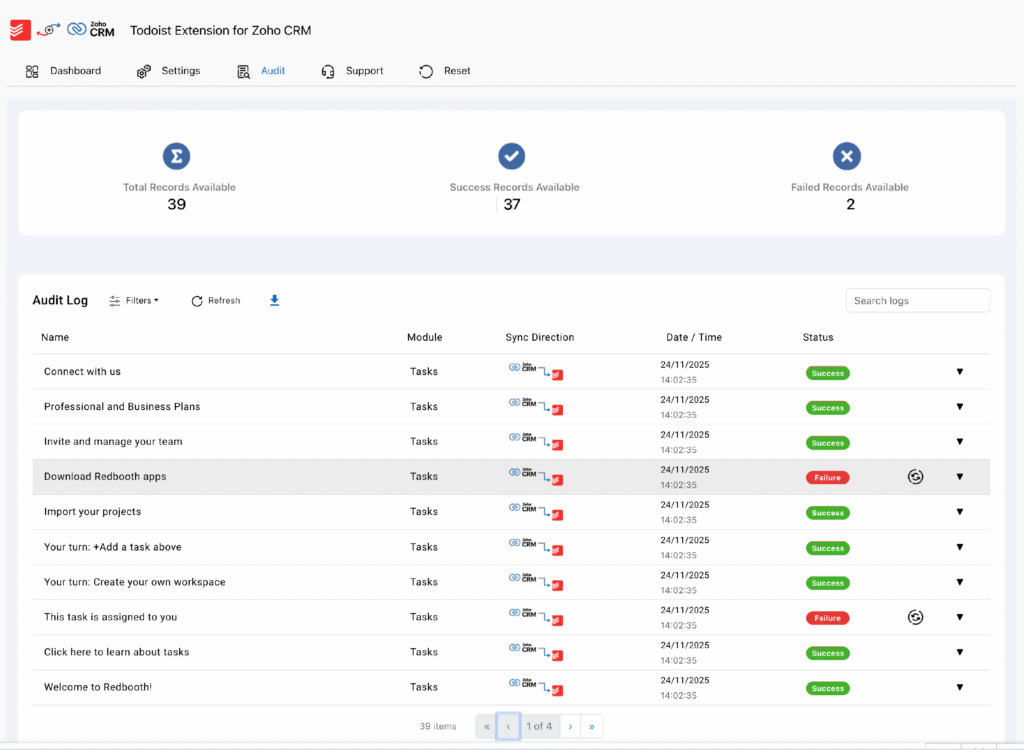
4. Registro de auditoría #
El Registro de auditoría Proporciona información detallada sobre tus actividades de sincronización, ofreciendo un registro transparente de éxitos, fracasos y errores.
Exposiciones Dirección de sincronización, Estado, y Detalles del registro.
Información sobre errores: Consulta mensajes de error detallados para entender cualquier problema.
Opción de resincronización: Intenta volver a sincronizar los registros fallidos directamente desde la página de Auditoría.
Filtros: Buscar registros por módulo, nombre de registro o rango de fechas para solucionar problemas y hacer un seguimiento del rendimiento.
Exportación y descarga:
Descargar: Descarga fácilmente el informe de errores de registros fallidos como archivos JSON.
Registro de auditoría de exportación: Descarga el registro completo de auditoría para fines de informe.
Si necesitas ayuda, no dudes en ponerte en contacto con nosotros en [email protected].