
El Extensión de kit para Zoho CRM es una herramienta de integración robusta que conecta tu plataforma de email marketing Kit con Zoho CRM. Esta extensión facilita la sincronización bidireccional de los suscriptores en Kit con leads, contactos y cuentas en Zoho CRM. Disfruta de una gestión fluida de la relación con el cliente y de registros actualizados en ambas plataformas.
Instalación y Configuración #
Instala la extensión
Navega al Mercado de Zoho y busca la extensión de kit para Zoho CRM.
Puedes comprar la extensión directamente haciendo clic en el Comprar ahora Opción o Gy una prueba gratuita durante un periodo de prueba de 10 días.
Sigue las instrucciones en pantalla y haz clic en Instalación para completar la instalación.
Tras la instalación, accede a la extensión navegando hasta la pestaña de módulos y seleccionando Extensión del kit
Conecta Zoho CRM
Clic Conecta en la pestaña Zoho para permitir que Zoho CRM acceda a la integración.
Acepta los términos y condiciones para completar el proceso de conexión.
Kit de conexión
Haz clic en el Conecta correspondiente a la sección de Kit. Y luego inicia sesión en tu cuenta de Kit.
1. Panel de control #
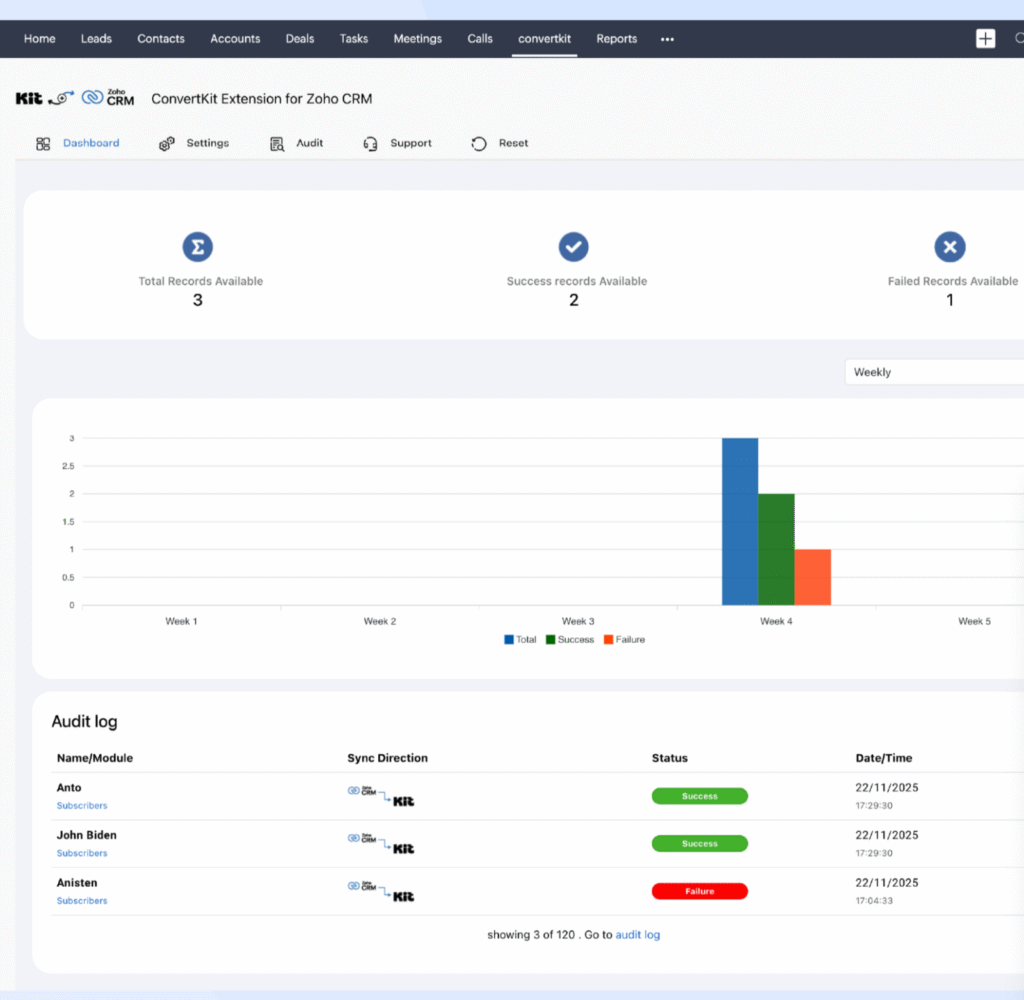
El Salpicadero sirve como centro de mando central para monitorizar todas las actividades de sincronización entre Zoho CRM y Kit.
Resumen de la sincronización
Pantallas:
- Número total de discos sincronizados
- Número de discos sincronizados con éxito
- Número de discos fallidos
Análisis visual
Un gráfico de líneas dinámico muestra las tendencias de sincronización a lo largo del tiempo, ayudándote a evaluar la salud y la actividad de tu conexión CRM Kit–Zoho.
Filtros de rango de fechas
Filtrar las estadísticas de sincronización por:
- Rango de fechas personalizado
- Últimos 7 días
- Últimos 30 días
- Últimos 90 días
Sincronizaciones recientes de discos
Mira rápidamente el Cinco discos sincronizados más recientes.
Acceso al registro de auditoría
Clic Registro de auditoría Para saltar directamente a registros detallados para solucionar problemas de sincronización.
2. Ajustes #
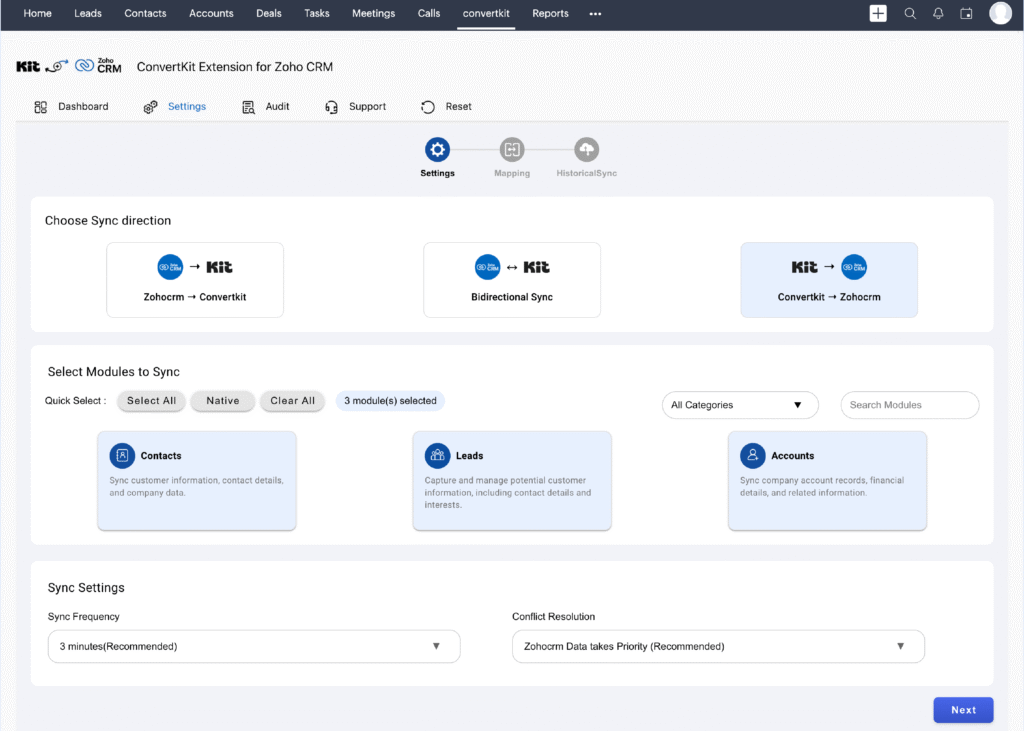
El Escenarios La sección permite configurar reglas de sincronización, preferencias de módulos, mapeo y comportamiento entre Zoho CRM y Kit.
2.1 Dirección de sincronización
Elige cómo fluyen los datos entre sistemas:
- Zoho CRM → Kit
Sincroniza los leads/contactos/cuentas recién creados o actualizados con Kit. - Kit → Zoho CRM
Importar suscriptores de Kit como Leads/Contactos/Cuentas de Zoho CRM. - Sincronización bidireccional
Permite actualizaciones bidireccionales en ambas plataformas.
2.2 Selección de módulos
Selecciona los módulos CRM que quieres sincronizar con Kit:
- Pistas
- Contactos
- Relatos
Puedes activar uno o varios módulos según tu flujo de trabajo.
2.3 Frecuencia de sincronización (CRON Scheduler)
Configura con qué frecuencia debe ejecutarse la sincronización automáticamente:
- Predeterminado: Cada 10 minutos
- Opcional: Cada 5 minutos o 1 minuto (contacta con soporte para habilitar un intervalo de 1 minuto)
Esto garantiza que los datos de CRM y Kit estén actualizados de forma continua.
2.4 Resolución de conflictos
Especifica qué sistema debe tener prioridad en caso de actualizaciones contradictorias:
- Prioridad Zoho CRM – Los datos CRM sobrescriben los registros del Kit
- Prioridad en el equipo – Kit los datos de los suscriptores sobrescriben registros CRM
Esto mantiene los datos de tus clientes consistentes y alineados con la lógica de tu negocio.
2.5 Mapeo de campos
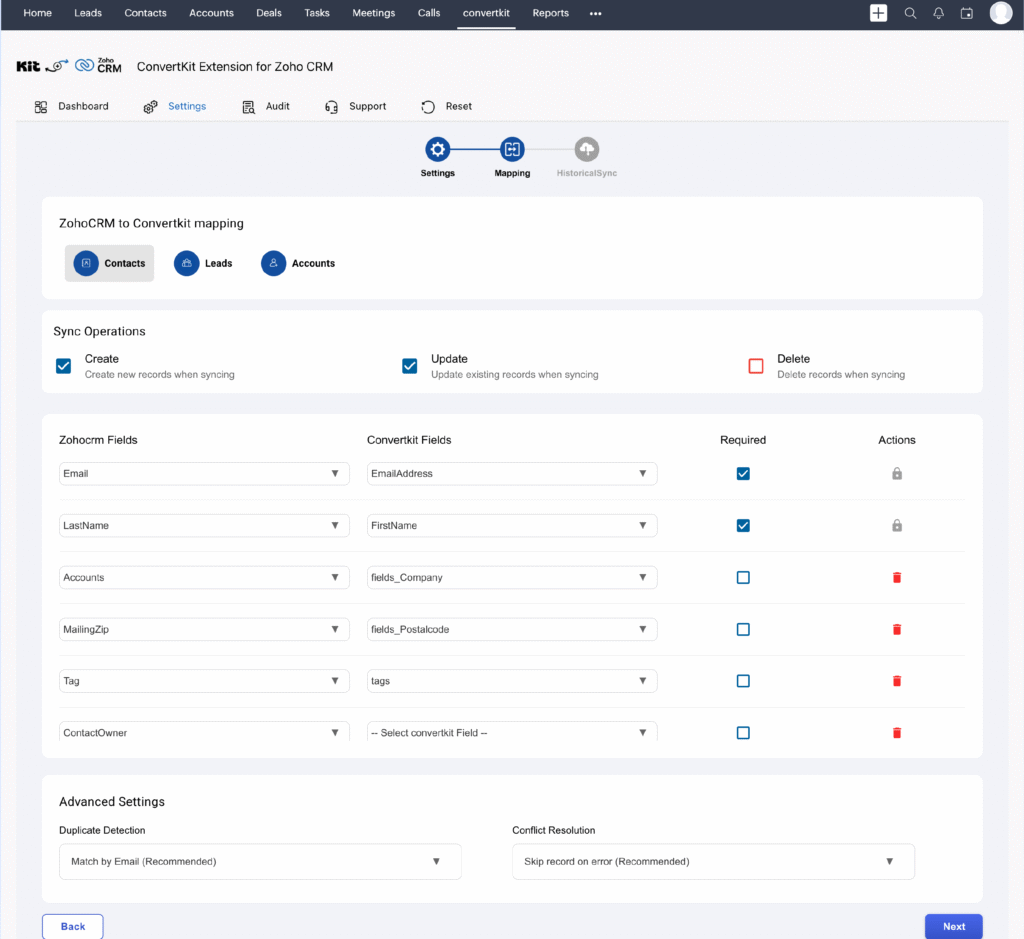
Gestiona cómo se mapean los campos CRM de Zoho a los campos de Kit.
Características:
- Muestra todos los módulos habilitados (Leads, Contactos, Cuentas) con Mapeos de campos por defecto
- El mapeo por defecto se aplica automáticamente para campos estándar
- Flexible para editar el mapeo predeterminado o añadir mapeo de campos personalizado
. - Guarda la plantilla de mapeo como borrador, o puedes restablecer el mapeo predeterminado en cualquier momento
Un mapeo preciso garantiza una sincronización fiable y sin errores entre Kit y Zoho CRM.
3. Sincronización histórica #
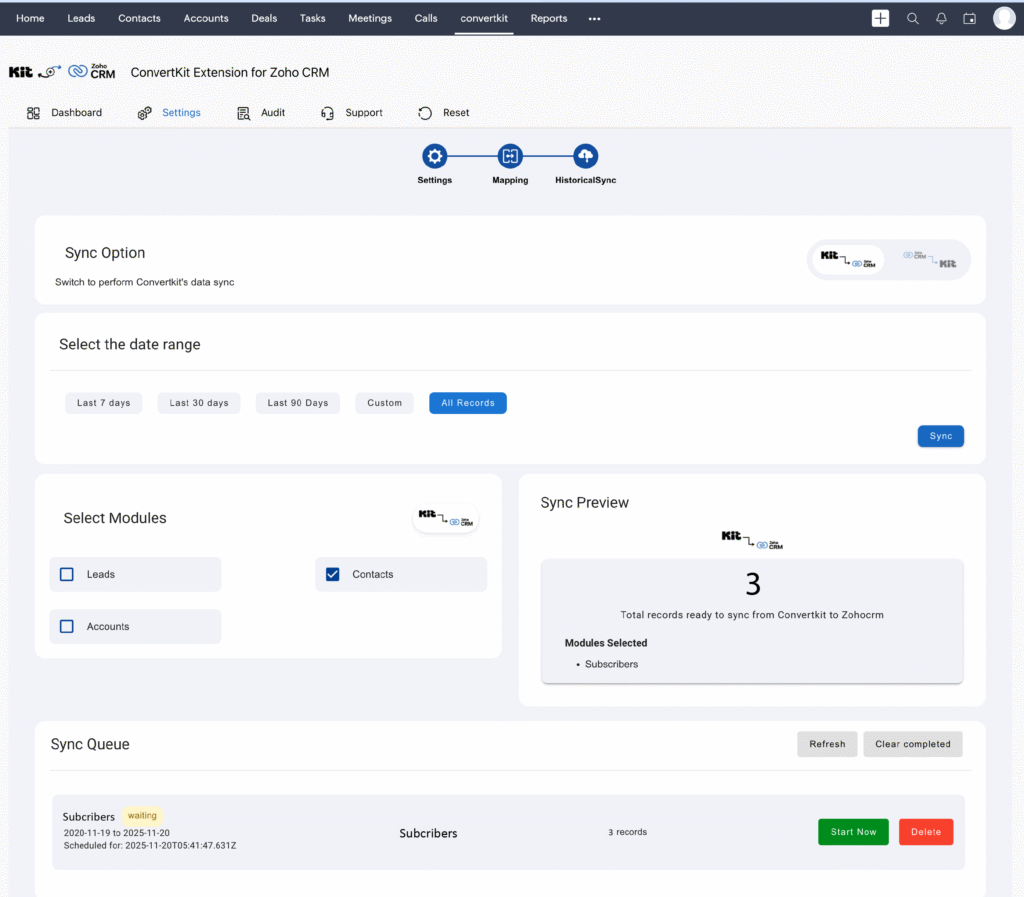
El Sincronización histórica permite la sincronización masiva de datos heredados entre Zoho CRM y Kit.
Pasos:
- Elige el Dirección de sincronización. Solo se habilitará la dirección seleccionada en la configuración de configuración.
- Elige el módulo que necesitas sincronizar. Al seleccionar cada módulo, el número de registros en ese módulo se mostrará en el widget correcto.
- Revisa el número de registros y el tiempo estimado de sincronización.
- Sincronización en masa hasta 500 registros por operación (contacta con el soporte para límites más altos).
- Seleccione un rango de fechas:
- Costumbres
- Últimos 7 días
- Últimos 30 días
- Últimos 90 días
- Costumbres
- Clic Sincronización para añadir registros a la cola.
Herramientas de gestión de colas
- Empieza ahora – Comienza la sincronización inmediatamente
- Borrar – Eliminar módulos de la cola
- Actualizar – Actualizar para mostrar el estado más reciente de la cola
- Claro Completado – Eliminar sincronizaciones exitosas
La sincronización histórica garantiza que todos los datos preexistentes se mantengan consistentes sin afectar a las operaciones de sincronización en curso.
Con la opción de Sincronización histórica, puedes sincronizar hasta 500 discos. Puedes contactar con soporte para sincronizar más de 500 registros.
Nota: La opción de sincronización histórica es un proceso único. Con o sin alcanzar el límite, no puedes sincronizar discos en masa con sincronización histórica.
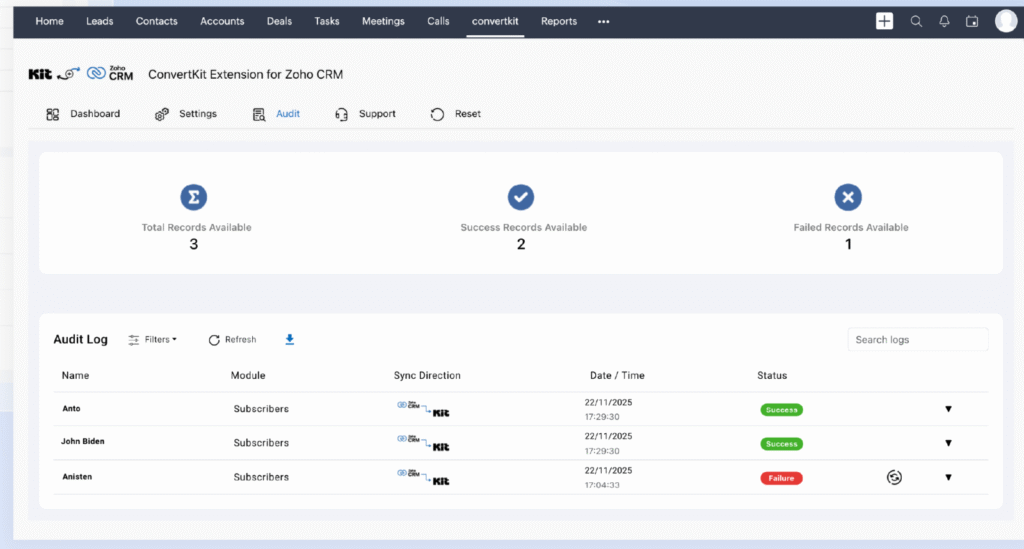
4. Registro de auditoría #
El Registro de auditoría proporciona visibilidad completa de todas las operaciones sincronizadas entre Zoho CRM y Kit.
Características principales
- Programas Dirección de sincronización, estado de éxito/fracaso y detalles del registro
- Filtrar por:
- Módulo (Contactos, contactos, cuentas)
- Nombre del disco
- Rango de fechas
- Módulo (Contactos, contactos, cuentas)
- Resincronización Discos fallidos
- Vista Mensajes de error JSON para la resolución de problemas
- Registros de exportación para informes o cumplimiento
- Descargar detalles del registro fallido
Esto garantiza una trazabilidad completa y ayuda a resolver los problemas de sincronización de forma eficaz.
5. Sincronización de suscriptores #
La integración soporta múltiples formas de sincronizar suscriptores:
5.1 Sincronización instantánea con guardado
Cuando creas una nueva Contactos, contactos o cuentas en Zoho CRM, se les envía instantáneamente a Kit como Suscriptores
5.2 Sincronización de contacto manual
Para sincronizar un registro individual:
- Abre la página de detalle de los registros en Zoho CRM
- Clic Enviar a Kit
- El disco seleccionado se sincroniza inmediatamente con Kit
6. Restablecer conexión #
Si necesitas reconectar o cambiar de cuenta:
- Navegar a Escenarios
- Seleccionar Reautorizar bajo Kit o Zoho CRM
- Reconecta usando tu cuenta de Kit preferida
- Sigue de nuevo los pasos iniciales de configuración
Esto te permite cambiar fácilmente de cuenta de Kit o actualizar la configuración de tu integración.
Casos de uso #
1. Sincronización automática de lead y suscriptor
Cuando alguien se une a tu lista de Kits:
- Un nuevo registro (Lead/Contact/Cuenta) puede crearse automáticamente en Zoho CRM
- Los registros existentes del CRM se actualizan con la información de los suscriptores
2. Seguimiento de la interacción dentro del CRM
Consulta los datos de los suscriptores de Kit en Zoho CRM, incluyendo:
- Etiquetas
- Membresía en lista
- Metadatos de interacción (aperturas, clics, etc., si se soporta)
3. Nutrición automatizada de prospectos
A medida que los registros CRM se sincronizan con Kit, puedes automáticamente:
- Inscribe en secuencias de crianza
- Aplicar etiquetas según las etapas del ciclo de vida
- Alinear las canaletas de marketing y ventas
4. Vista Unificada del Cliente
Al combinar datos CRM y Kit, tu equipo obtiene:
Marketing y ventas más personalizados
Una visión clara del recorrido del cliente
Mejor orientación y previsión
Si necesitas ayuda, no dudes en ponerte en contacto con nosotros en [email protected]