
Zoho CRM用のTrello統合により、Zoho CRMレコードとTrelloボード間の双方向同期が可能になります。 CRMからTrelloカード、リスト、ボード両プラットフォームをリアルタイムで更新し続けてください。
主な能力
- Zoho CRMとTrello間の双方向同期
- 周波数をカスタマイズ可能な自動レコード同期
- 紛争解決を伴うフィールドマッピング
- 過去のデータ移行
- 包括的な監査ログ
前提条件 #
統合を設定する前に、必ず
- 管理者権限を持つアクティブなZoho CRMアカウント
- ワークスペースアクセスを持つTrelloアカウント
- 両プラットフォームのAPI認証情報
Trello統合のインストール方法 Zoho CRM用 #
- Trello統合拡張機能はZohoマーケットプレイスからアクセスできます
- インストールをクリックしてTrelloアカウントへの接続を承認してください
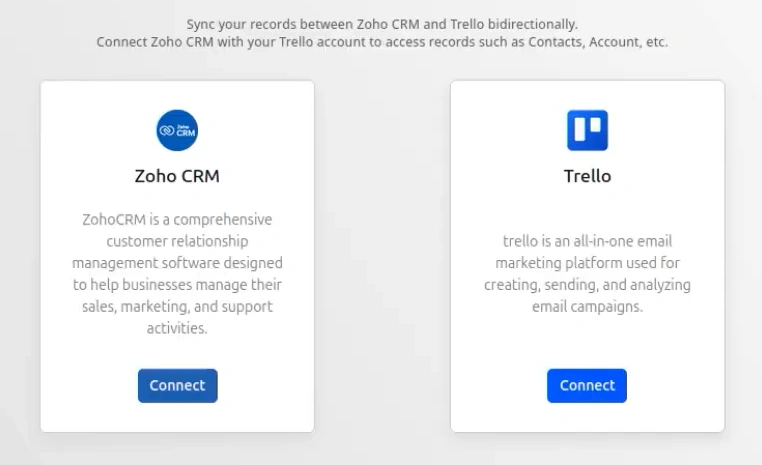
- データ同期に必要な権限を付与する
- 初期セットアップウィザードを完成させてください
Zoho CRMダッシュボードおよび同期監視のためのTrello統合 #
ダッシュボードは統合のパフォーマンスと同期活動をリアルタイムで把握できます。
同期概要
統合の健全性を主要な指標で監視する:
- トータル記録同期同期記録の全カウント
- 成功したSyncs: 誤りなく転送された記録
- 同期失敗:注意が必要な記録
パフォーマンス分析
インタラクティブ折れ線グラフを使って時間経過の同期性能を確認できます。 日付範囲フィルターを使って特定の期間を分析し、傾向を特定しましょう。
最近の活動
ダッシュボードには直近の5つの同期操作が表示され、以下の通りです:
- 同期タイムスタンプ
- 方向性(CRM→TrelloまたはTrello → CRM)
- モジュールの種類
- 記録数
- 現状
詳細なログへのアクセス: 「監査ログ」をクリックすると、同期履歴を確認でき、問題のトラブルシューティングを完了できます。
Trello Zoho CRMの設定と同期設定 #
同期動作、フィールドマッピング、自動化ルールをワークフローの要件に合わせて設定してください。
同期方向
プラットフォーム間でデータの流れを選び、
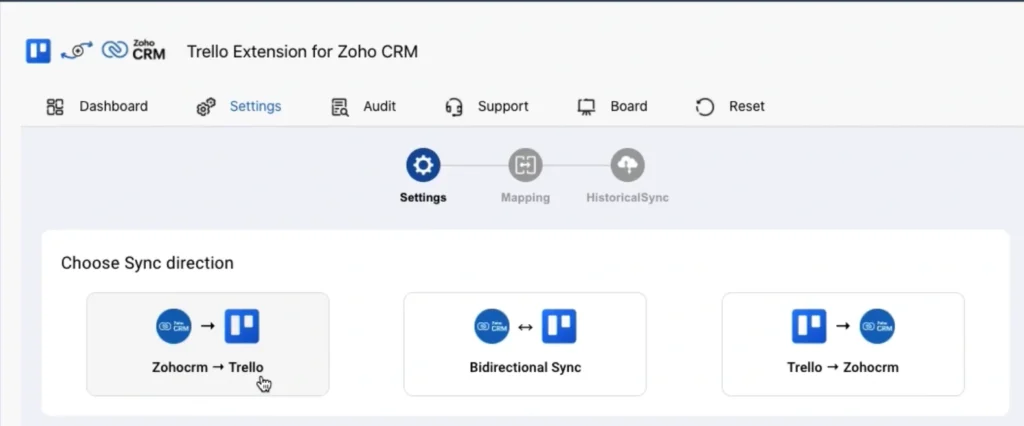
| Zoho CRM → Trello | Trello → Zoho CRM | 双方向同期 |
| CRMからTrelloへのデータを同期します。 CRMだけが真実の源となります。 営業主導のワークフローに理想的です。 | TrelloからCRMへのデータを同期する TrueTruesはプロジェクト主導型ワークフローに最適です | 双方向同期 いずれのプラットフォームでも更新は両方に反映される 統合チームに推奨 |
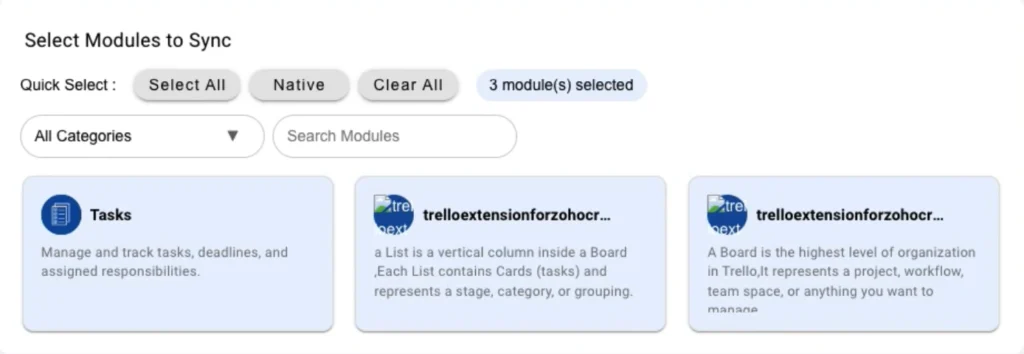
モジュール選択
Trelloと同期するZoho CRMモジュールを選択してください:
- モジュール選択>設定へ移動
- 利用可能なオプションを見るには「コアモジュール」をクリックしてください
- カテゴリからモジュールを選択します:
- 販売:リード、取引、アカウント、連絡先
- プロジェクト: タスク、マイルストーン、プロジェクト
- 活動: 電話、会議、イベント
- 選択したものを適用するには「保存」をクリックしてください
同期周波数
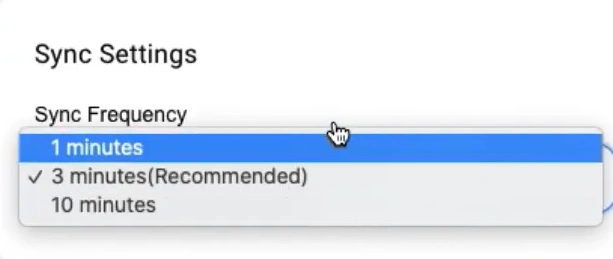
自動同期間隔を設定する
デフォルト5分おきに。 利用可能な選択肢、
- 1分ごと(サポートに連絡して有効化)
- 3分ごと(サポートに連絡して有効化)
- 5分ごと(デフォルト)
同期頻度を変更するには、希望する間隔でサポートに連絡してください。
紛争解決
同じレコードが両プラットフォームで同時に変更された場合、コンフリクト解決ルールがどちらの変更を優先するかを決定します
Zoho CRM優先度
- CRMデータが競合時にTrelloデータを上書きします
- CRMが主なデータソースの場合に活用してください
Trello優先度
- Trelloデータは競合時にCRMデータを上書きします
- Trelloが主なデータソースの場合は利用してください
設定方法:
- 紛争解決>設定へ
- 優先順位を選んでください
- 「保存」をクリックします
フィールドマッピング
ZohoのCRMフィールドを対応するTrelloカードフィールドにマッピングします。
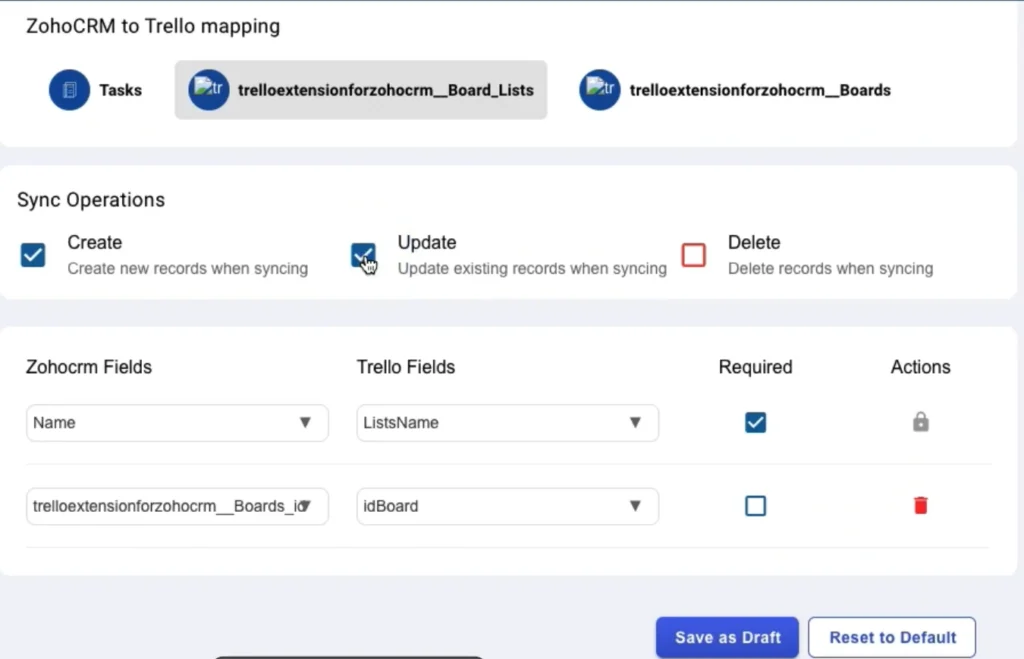
デフォルトマッピング
この統合により、標準フィールドに対して事前設定されたマッピングが得られます:
- CRMレコード名→Trelloカードタイトル
- CRM説明→Trelloカード説明
- CRM所有者→Trelloカードメンバー
- Trelloリスト→CRMステータス
カスタムフィールドマッピング
特定のビジネス要件に合わせたカスタムマッピングを作成する:
- フィールドマッピングの設定>に移動します
- 「カスタムマッピングを追加」をクリックします
- Zoho CRMからソースフィールドを選択してください
- Trelloで宛先フィールドを選択します
- 「マッピングを保存」をクリックします
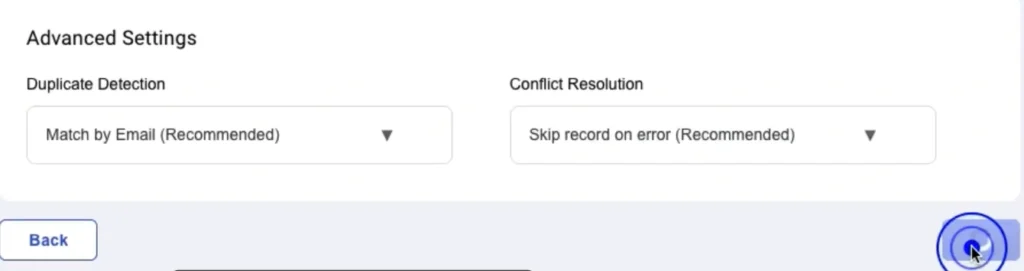
フィールドマッピングのベストプラクティス
- フィールドタイプが一致していること(テキストからテキスト、日付と日付)を一致させてください。
- 両方のプラットフォームに必要なフィールドのみをマッピングしてください
- 本番使用前のサンプルレコードによるテストマッピング
歴史的同期
Zoho CRMからTrelloへ、またはその逆をHistorical Syncを使って移行できます。
歴史的同期の実施
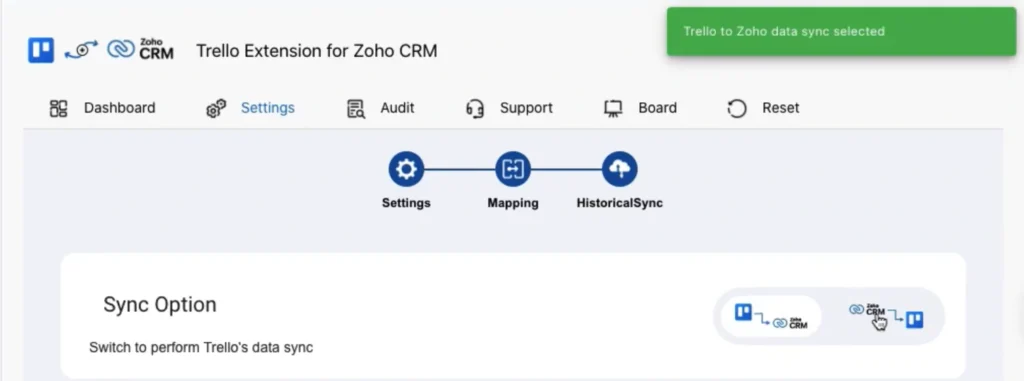
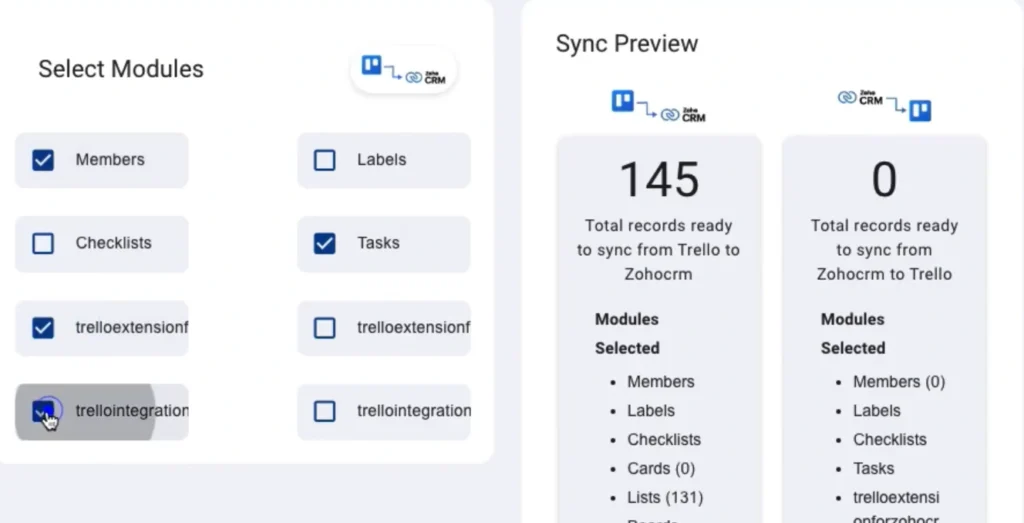
ステップ1:同期パラメータの設定
- 歴史同期へナビゲーション
- 同期方向を選択します(CRM→TrelloまたはTrello→CRM)
- 同期するモジュール(ディール、連絡先など)を選びます。
ステップ2:日付範囲の定義
タイムフレームで同期するレコードを選択します:
- 最後の7日間
- 過去30日間
- 過去90日間
- カスタム日付範囲
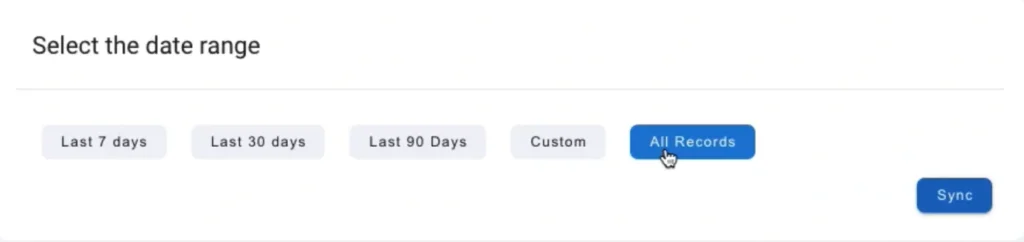
ステップ3:記録制限を設定する
- バッチあたりのレコード数(最大500)を指定します
- 500枚を超える巻数についてはサポートまでお問い合わせください
ステップ4:同期キューの管理
同期操作のコントロール:
- 今すぐ始めましょう:キューされたレコードの処理を開始してください
- 削除: キューからモジュールを削除する
- リフレッシュ:キュー状況を更新
- クリア完了: 同期したレコードを削除してください
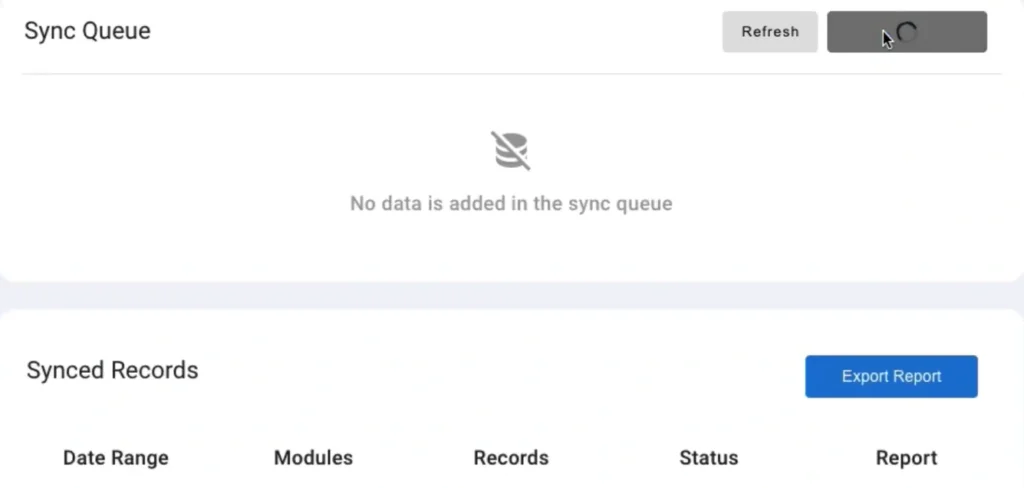
履歴同期の進行状況の監視
同期進捗をリアルタイムで追跡:
- キューに入った項目と処理状況の表示
- 完了率の監視
- 失敗した記録とエラーメッセージの確認
監査ログ #
監査ログはすべての同期活動を完全に把握できます。
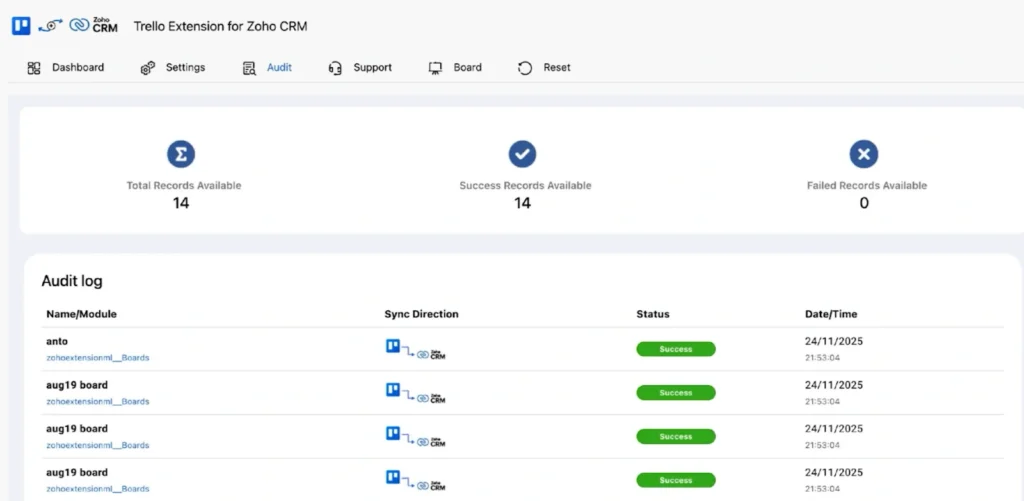
視聴同期履歴
ダッシュボードまたはナビゲーションメニューから監査ログにアクセスしてください:
- 同期タイムスタンプと日付
- 同期方向
- モジュールと記録の詳細
- 成功か失敗か
- 同期失敗のエラーメッセージ
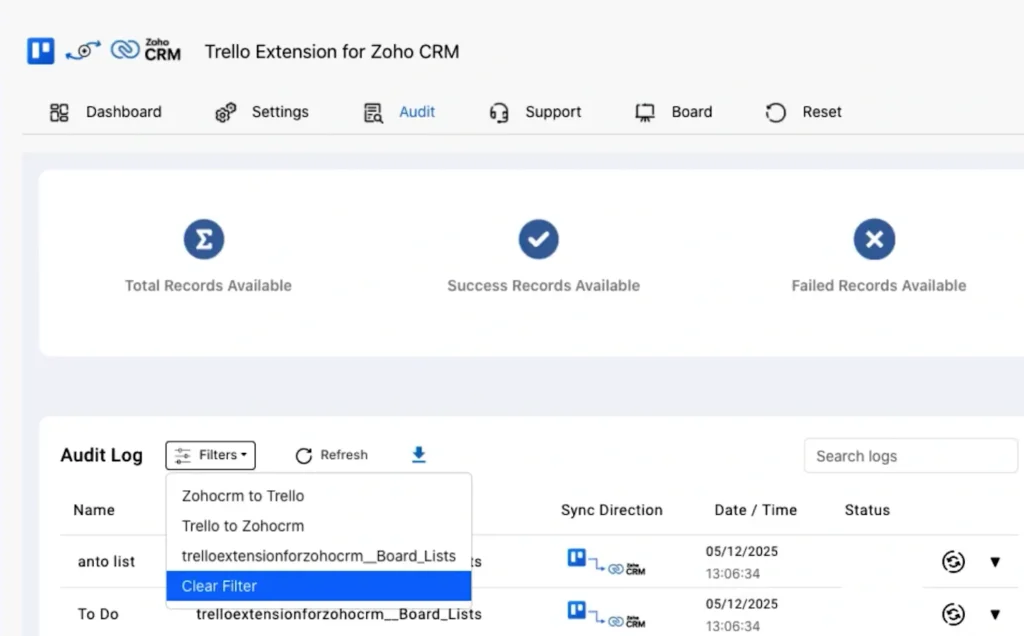
監査ログのフィルタリング
フィルターを使って検索を絞り込む:
- 日付範囲: 特定の時間枠内で同期を見る
- モジュール: CRMモジュールタイプ別フィルタ
- 現状: 成功または失敗した同期のみを表示する
- レコードID: 特定のレコード同期履歴を検索
同期失敗の解決
エラー詳細を見る
- 監査ログで同期失敗箇所を特定
- エラーの詳細を展開するにはレコードをクリックしてください
- JSONエラーメッセージの確認
再シンク失敗したレコード
- 監査ログで失敗したレコードを選択します
- 再同期をクリックします
- システムは電流データを用いて同期を試みます
共通誤差解決
- 「フィールド必須」:ソースシステムに欠落しているフィールドデータを追加
- 「許可拒否」:両方のプラットフォームでユーザー権限を検証してください
- 「レコードが見つからない」:記録が存在し、削除されていないことを確認する
- このリクエストは現在のAPIレート上限を超えていました。 制限は自動的にリセットされますし、問題が続く場合はサポートが助けてくれます。
監査データのエクスポート
報告やコンプライアンスのための同期ログのエクスポート:
- 監査ログに望むフィルターを適用してください
- 「エクスポート」をクリックします
- Select format (JSON)
- ファイルをダウンロードしてください
リセット接続 #
別のTrelloアカウントに切り替えるか、統合をリセットしてください。
Trelloアカウントのリセット
警告: 接続をリセットすると、以前同期されたすべてのレコードが削除されます。
- 設定>リセットへ移動してください
- 接続をリセットする
- 行動を確認しろ
- 新しいTrelloアカウントを承認してください
- 統合設定を再構成
Trelloの利点Zoho CRM #
自動化ワークフロー同期
プラットフォーム間で記録を自動的に同期することで手動のデータ入力を排除できます。 Zoho CRMまたはTrelloで行われた更新は、同期頻度設定に基づいて自動的に伝播されます。
統合データ可視化
どちらのプラットフォームからも顧客情報やプロジェクト状況にアクセスできます。 営業チームはCRMでプロジェクトの進捗を確認し、プロジェクトチームはTrelloで顧客情報を確認します。
強化されたチームコラボレーション
営業チームとプロジェクトチームの連携を、共有された最新の情報で維持しましょう。 通信の負担を減らし、データの不一致を防ぎます。
時間の節約
レコード作成と更新の自動化により管理上の負担を軽減します。 データ管理ではなく、高価値活動にチームの努力を集中させましょう。
データの一貫性
プラットフォーム間で単一の真実の情報源を維持しましょう。 競合解決ルールは、同時に更新が起きてもデータの一貫性を保証します。
よくある質問 #
1.TrelloをZoho CRMと統合する利点は何ですか?
この統合により、顧客とプロジェクトのデータが両プラットフォーム間で同期され、営業チームとプロジェクトチームが手動でデータ入力をせずに共有情報にアクセスできるようになります。
2.Trelloの統合はどうやって設定すればいいですか?
Zohoマーケットプレイスから拡張機能をインストールし、Trelloアカウントを認証し、方向、モジュール、フィールドマッピングなどの同期設定を設定してください。
3.TrelloとZoho CRMの間で同期されるデータは何でしょうか?
この統合により、CRMモジュール(連絡先、リード、ディール、アカウント)がTrelloのボード、リスト、カードと同期されます。 どのモジュールを同期させるかは設定でコントロールします。
4.Trelloの統合でどのデータフィールドを同期させるかをカスタマイズできますか?
はい。 Trelloでは、フィールドマッピング設定を使ってCRMとTrello間で同期するデータフィールドをカスタマイズできます。 これにより、関連データのみが同期され、ワークフローやレポートのニーズに整合します。
5.Zoho CRM内でTrelloの活動を追跡できますか?
はい。 同期されたTrelloのアクティビティや更新は、フィールドマッピング設定に基づく対応するCRMレコードに表示されます。
6. Trello統合における同期問題のトラブルシューティングは?
Trello同期失敗の詳細なエラーメッセージを確認するには、監査ログを確認してください。 よくある問題には、必須フィールドの欠落、権限の不備、APIレート制限などがあります。 問題を解決したら、Resync機能を使って失敗した同期を再試行してください。
TrelloでZoho CRMを使い始めましょうhttps://xapplets.com/zoho-crm-trello-integration. Trelloを数分で接続し、自動的にデータの同期を開始します。