
يتيح تكامل Trello لنظام Zoho CRM المزامنة ثنائية الاتجاه بين سجلات Zoho CRM ولوحات Trello. مزامنة جهات الاتصال، العملاء المحتملين، الصفقات، والحسابات تلقائيا من CRM إلى بطاقات Trello والقوائم والمجالس، وتحافظ على تحديث كلا المنصتين في الوقت الحقيقي.
القدرات الرئيسية
- مزامنة ثنائية الاتجاه بين Zoho CRM وTrello
- مزامنة السجلات التلقائية مع تردد قابل للتخصيص
- رسم الخرائط الحقلية مع حل النزاعات
- ترحيل البيانات التاريخية
- تسجيل تدقيق شامل
المتطلبات الأساسية #
قبل إعداد التكامل، تأكد من أنك لديك
- حساب Zoho CRM النشط مع صلاحيات المسؤول
- حساب تريلو مع وصول إلى مساحة العمل
- بيانات اعتماد API لكلا المنصتين
كيفية تثبيت تكامل تريلو لخدمة Zoho CRM #
- يمكنك الوصول إلى إضافة تكامل تريلو من سوق Zoho
- انقر على التثبيت ووافق على الاتصال بحسابك في تريلو
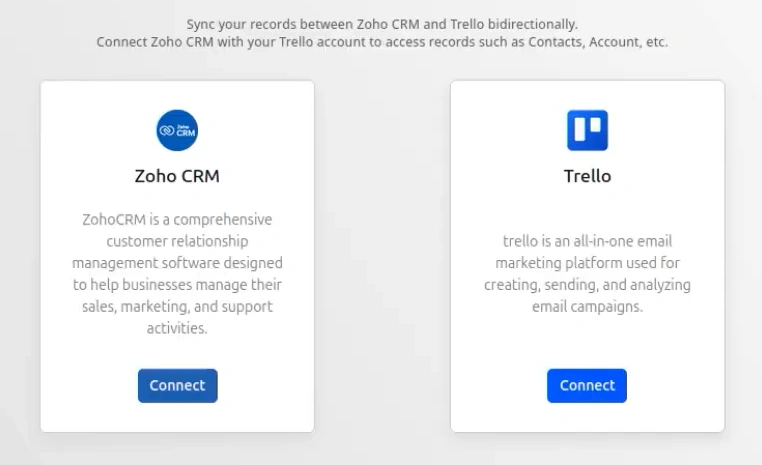
- امنح الأذونات المطلوبة لمزامنة البيانات
- أكمل معالج الإعداد الأولي
تكامل Trello للوحة تحكم Zoho CRM ومراقبة التزامن #
توفر لوحة التحكم رؤية فورية لأداء التكامل ونشاط المزامنة الخاص بك.
نظرة عامة على التزامن
مراقبة صحة التكامل باستخدام المقاييس الرئيسية:
- إجمالي السجلات المتزامنة: العد الكامل للسجلات المتزامنة
- تزامنات ناجحة: السجلات المنقولة بدون أخطاء
- فشل المزامنة: سجلات تتطلب اهتماما
تحليلات الأداء
عرض أداء التزامن مع مرور الوقت باستخدام رسم الخط التفاعلي. استخدم مرشحات نطاق التاريخ لتحليل فترات محددة وتحديد الاتجاهات.
النشاط الأخير
تعرض لوحة التحكم أحدث خمس عمليات مزامنة لديك، وتعرض ما يلي:
- طابع الزمن المزامنة
- التوجيه (إدارة علاقات العملاء → تريلو أو تريلو → إدارة علاقات العملاء)
- نوع الوحدة
- عدد الأرقام القياسية
- الحالة
الوصول إلى السجلات التفصيليةانقر على ‘سجل التدقيق’ لعرض سجل المزامنة الكامل وحل المشكلات:
إعدادات وإعدادات التزامن في Trello Zoho CRM #
قم بتكوين سلوك المزامنة، ورسم الحقل، وقواعد الأتمتة لتتناسب مع متطلبات سير العمل الخاصة بك.
اتجاه التزامن
اختر كيفية تدفق البيانات بين المنصات،
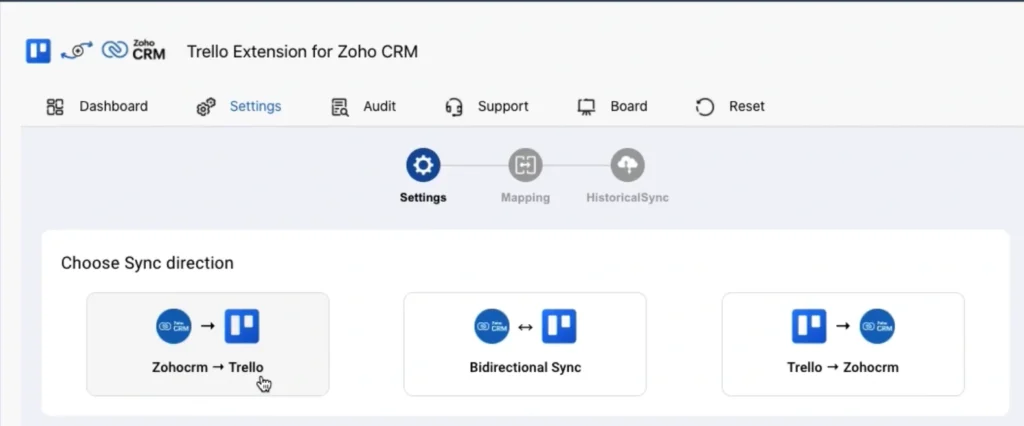
| Zoho CRM → Trello | تريلو → Zoho CRM | التزامن ثنائي الاتجاه |
| مزامنة البيانات من CRM إلى Trello. فقط نظام إدارة علاقات العملاء هو مصدر الحقيقةمثالي لسير العمل المدفوع بالمبيعات | مزامنة البيانات من Trello مع CRM فقط. يعمل Trello كمصدر للحقيقة – الأفضل لسير العمل القائم على المشاريع | المزامنة ثنائية الاتجاه: تعكس التحديثات في أي من المنصتين في كلا المنصتين. موصى به للفرق المتكاملة |
اختيار الوحدات
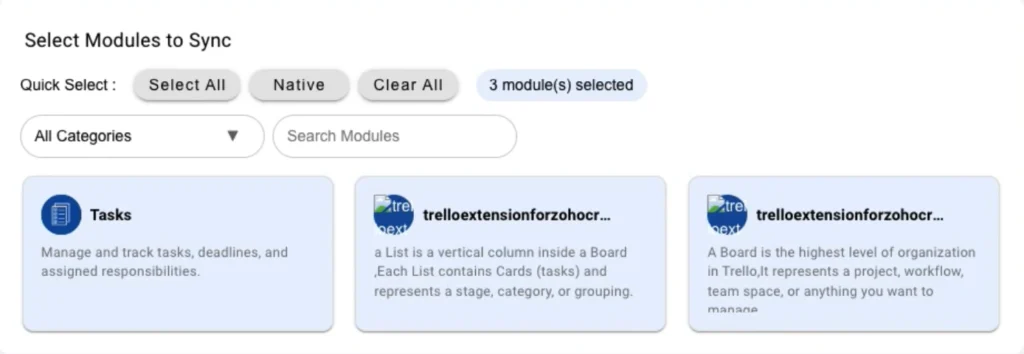
اختر أي وحدات Zoho CRM لتزامنها مع Trello:
- انتقل إلى الإعدادات > اختيار الوحدة
- انقر على الوحدات الأساسية لعرض الخيارات المتاحة
- اختيار الوحدات من الفئات:
- المبيعات: العملاء المحتملون، الصفقات، الحسابات، الاتصالات
- المشاريع: المهام، الإنجازات، المشاريع
- الأنشطة: المكالمات، الاجتماعات، الفعاليات
- انقر على الحفظ لتطبيق اختيارك
تردد التزامن
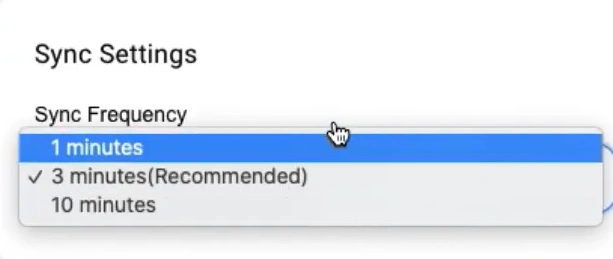
حدد فترات التزامن التلقائية
الافتراضي: كل خمس دقائق. الخيارات المتاحة،
- كل دقيقة واحدة (تواصل مع الدعم لتفعيل)
- كل 3 دقائق (تواصل مع الدعم لتفعيل)
- كل 5 دقائق (الافتراضي)
لتعديل تردد المزامنة، تواصل مع الدعم لمعرفة الفترة التي تفضلها.
حل النزاعات
عندما يتم تعديل نفس السجل في كلا المنصتين في نفس الوقت، تحدد قواعد حل النزاعات أي تغيير له الأولوية
Zoho CRM أولوريتي
- بيانات CRM تكتب بيانات Trello في التعارضات
- استخدم عندما يكون CRM هو مصدر بياناتك الأساسي
أولورية تريلو
- بيانات Trello تكتب فوق بيانات CRM في التعارضات
- استخدم عندما يكون تريلو هو مصدر بياناتك الأساسي
للتكوين:
- اذهب إلى الإعدادات > حل النزاعات
- اختر تفضيلك الأولوية.
- انقر على الحفظ
رسم الخرائط الحقلية
قم بتعيين حقول Zoho CRM إلى حقول بطاقات Trello المقابلة.
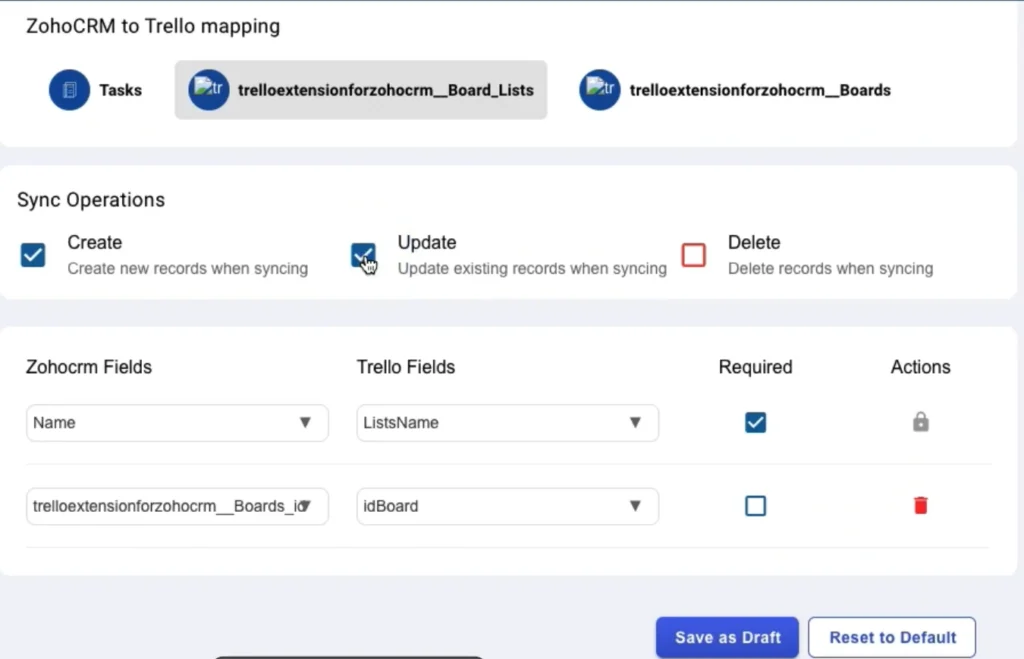
التعيين الافتراضي
يوفر التكامل خرائط مهيأة مسبقا للحقول القياسية:
- اسم سجل CRM → عنوان بطاقة Trello
- وصف CRM → وصف بطاقة Trello
- مالك CRM → عضو بطاقة Trello
- حالة إدارة علاقات العملاء → قائمة تريلو
رسم الحقول المخصص
أنشئ خرائط مخصصة لمتطلبات الأعمال المحددة:
- انتقل إلى الإعدادات > تعيين الحقول
- انقر على إضافة تعيين مخصص
- اختر حقل المصدر من Zoho CRM
- اختر حقل الوجهة في تريلو
- انقر على حفظ الخريطة
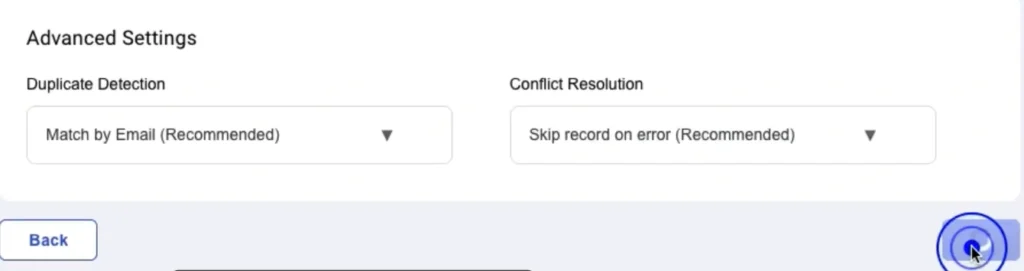
أفضل الممارسات في رسم الخرائط الميدانية
- تأكد من تطابق أنواع الحقول (نص إلى نص، تاريخ إلى تاريخ)
- رسم خريطة فقط للحقول المطلوبة في كلا المنصتين
- خرائط اختبار مع سجلات عينة قبل استخدام الإنتاج
التزامن التاريخي
نقل السجلات الموجودة من Zoho CRM إلى Trello أو العكس باستخدام History-Sync.
أداء مزامنة تاريخية
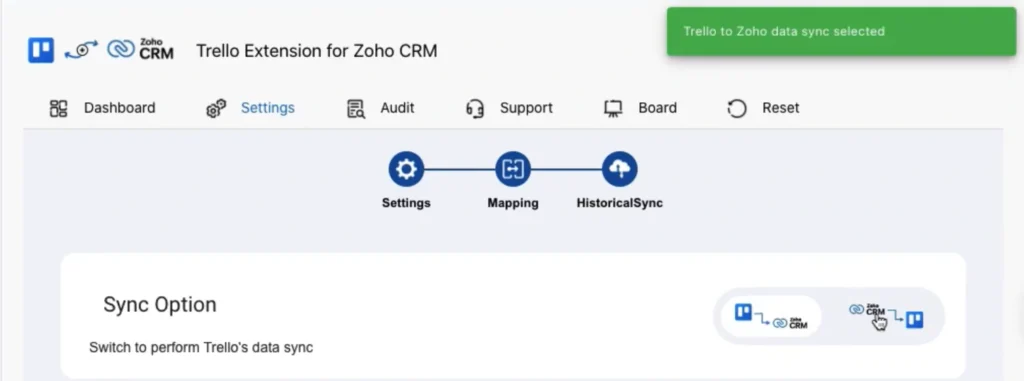
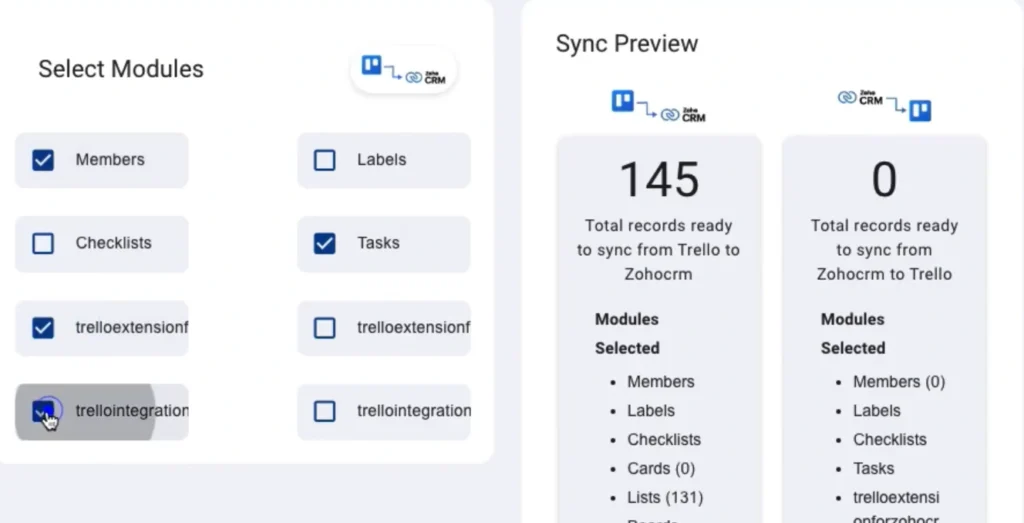
الخطوة 1: تكوين معلمات التزامن
- انتقل إلى التزامن التاريخي
- اختر اتجاه المزامنة (CRM → Trello أو Trello → CRM)
- اختر الوحدة التي ستزامنها (الصفقات، الاتصالات، إلخ)
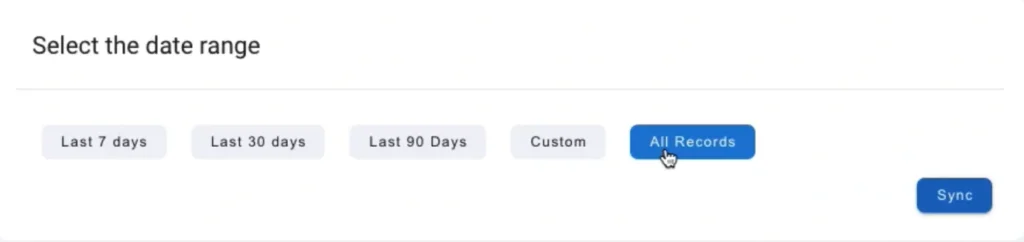
الخطوة 2: حدد نطاق التواريخ
اختر السجلات للمزامنة حسب الإطار الزمني:
- آخر 7 أيام
- آخر 30 يوما
- آخر 90 يوما
- نطاق التاريخ المخصص
الخطوة 3: تحديد حد الرقم القياسي
- حدد عدد السجلات لكل دفعة (الحد الأقصى 500)
- للمجلدات التي تتجاوز 500 سجل، تواصل مع الدعم
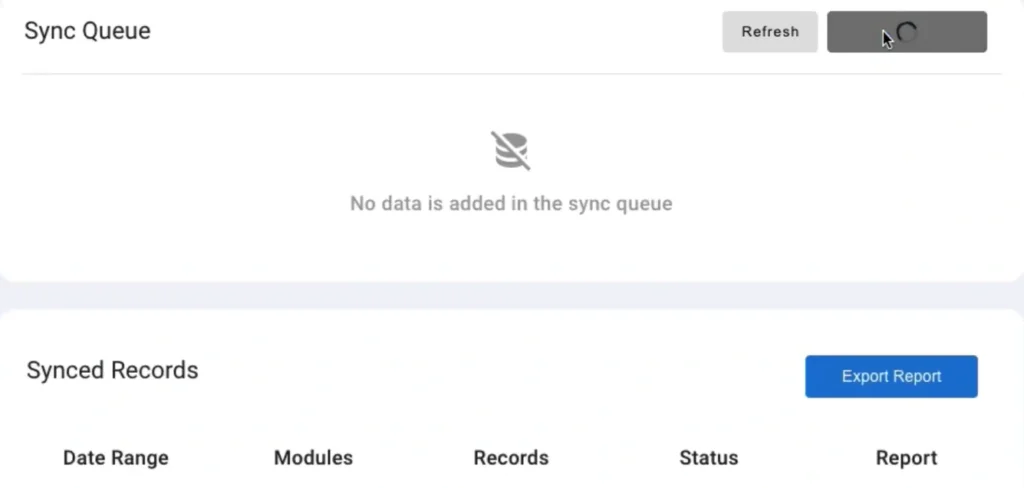
الخطوة 4: إدارة قائمة المزامنة
تحكم في عمليات المزامنة الخاصة بك:
- ابدأ الآن: ابدأ معالجة السجلات المنتظرة في الطابور:
- حذف: إزالة وحدة من قائمة الانتظار
- تحديثتحديث حالة الطابور:
- تم الانتهاء من التنظيف: إزالة السجلات التي تمت مزامنتها بنجاح
مراقبة تقدم المزامنة التاريخية
تقدم مزامنة المسار في الوقت الحقيقي:
- عرض العناصر المنتظرة في الطابور وحالة المعالجة
- نسبة المتابعة للإكمال
- راجع السجلات الفاشلة ورسائل الخطأ
سجل التدقيق #
يوفر سجل التدقيق رؤية كاملة لجميع أنشطة التزامن.
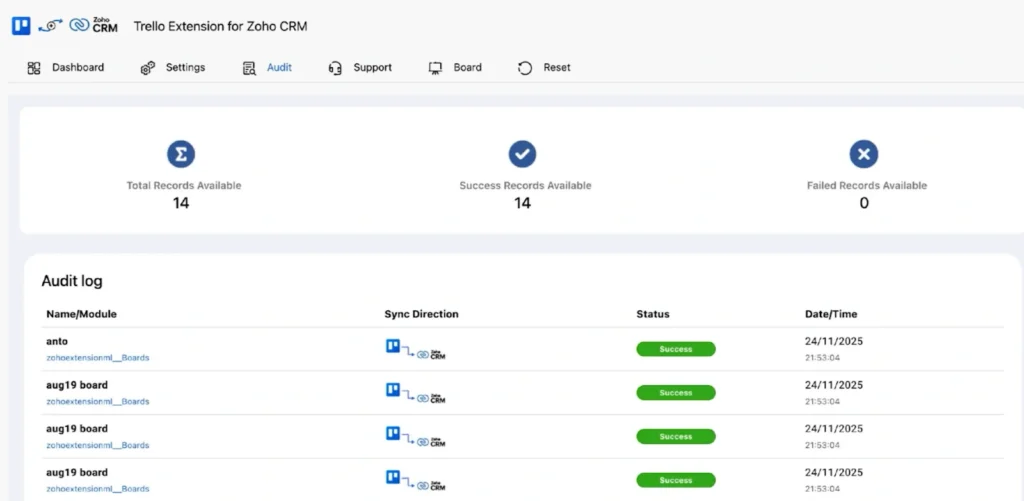
تاريخ مزامنة المشاهدة
يمكنك الوصول إلى سجل التدقيق من لوحة التحكم أو قائمة التنقل لعرض:
- مزامنة الطابع الزمني والتاريخ
- اتجاه التزامن
- تفاصيل الوحدة والسجل
- حالة النجاح أو الفشل
- رسائل خطأ للمزامنة الفاشلة
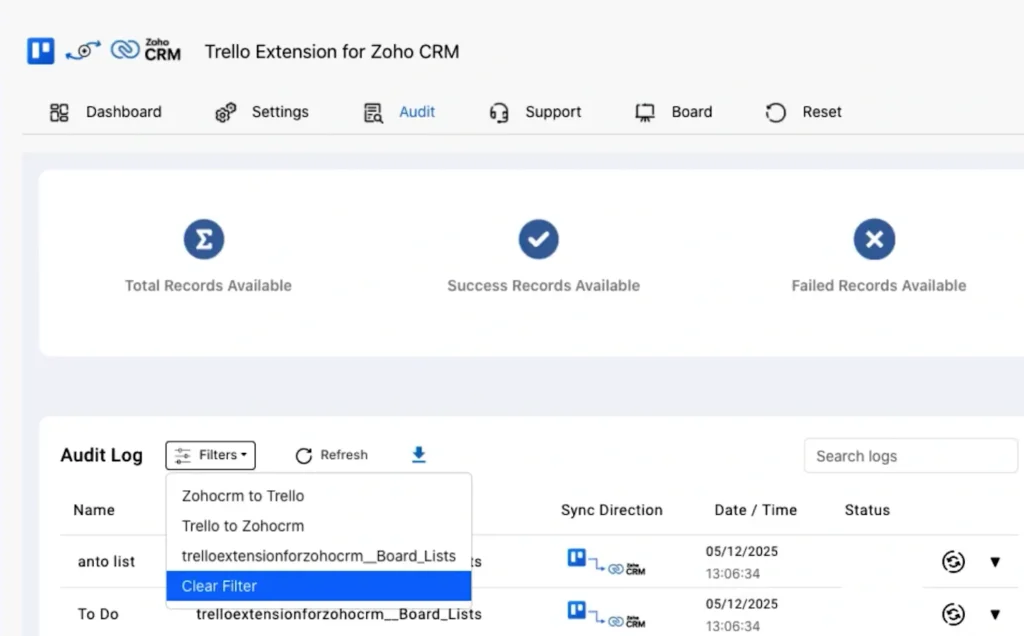
سجلات التدقيق التصفية
ضيق نطاق بحثك باستخدام الفلاتر:
- نطاق التاريخ: عرض المزامنة ضمن أطر زمنية محددة
- الوحدة: تصفية حسب نوع وحدة CRM
- الحالة: عرض فقط المزامنة الناجحة أو الفاشلة
- معرف السجل: ابحث عن سجل مزامنة محدد
حل مشاكل التزامن
عرض تفاصيل الخطأ
- حدد موقع المزامنة الفاشلة في سجل التدقيق
- انقر على السجل لتوسيع تفاصيل الخطأ
- راجع رسالة خطأ JSON
إعادة التزامن فاشلة
- اختر السجل الفاشل في سجل التدقيق
- انقر على إعادة المزامنة
- يحاول النظام المزامنة باستخدام البيانات الحالية
حلول الأخطاء الشائعة
- “حقل مطلوب”: إضافة بيانات الحقل المفقودة في النظام المصدر
- “تم رفض الإذن”: تحقق من صلاحيات المستخدم في كلا المنصتين
- “لم يتم العثور على سجل”: تأكيد وجود السجل وعدم حذفه
- تجاوز هذا الطلب الحد الحالي لمعدل واجهة برمجة التطبيقات. يتم إعادة ضبط الحد تلقائيا، أو يمكن للدعم أن يساعد إذا استمرت المشكلة.
تصدير بيانات التدقيق
تصدير سجلات المزامنة للإبلاغ أو الامتثال:
- تطبيق الفلاتر المطلوبة على سجل التدقيق
- انقر على التصدير
- تنسيق اختيار (JSON)
- حمل الملف
إعادة الاتصال #
انتقل إلى حساب تريلو آخر أو أعد ضبط التكامل.
إعادة تعيين حساب تريلو الخاص بك
تحذيرإعادة تعيين الاتصال تحذف جميع السجلات التي تمت مزامنتها سابقا.
- انتقل إلى الإعدادات > إعادة التعيين
- انقر على إعادة ضبط الاتصال
- أكد الفعل
- تفوض حسابك الجديد في Trello
- أعد تكوين إعدادات التكامل
فوائد تريلو Zoho CRM #
مزامنة سير العمل الآلية
إلغاء إدخال البيانات يدويا عن طريق مزامنة السجلات تلقائيا بين المنصات. التحديثات التي تتم في Zoho CRM أو Trello تنتشر تلقائيا بناء على إعدادات تردد المزامنة لديك.
رؤية البيانات الموحدة
الوصول إلى معلومات العملاء وحالة المشروع من أي من المنصتين. تشاهد فرق المبيعات تقدم المشروع في نظام إدارة علاقات العملاء، بينما ترى فرق المشروع تفاصيل العملاء في تريلو.
تعزيز التعاون الجماعي
حافظ على توافق فرق المبيعات والمشاريع مع المعلومات المشتركة والمحدثة. تقليل عبء الاتصالات ومنع وجود اختلافات في البيانات.
توفير الوقت
قلل من العبء الإداري من خلال أتمتة إنشاء السجلات وتحديثها. ركز جهد الفريق على الأنشطة ذات القيمة العالية بدلا من إدارة البيانات.
اتساق البيانات
حافظ على مصدر واحد للحقيقة عبر المنصات. تضمن قواعد حل النزاعات اتساق البيانات حتى عند حدوث تحديثات متزامنة.
الأسئلة الشائعة #
1. ما هي فوائد دمج Trello مع Zoho CRM (CRM)؟
يقوم هذا التكامل بمزامنة بيانات العملاء والمشاريع بين المنصتين، مما يمكن فرق المبيعات والمشاريع من الوصول إلى المعلومات المشتركة دون الحاجة إلى إدخال بيانات يدوي.
2. كيف أقوم بإعداد دمج Trello؟
قم بتثبيت الإضافة من سوق Zoho، وأذن بحساب Trello الخاص بك، وقم بضبط إعدادات المزامنة بما في ذلك الاتجاه، والوحدات، وتعيينات الحقول.
3. ما هي البيانات التي تتزامن بين Trello وZoho CRM؟
يقوم التكامل بمزامنة وحدات إدارة علاقات العملاء (جهات الاتصال، العملاء المحتملين، الصفقات، والحسابات) مع لوحات Trello، القوائم، والبطاقات. أنت تتحكم في أي الوحدات تزامن من خلال الإعدادات.
4. هل يمكنني تخصيص أي حقول البيانات تتزامن في تكامل تريلو؟
نعم. يتيح لك Trello تخصيص حقول البيانات المتزامنة بين CRM وTrello باستخدام إعدادات تعيين الحقول. يساعد ذلك في ضمان مزامنة البيانات ذات الصلة فقط، ومتوافقة مع سير العمل واحتياجاتك من التقارير.
5. هل يمكنني تتبع أنشطة Trello داخل Zoho CRM (CRM)؟
نعم. تظهر أنشطة وتحديثات Trello المتزامنة في سجلات CRM المقابلة بناء على تكوين تعيين الحقول الخاص بك.
6. كيف يمكنني حل مشاكل التزامن في تكامل Trello؟
تحقق من سجل التدقيق لمراجعة رسائل الخطأ التفصيلية لفشل مزامنة Trello. تشمل المشاكل الشائعة فقدان الحقول المطلوبة، وعدم كفاية الأذونات، وحدود سرعة API. بعد حل المشكلة، استخدم وظيفة إعادة المزامنة لإعادة محاولة فشل المزامنة مرة أخرى.
ابدأ مع جهاز Trello للعبة Zoho CRM على . وصل Trello خلال دقائق وابدأ بمزامنة بياناتك تلقائيا.