
そのZoho QuickBooks 拡張機能Zoho CRMを接続QuickBooksでCRMを自動的に同期および会計データ。 接続後は、顧客記録、請求書、製品、財務情報が両プラットフォーム間で同期し、手動更新なしで維持されます。
このガイドでは、Zoho QuickBooks拡張機能をZoho CRM用に設定し、CRMと会計データを自動で同期させる方法を説明します。 Zoho QuickBooks拡張機能を用いてZoho CRMを活用すれば、重複入力を避け、財務データの正確性を保つことができます。
概要 #
ZohoのQuickBooks拡張機能が役立ちます
- CRMと会計データを自動で同期します
- 重複データ入力の回避
- 顧客および財務記録を正確に保ちます
- アライメント販売と財務リアルタイムのチーム
地域やタイムゾーンをまたいで事業を行う企業向けに設計されています。
Zoho CRMとQuickBooksの接続方法 #
以下の手順を使って統合のインストールと設定を行います。
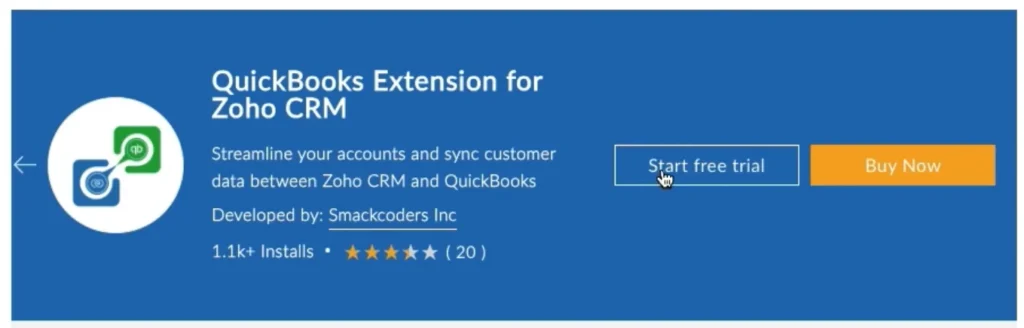
ステップ1:拡張機能のインストール
- Zohoマーケットプレイスへ行く
- Zoho QuickBooks拡張機能を検索してください
- 無料トライアルをクリックするか、今すぐ購入
- 拡張機能をZoho CRMにインストールしてください
ステップ2:Zoho CRMでQuickBooksモジュールを開く
- Zoho CRMにログインしてください
- モジュールメニューを開く
- QuickBooksをクリックしてください
システムは拡張設定ページを開き、設定を完了します。
ステップ3:QuickBooksアカウントの接続
- QuickBooksセクションの「Connect」をクリックしてください
- あなたのアカウントにサインインしてくださいQuickBooks Onlineアカウント
- 会社を選ぶ:
- すでに存在する会社は「はい」を選択してください
- 新しい会社を作成して返品するには「いいえ」を選択してください
- 会社選択を必ず確認してください
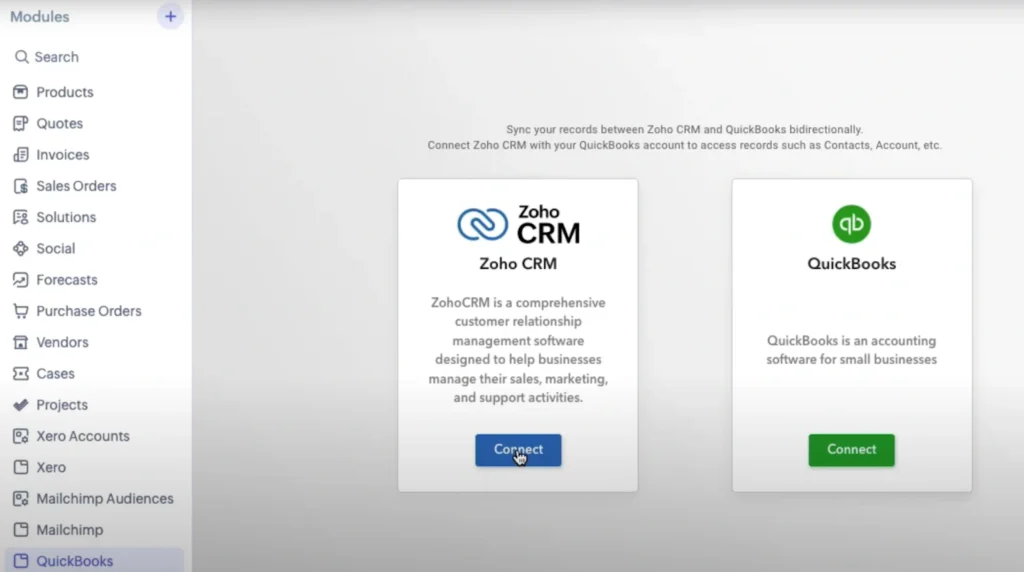
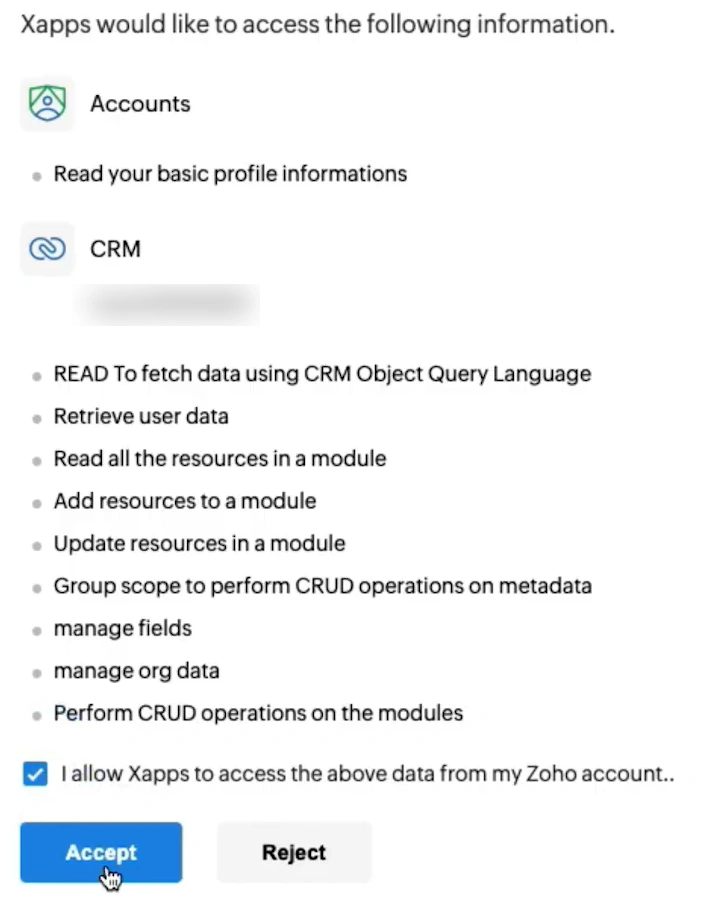
ステップ4:Zoho CRMの承認
- Zoho CRMの隣に「接続」をクリックしてください
- 要求された許可を確認した
- 「承諾」をクリックします
ZohoのCRMとQuickBooksのアカウントが接続されました。
Zoho CRM QuickBooks統合に対応しているモジュール #
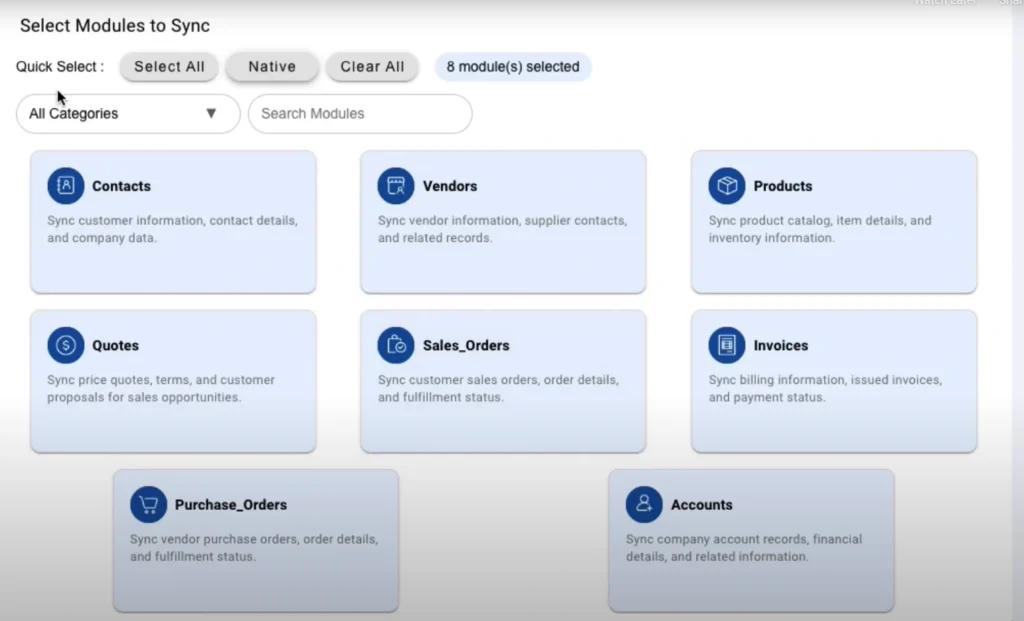
Zoho QuickBooks 拡張機能は、Zoho CRMとQuickBooks間で重要なビジネス記録を同期させます。
ビジネスのニーズに応じて同期するモジュールを選択できます。
CRMおよび会計モジュールのサポート
同期のためにサポートされているモジュールは以下の通りです:
- 連絡先と顧客 –顧客名、連絡先、請求、配送情報を同期します。
- 製品と在庫 –製品名、SKU、価格、在庫情報をシステム間で一貫性を保ちましょう。
- 請求書 –Zoho CRMまたはQuickBooksで作成された請求書記録を同期します。
- 引用 –販売見積もりが正確な価格設定や顧客情報を反映していることを確認してください。
- 販売注文 –売上データとフルフィルメントデータの整合性を維持しましょう。
- 発注書 –購入記録を同期させて、ベンダーや在庫の追跡を改善しましょう。
- ベンダー –調達や会計のためにベンダー情報の一貫性を保ちましょう。
データ同期の仕組み #
この統合は柔軟な同期動作をサポートし、設定に応じてデータを移動させることを可能にします。
利用可能な同期方向
- Zoho CRM →QuickBooks –Zoho CRMで作成されたまたは更新された記録はQuickBooksに同期されます。
- QuickBooks → Zoho CRM –QuickBooksで作成されたまたは更新されたレコードがZoho CRMと同期されます。
- 双方向同期 –記録は両プラットフォームで自動的に更新されます。
これにより、どこで更新してもデータの正確性が保たれます。
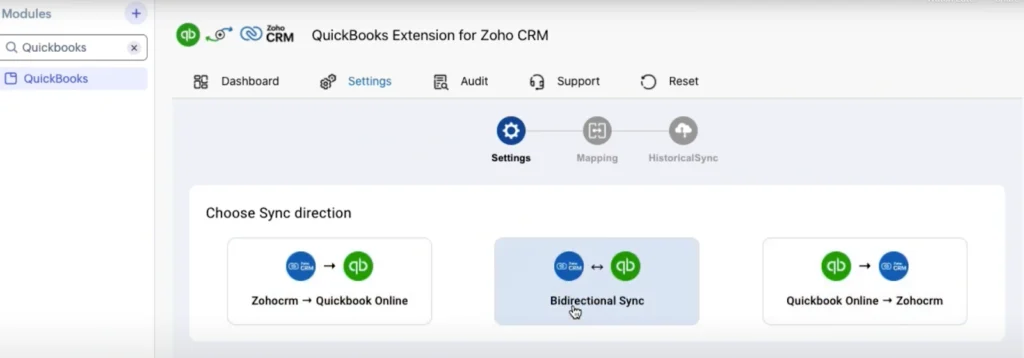
Zoho CRMとQuickBooks連携における自動および手動同期オプション #
Zoho QuickBooks 拡張機能は以下の両方をサポートしています:
- 自動同期 –CRONスケジューラを使ってスケジュールされた間隔で同期を記録します。
- マニュアルシンク –必要に応じて記録を即時に同期できます。
この柔軟性はリアルタイムの運用や制御されたデータ更新をサポートします。
同期中の競合処理
同じレコードが両システムで更新されると、拡張機能は優先度設定に基づいて競合を解決します:
- Zoho CRM優先度– CRMデータがQuickBooksを上書きする
- QuickBooks Priority– 会計データがCRMを上書きする
これにより、データの不一致や意図しない上書きを防ぎます。
Zoho CRM–QuickBooksダッシュボードを使った同期活動の監視方法 #
統合ダッシュボード概要
ダッシュボードは、Zoho CRMとQuickBooks間の同期活動を監視する中心的な場所です。
以下を迅速かつ明確に示します:
- 同期されているレコードの数
- 同期が成功するかどうか
- 最近の同期活動
- 時間経過による全体的な同期パフォーマンス
これにより、管理者や運用チームは技術的な労力なしにデータの正確性を追跡できます。
同期サマリーメトリクス
ダッシュボードには以下の主要な同期指標が表示されます:
- 合計記録同期 –処理された記録の総数。
- 成功した同期 –エラーなく正しく同期したレコード。
- 同期失敗 –検証やデータ競合により失敗したレコード。
これらの指標により、問題の迅速な特定が可能になります。
同期パフォーマンス分析
視覚的な折れ線グラフは時間経過による同期活動の傾向を示します。
以下は可能です:
- ピーク同期期間の特定
- トラック性能の安定性
- 繰り返し発生する同期失敗を検出する
これは大量のデータを管理するチームにとって特に有用です。
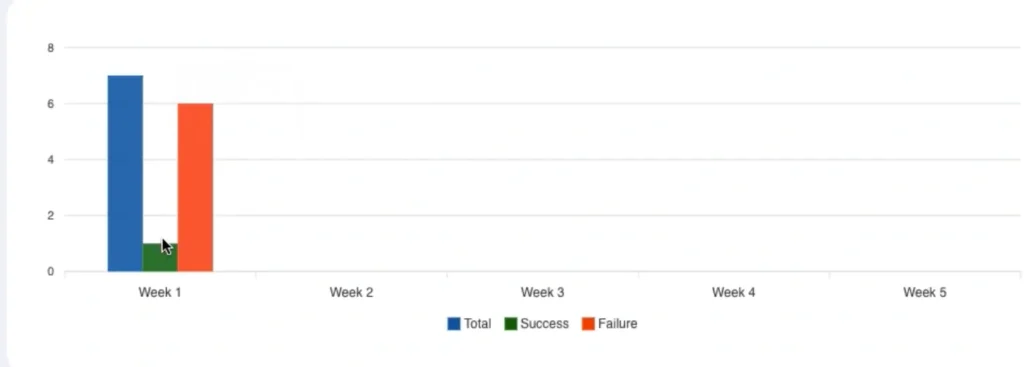
日付範囲フィルタリング
ダッシュボードには日付範囲のフィルターが用意されています
- 特定の日の同期アクティビティを見る
- 週次または月次同期トレンドを分析する
- 最近の同期問題を素早く特定しましょう
これによりトラブルシューティングがより迅速かつ的確になります。
最近のレコード同期
ダッシュボードには、最近の5つの同期アクティビティが表示されます。
- モジュール名
- レコード名
- 同期状況(成功または失敗)
- タイムスタンプ
これにより、最新のデータ更新を迅速に検証できます。
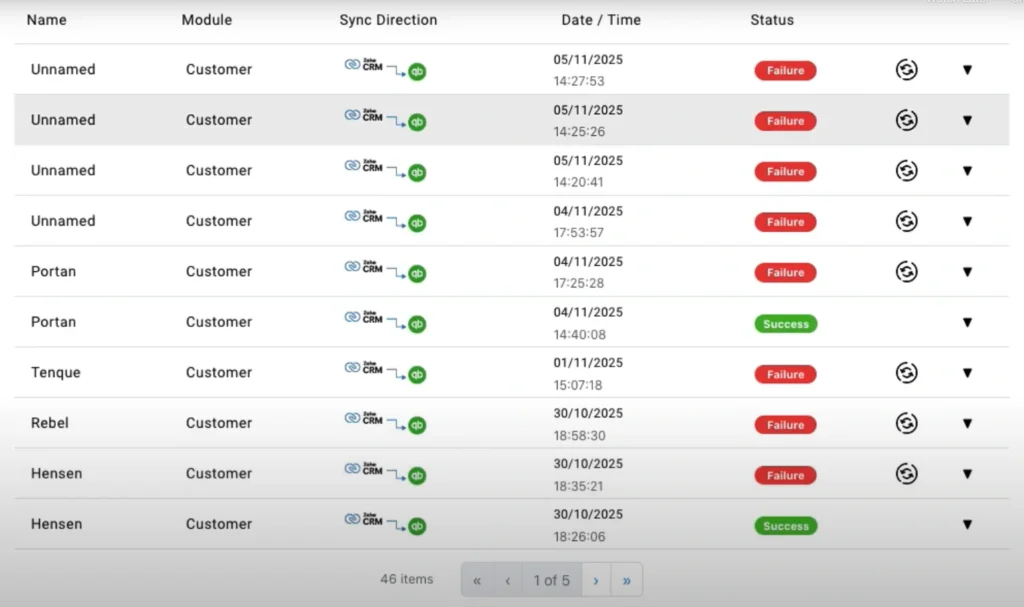
監査ログへのアクセス
ダッシュボードから「監査ログ」をクリックすると、詳細な同期履歴を確認できます。
監査ログには以下が含まれます:
- レコードレベルの同期詳細
- 失敗したレコードに対するエラーメッセージ
- 失敗したレコードの再同期オプション
これにより完全な透明性と追跡可能性が保証されます。
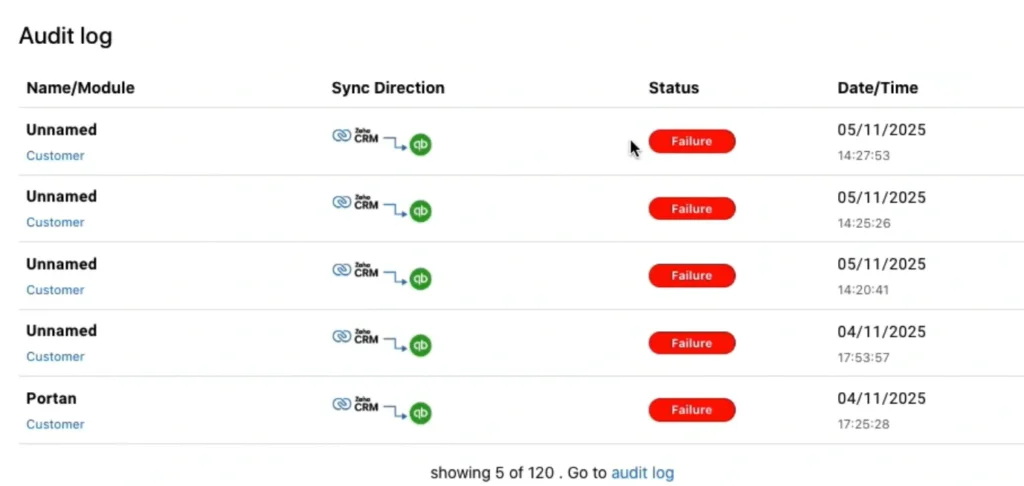
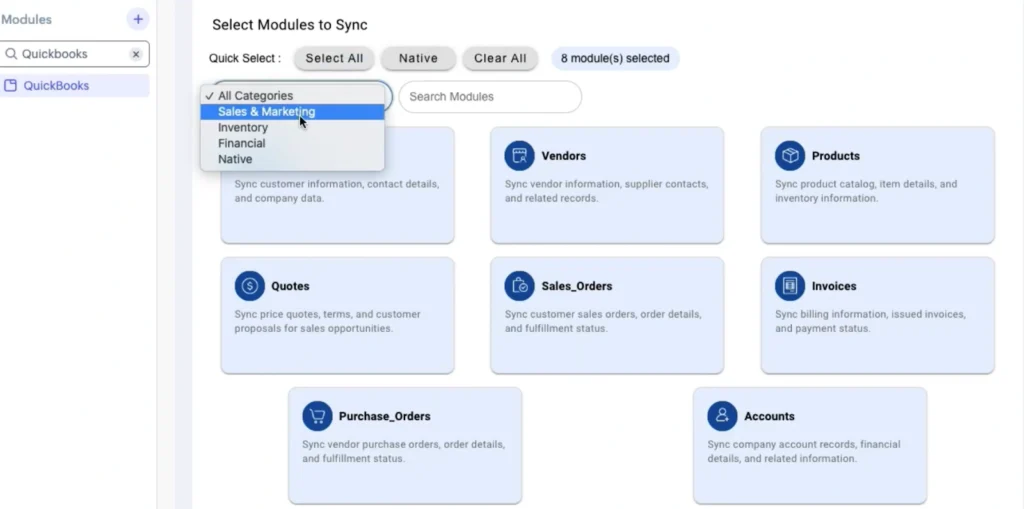
モジュール選択
モジュール選択では、どのレコードを同期すべきか選択できます。
モジュール選択の仕組み
- Core Onlyをクリックすると、Customersなどの重要なQuickBooksモジュールを閲覧できます。
- モジュールをフィルタリングするには「カテゴリ」をクリックして以下のように絞り込みます:
- 在庫
- ファイナンス
- その他の関連カテゴリー
- ビジネス要件に応じてモジュールを有効または無効にします。 同期には選ばれたモジュールのみが参加します。
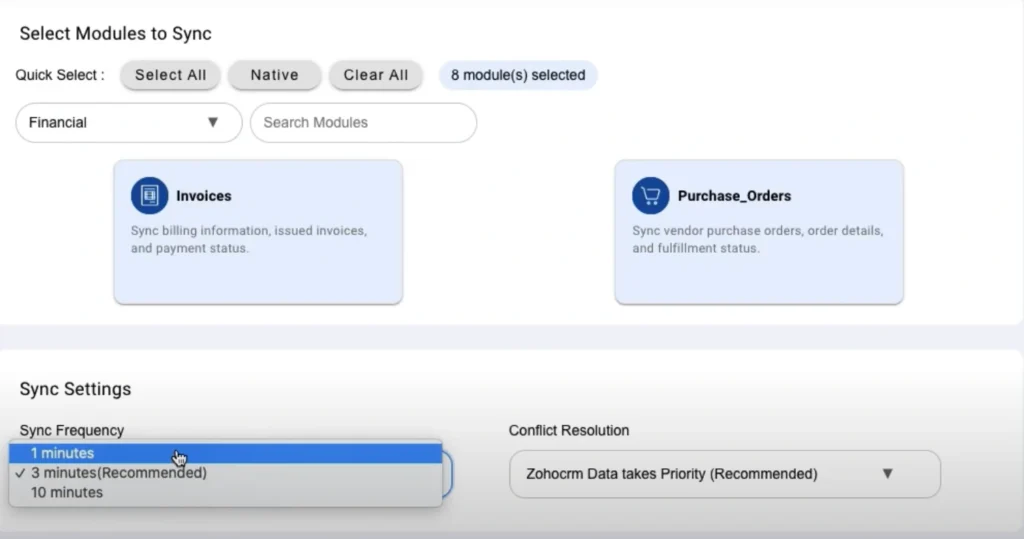
同期周波数(CRON スケジューラ)
同期周波数は、データがどれくらいの頻度で自動的に同期されるかを決定します。
利用可能なオプション
- デフォルト:3分おき
- 任意:5分おき
- 上級:1分ごと(希望に応じて利用可能)
CRONスケジューラは、新しいまたは更新されたレコードが手動操作なしで同期されることを保証します。
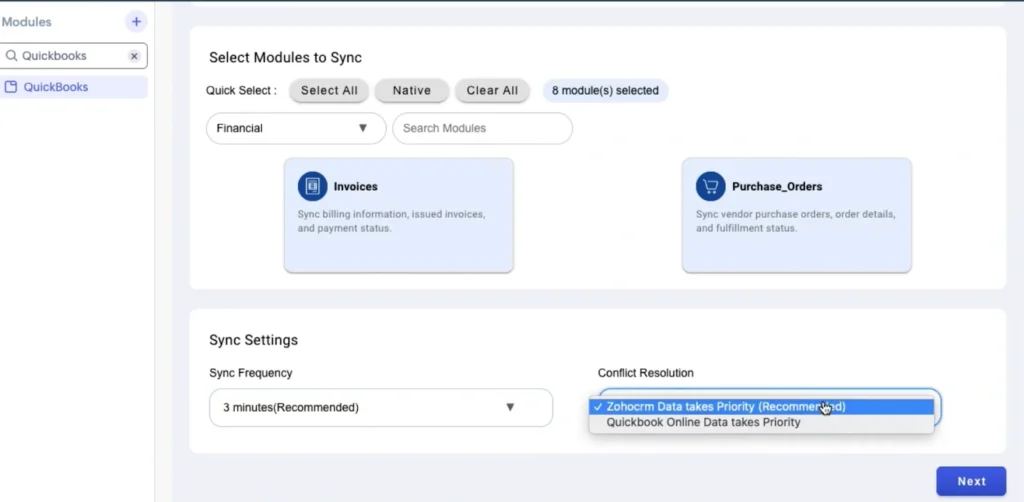
紛争解決 #
同じレコードが両システムで更新されると、競合が生じます。 どのシステムを優先すべきかを定義できます。
紛争解決の選択肢
- Zoho CRMの優先度 –ZohoのCRMデータはQuickBooksの記録を上書きします。
- QuickBooksの優先順位 –QuickBooksのデータがZohoのCRMレコードを上書きします。
これにより、データの不整合や意図しない上書きを防ぎます。
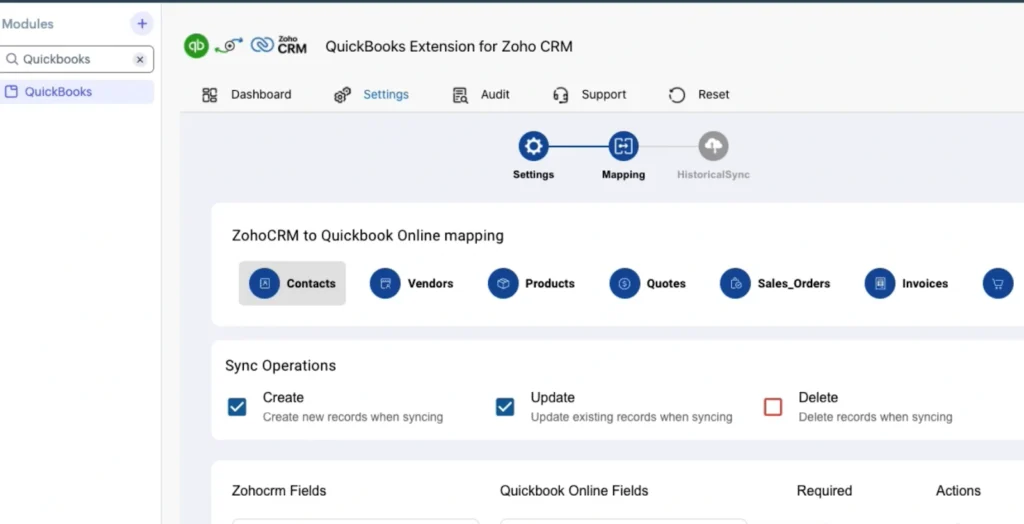
Zoho CRMとQuickBooks間で標準フィールドとカスタムフィールドをマッピングする方法 #
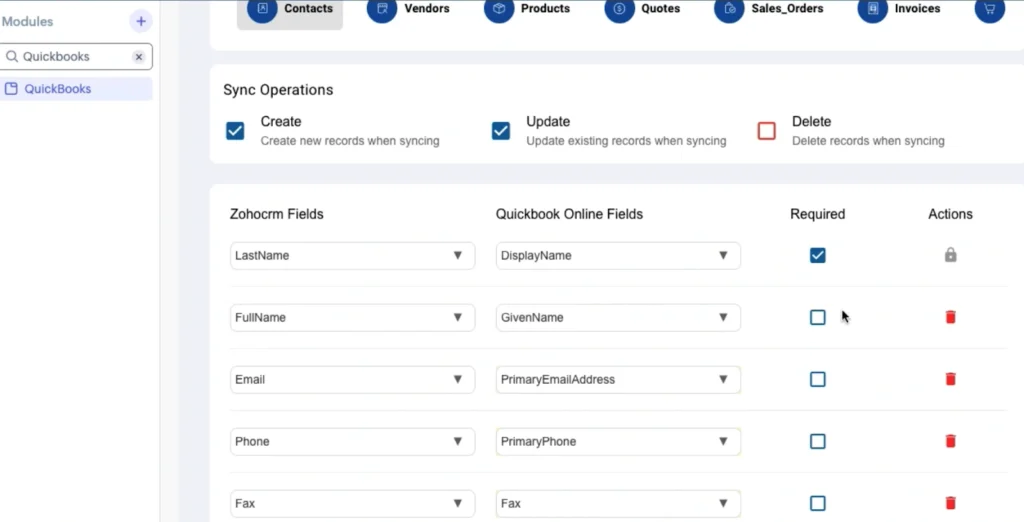
フィールドマッピングは、同期時にZoho CRMのデータフィールドがQuickBooksのフィールドにどのように対応するかを定義します。
正確なフィールドマッピングにより、両方のシステムで正しいデータが適切な場所に表示され、同期エラーを防ぎます。
デフォルトフィールドマッピング
同期用のモジュールを有効にすると:
- 拡張機能は自動的にデフォルトのフィールドマッピングを適用します
- 名前、メール、価格、数量、合計などの共通フィールドはデフォルトでマッピングされています
- デフォルトのマッピングはほとんどの標準的なビジネスユースケースで機能します
これにより、手動設定なしですぐにレコードの同期を開始できます。
カスタムフィールドマッピング
ビジネスがカスタムフィールドを使っている場合は、手動でマッピングできます。
フィールドマッピングのカスタマイズ方法
- フィールドマッピングセクションを開く
- 必要なモジュールを選択してください
- ドロップダウンメニューを使って:
- 既存のフィールドマッピングを変更する
- Zoho CRMのカスタムフィールドをQuickBooksのフィールドにマッピングする
- 必要に応じて新しいフィールドマッピングを追加してください
- 設定を保存してください
カスタムマッピングにより、独自のビジネスプロセスに整合できるようになります。
フィールドマッピングの保存と管理
この拡張機能は、マッピングを安全に管理するための複数のオプションを提供します。
利用可能なオプション
- 下書きとして保存 –変更をすぐに適用せずに保存してください。
- 更新マッピング –フィールドマッピングをアクティブ同期に適用します。
- 自動マッピングのリセット –新しい設定のデフォルトマッピングを復元してください。
これらのオプションは、更新時のデータ不整合のリスクを減らします。
Zoho CRMとQuickBooks間の過去(バルク)データ同期の方法 #
Historical Syncは、Zoho CRMとQuickBooks間で既存(過去の)レコードを一括同期させることができます。
この機能は以下の場合に役立ちます:
- 初めて統合を設定する際
- 既存データの移行
- 自動同期を有効にする前に作成されたレコードのアライメント
Historical Syncは、古いレコードが現在のワークフローを中断することなく同期されることを保証します。
歴史的同期の仕組み
Historical Syncプロセスはバッチで動作し、設定した同期設定に従っています。
主な特徴
- レコードをまとめて同期します
- 選択した同期方向に従います
- フィールドマッピングおよび紛争解決ルールを尊重します
- リアルタイムやスケジュールされた同期には影響しません
これにより、統合が本番環境で信頼性を持って使用可能となります。
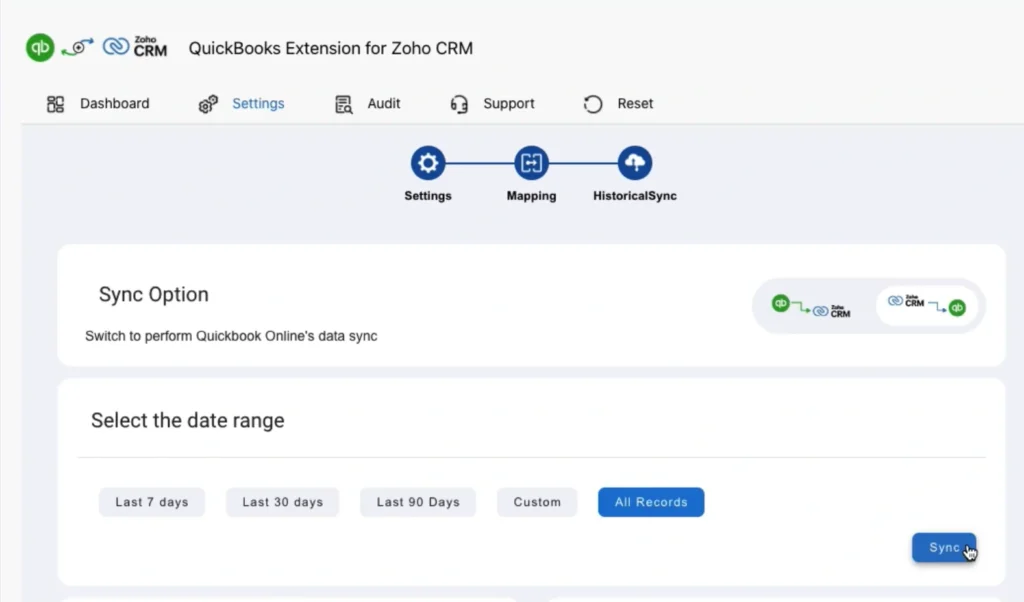
履歴同期を実行する手順
以下の手順に従ってレコードを同期してください
ステップ1:同期方向を選択する
設定で既に設定済みの同期方向を選択してください
- Zoho CRM → QuickBooks
- QuickBooks → Zoho CRM
ステップ2:モジュール選択
同期したいモジュールを選びます。 例えば:
- 連絡先
- 請求書
- 製品
- 販売注文
- 発注書
- ベンダー
バッチごとにキューに入れられるモジュールは1つだけです。
ステップ3:日付範囲を選択する
レコード同期の期間を選択してください:
- カスタム日付範囲
- 最後の7日間
- 過去30日間
- 過去90日間
これにより、どのレコードを含めるかを正確にコントロールできます。
ステップ4:記録数の確認
システムは以下を表示します:
- 記録数の総数
- 同期に必要な推定時間
1バッチで最大500件のレコードを同期できます。
大量の場合はサポートに連絡してください。
ステップ5:同期をキューにする
レコードをキューに追加するには「同期」をクリックしてください。
履歴同期キューの管理
レコードがキューに入れたら、キューコントロールで管理できます。
利用可能なキューアクション
- 今すぐ始めましょう– キュー中のレコードの同期を直ちに開始
- 削除– キューからモジュールを削除する
- リフレッシュ– キューの状況を更新する
- クリア完了– 正常に同期されたレコードを削除する
これにより、一括同期操作を完全に制御できます。
監査ログとエラー処理 #
監査ログは、Zoho CRMとQuickBooks間のすべての同期活動の詳細な記録を提供します。
以下に完全な透明性を提供するよう設計されています:
- 同期されたレコード
- 同期が起きた時
- 同期が成功したのか失敗したのか
- なぜ同期が失敗し、どう直すか
監査ログはトラブルシューティング、コンプライアンス、運用監視に不可欠です。
監査ログへのアクセス #
監査ログには2つの方法でアクセスできます:
- ダッシュボードから、監査ログリンクを使って
- 拡張メニューの監査ログセクションから直接アクセスできます
一度開くと、すべての同期アクティビティが時系列順にリストアップされます。
ログのフィルタリングと検索 #
監査ログには、記録をより早く見つけるためのフィルターが含まれています。
利用可能なフィルター
- モジュール名
- レコード名
- 同期状況(成功または失敗)
- 日付範囲
フィルターは特に大量のデータ処理で有用です。
同期レコードの失敗処理
同期失敗したレコードは監査ログで簡単に特定でき、修正済みレコードを即座に再同期でき、重複データ入力を避けられます。 また、トラブルシューティング、コンプライアンス、報告の目的で、監査ログや失敗記録をJSON形式でエクスポートすることも可能です。
よくある質問 #
1. Zoho CRMはQuickBooksと連携できますか?
はい。 Zoho CRMはZoho QuickBooks拡張機能を用いてQuickBooks Onlineと統合し、安全かつ自動化された双方向データ同期を可能にします。
2. Zoho CRMとQuickBooksの間で同期されているレコードは何ですか?
統合は の同期をサポートします
– 連絡先/顧客
– 製品
– 請求書
– 引用文献
– 販売注文
– 購入注文書
– ベンダー
3. Zoho CRMとQuickBooksの間でデータ同期はどのくらいの頻度で行われますか?
CRONスケジューラーを使って手動または自動でレコードを同期できます。 自動同期は最大3分ごとに動作可能で、リクエストに応じてより速い間隔も可能です。
4. Zoho CRMとQuickBooksの連携をカスタマイズできますか?
はい。 ビジネス要件に応じて、同期方向、モジュール選択、フィールドマッピング、競合解決、同期頻度を設定できます。
5. Zoho CRMとQuickBooks間でレコードの同期が失敗したらどうすればいいですか?
監査ログを使ってエラーの詳細を確認し、問題を修正し、ログから直接レコードを再同期できます。
支援と支援 #
メール: [email protected]
私たちのチームは、Zoho QuickBooks Extensionで最高の体験をお約束します。
Zoho CRM用のZoho QuickBooks拡張機能は、営業および財務チームにとって信頼性が高くスケーラブルな統合を提供します。