La integración de Shopify para Zoho CRM permite a las empresas conectar sin problemas sus operaciones de comercio electrónico con su sistema de gestión de relaciones con clientes. Al integrar Shopify con Zoho CRM, las organizaciones pueden sincronizar automáticamente clientes, productos, inventario y pedidos en una única plataforma centralizada.
Esta guía demuestra cómo conectar Shopify a Zoho CRM, configurar la sincronización de datos del CRM de ShopifyZoho, gestionar el mapeo de campos, monitorizar la actividad de sincronización y solucionar errores de integración.
Cómo instalar y conectar Shopify con Zoho CRM #
Esta sección explica cómo instalar el Integración con Shopify para Zoho CRM y conecta de forma segura tu tienda Shopify a Zoho CRM. Una vez conectados, los datos de clientes, productos, pedidos e inventario pueden sincronizarse según tus configuraciones.
Paso 1: Instalar la integración con Shopify desde Zoho Marketplace
Para empezar a configurar la integración de Shopify para Zoho CRM, primero debes instalar la extensión desde el Marketplace de Zoho en tu cuenta CRM de Zoho.
Pasos de instalación
- Inicia sesión en tu cuenta de Zoho CRM.
- Desde la barra de navegación superior, abre el Mercado.
- Busca en Shopify Pro Zoho CRM.
- Selecciona la extensión en los resultados.
- Haz clic en Instalar y sigue las indicaciones en pantalla para completar la instalación.
Una vez instalada, la extensión estará disponible dentro de Zoho CRM y podrá accederse desde el menú de módulos.
Paso 2: Conecta la tienda Shopify con Zoho CRM
Después de instalar la extensión, el siguiente paso es conectar de forma segura tu tienda Shopify con Zoho CRM. Esta conexión permite que la integración autentique tu almacén y lo prepare para la sincronización de datos.
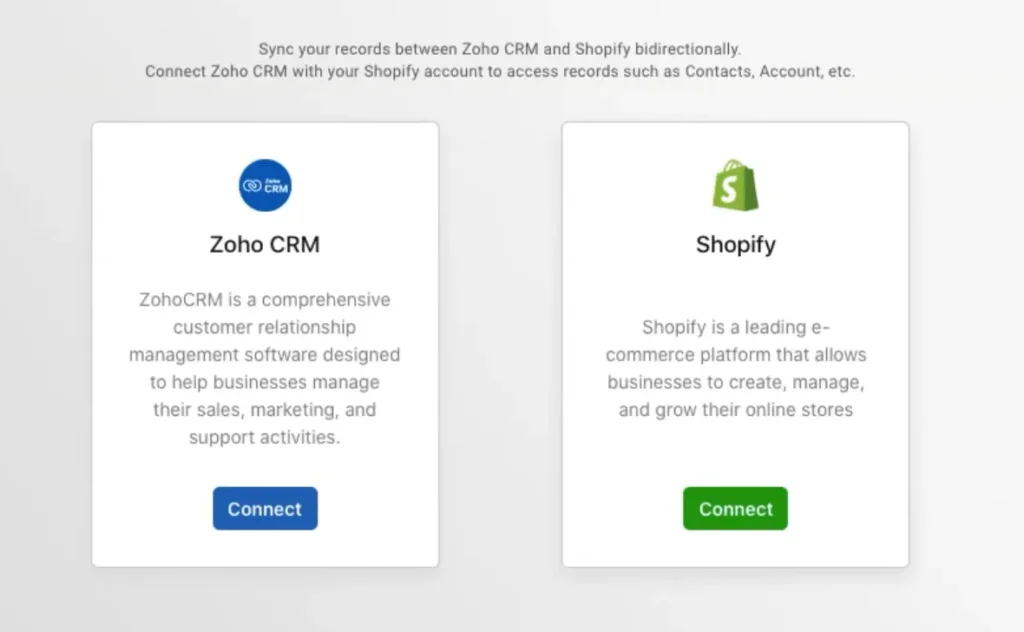
Conectar cuenta Shopify
- Abre la integración de Shopify para Zoho CRM dentro de Zoho CRM.
- Navega a la pestaña Conectar.
- Haz clic en Conectar en la sección de Shopify.
- Inicia sesión en tu cuenta de Shopify.
- Selecciona la tienda de Shopify que quieras integrar con Zoho CRM.
Una vez seleccionada, se mostrará la ventana de autorización de Shopify.
Introduce los datos de la tienda
En la pantalla de autorización
- Introduce el nombre de tu tienda Shopify
- Aquí entra el Token de Acceso a la API de Administrador
El token de acceso a la API se genera desde tu tienda Shopify y es necesario para autenticar la conexión de forma segura.
En esta fase, no se sincronizan datos. La conexión simplemente autoriza a Zoho CRM a comunicarse con tu tienda Shopify.
Paso 3: Generar un token de acceso a la API de administrador de Shopify
Para conectar de forma segura tu tienda Shopify con Zoho CRM, debes generar un token de acceso a la API de administrador desde tu tienda Shopify. Este token permite a Zoho CRM leer y sincronizar datos según los permisos que concedas.
Generar credenciales de API en Shopify
- Inicia sesión en tu panel de administración de Shopify.
- Navega a Configuración → Apps y canales de venta.
- Haz clic en Desarrollar aplicaciones.
- Selecciona Crear una app.
- Introduce el nombre de una aplicación (por ejemplo, Integración Zoho CRM) y haz clic en Crear aplicación.
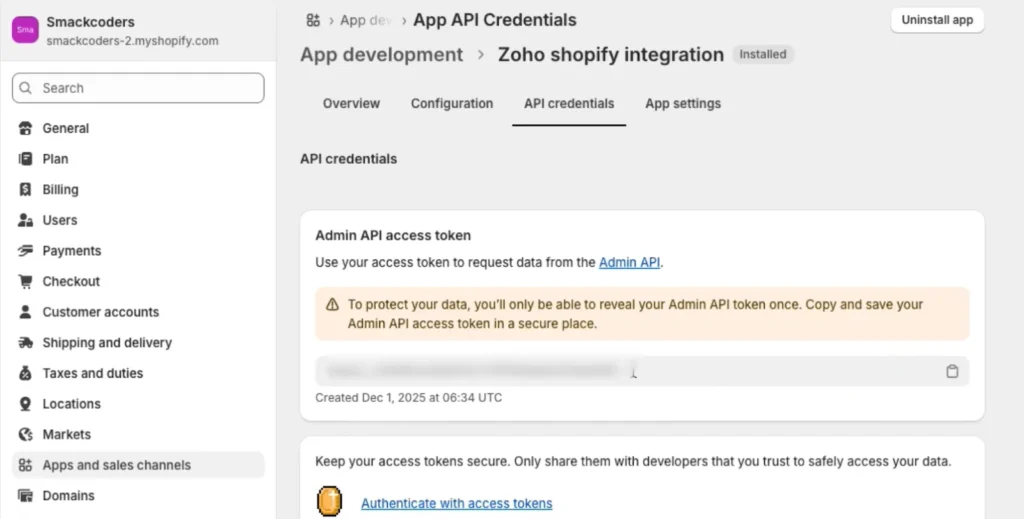
Configurar permisos de API de administrador
- Abre la app recién creada.
- Ve a Configuración → Configuración de API de Administrador.
- Habilitar permisos de lectura y escritura para los siguientes módulos:
- Clientes
- Productos
- Pedidos
- Haz clic en Guardar.
Estos permisos definen qué datos puede acceder y sincronizar Zoho CRM.
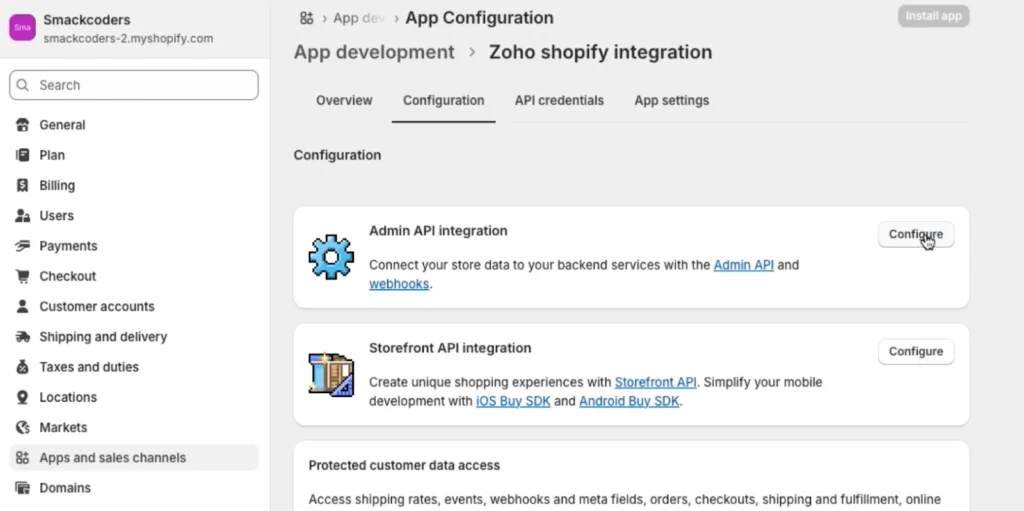
Instalar la app y generar token
- Navega por las credenciales de la API dentro de la app.
- Haz clic en Instalar app.
- Confirma la instalación cuando te lo pidan.
- Una vez instalado, se genera el token de acceso a la API de administrador.
- Haz clic en Revelar token, cópialo y guárdalo de forma segura.
Pega este token en la pantalla de conexión de Shopify en Zoho CRM para completar la autorización.
Paso 4: Conecta la cuenta CRM de Zoho
Después de generar e introducir el token de acceso a la API de administrador de Shopify, el paso final en el proceso de conexión es autorizar el CRM de Zoho. Esta autorización permite la integración para acceder a los módulos CRM y preparar el sistema para la sincronización de datos.
Autorizar Zoho CRM
- En la pantalla de configuración de la integración con Shopify, localiza la sección de Zoho CRM.
- Haz clic en Conectar.
- Revisa la solicitud de permiso que aparece en la pantalla de autorización.
- Haz clic en Aceptar para conceder acceso.
Una vez autorizado, Zoho CRM se conecta correctamente a tu tienda de Shopify.
Configurar la configuración de sincronización de datos de Shopify Zoho CRM #
Después de conectar Shopify y Zoho CRM, configura cómo se sincronizan los datos entre ambos sistemas. Estos ajustes determinan la dirección de sincronización, los módulos, la frecuencia y el manejo de conflictos, asegurando que los datos fluyan según los requisitos de tu negocio.
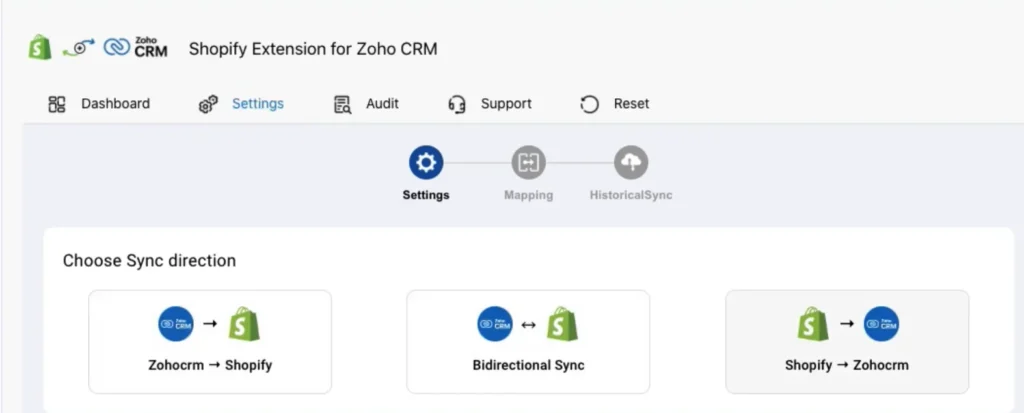
Dirección de sincronización
Elige cómo se sincronizan los registros entre Shopify y Zoho CRM
- Shopify → Zoho CRM – Importar datos de Shopify en Zoho CRM
- Zoho CRM → Shopify – Enviar actualizaciones de CRM a Shopify
- Sincronización Bidireccional – Actualizaciones de sincronización desde ambas plataformas
Selecciona la opción que mejor se ajuste a tu flujo de trabajo operativo.
Selección de módulos
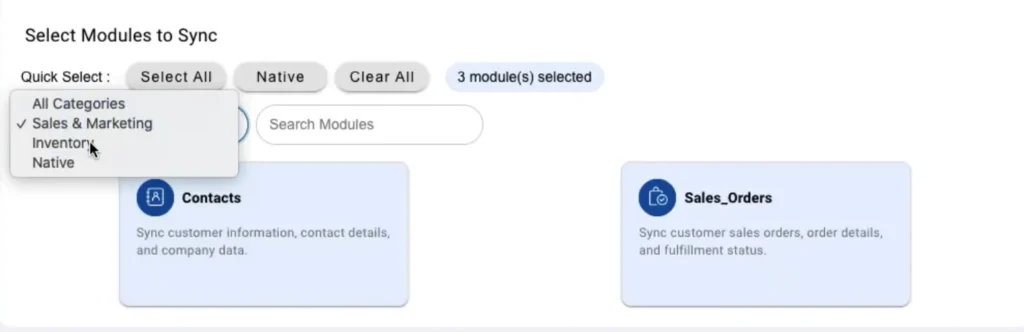
Habilitar la sincronización solo para módulos específicos
- Clientes
- Productos
- Pedidos
- Inventario
Los módulos pueden activarse o desactivarse de forma independiente sin afectar a otros datos sincronizados.
Frecuencia de sincronización (CRON Scheduler)
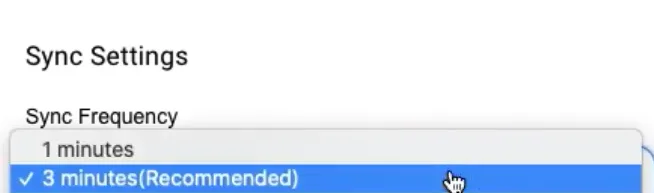
Configura con qué frecuencia se ejecuta la sincronización automática:
- Predeterminado: Cada 3 minutos
- Opcional: Cada 5 minutos o 1 minuto (disponible a través del soporte)
Los intervalos de sincronización frecuentes aseguran una precisión casi en tiempo real de los datos.
Resolución de conflictos
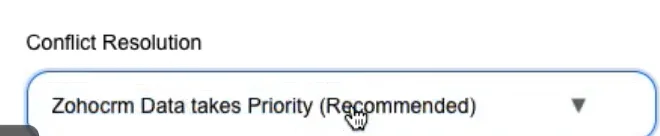
Define qué sistema tiene prioridad cuando el mismo registro se actualiza en ambas plataformas:
- Prioridad Zoho CRM – Los datos CRM sobrescriben Shopify
- Shopify Priority – Los datos de Shopify sobrescriben el CRM
Esto evita sobrescribirse de datos no intencionados y mantiene la consistencia.
Configurar mapeo de campos para la integración con Shopify en Zoho CRM #
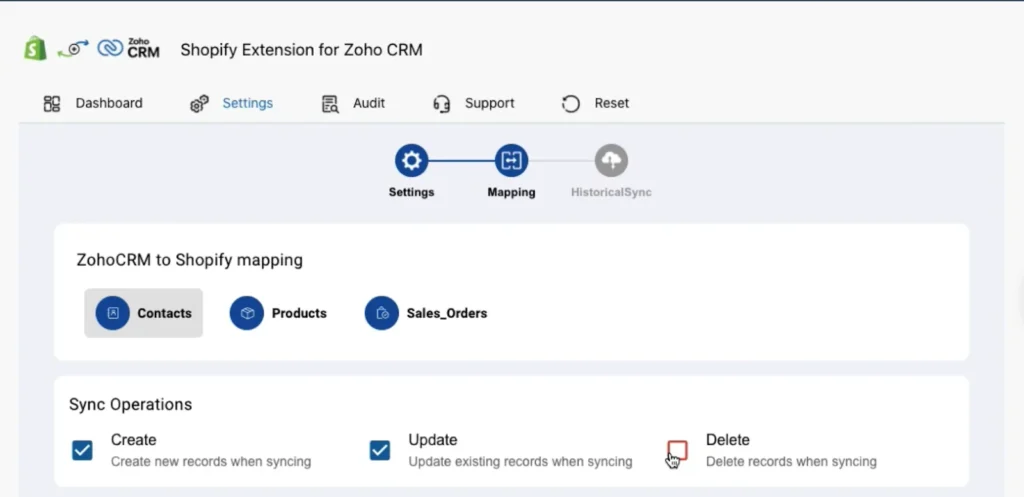
El mapeo de campos define cómo se emparejan los campos de datos de Shopify con los campos correspondientes en Zoho CRM. Un mapeo adecuado de campos garantiza que los registros se sincronizen de forma precisa y consistente entre ambos sistemas.
Mapeo de campos predeterminado (Shopify a Zoho CRM)
- Los campos estándar de Shopify se asignan automáticamente a los campos de Zoho CRM
- Campos comunes como nombre del cliente, correo electrónico, SKU, ID de pedido y estado del pedido están preconfigurados
- El auto-mapeo reduce el tiempo de configuración y minimiza los errores de configuración
Mapeo de campos personalizado para Shopify Zoho CRM
Si tu empresa utiliza campos personalizados en Shopify o Zoho CRM:
- Selecciona el módulo requerido de la lista de mapeo
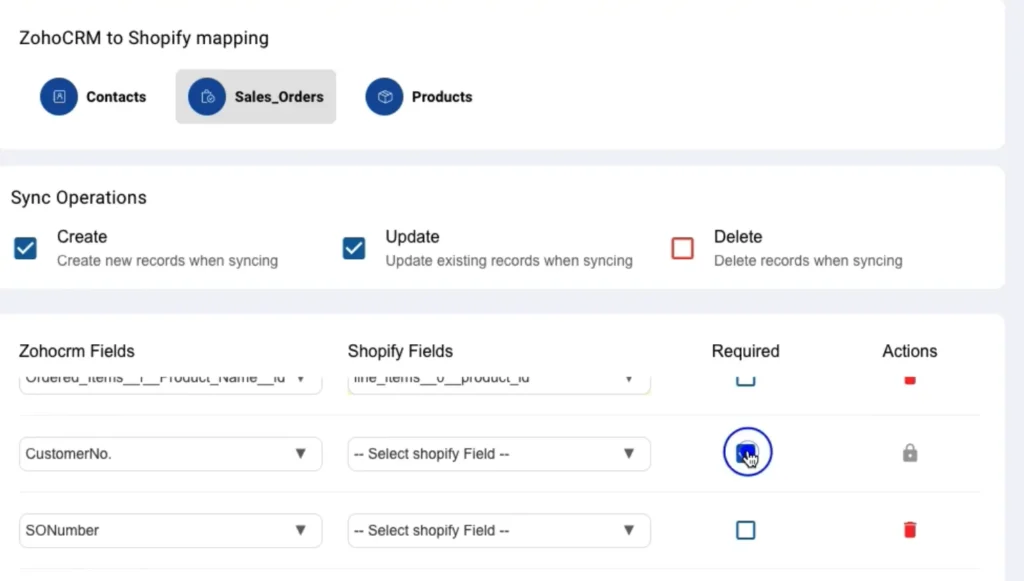
- Utiliza el menú desplegable para mapear campos de Shopify a campos de Zoho CRM
- Añadir mapeos adicionales para campos personalizados según sea necesario
- Guardar la configuración
El mapeo personalizado permite que la integración soporte flujos de trabajo empresariales únicos y estructuras de datos.
Opciones de gestión de mapeo de campo
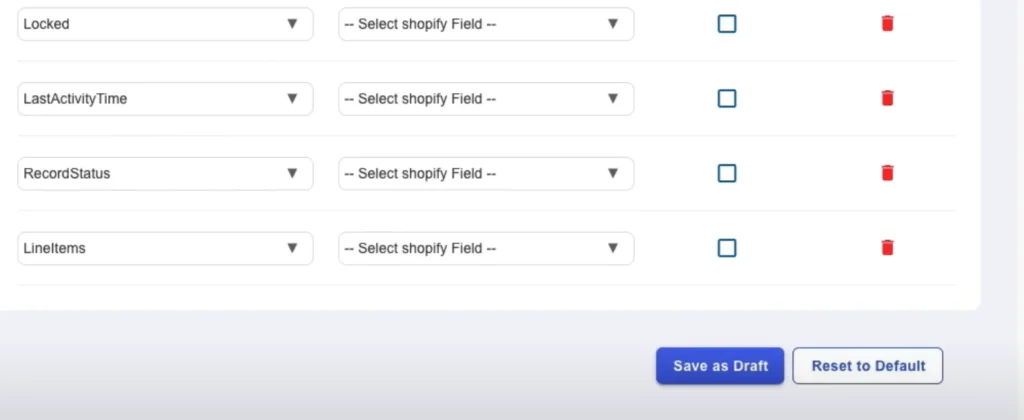
- Guardar como Draft – Revisar mapeos antes de aplicarlos
- Editar mapeo – Modificar asociaciones de campos existentes
- Mapeado de reinicio – Restaurar campos automapeados por defecto
Estas opciones ofrecen flexibilidad y garantizan cambios de configuración seguros.
Resumen de la integración de Shopify para el panel de sincronización de Zoho CRM #
El Panel de Control ofrece una visión centralizada de todos actividad de sincronización entre Shopify y Zoho CRM. Ayuda a los administradores a monitorizar el rendimiento de la sincronización, identificar problemas y verificar el flujo de datos en tiempo real.
Métricas de resumen de sincronización
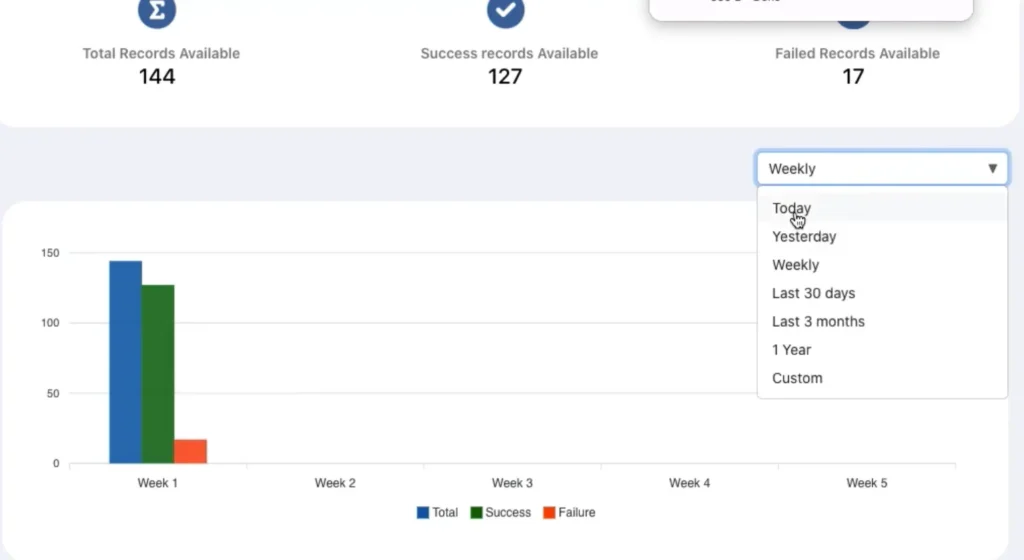
El panel muestra estadísticas clave de sincronización, incluyendo
- Número total de registros procesados
- Número de discos sincronizados con éxito
- Número de discos fallidos
Estas métricas ofrecen una instantánea rápida de la salud general de la integración.
Analítica Visual Sync
- La visualización basada en gráficos muestra la actividad de sincronización a lo largo del tiempo
- Ayuda a identificar tendencias, retrasos o fallos recurrentes
- Útil para el seguimiento del rendimiento y la revisión operativa
Filtros de rango de fechas
- Filtra los datos de sincronización por periodos de tiempo específicos
- Revisa la actividad de sincronización para los últimos días o rangos personalizados
- Ayuda con auditorías y resolución de problemas
Actividad reciente de Sync
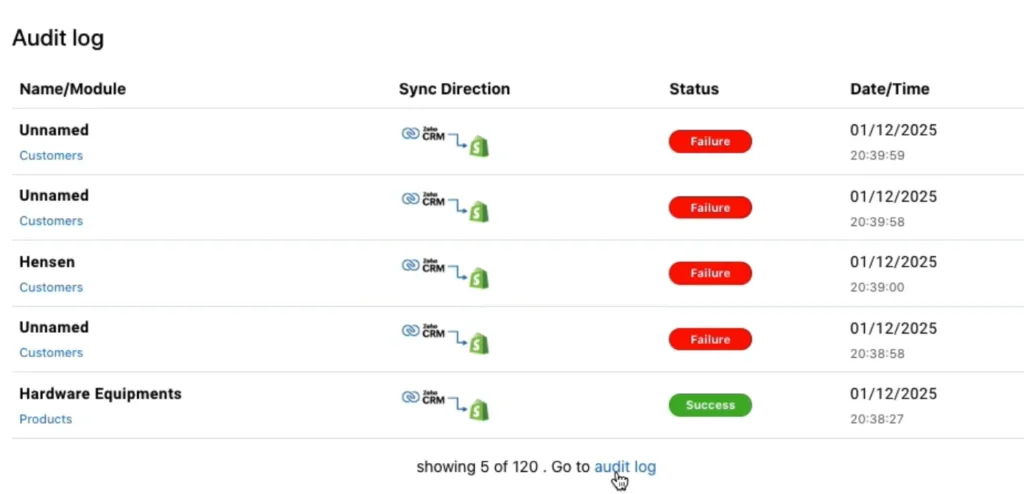
- Muestra las cinco sincronizaciones de registros más recientes
- Permite una verificación rápida de los registros actualizados recientemente
- Proporciona acceso rápido a información detallada de sincronización
Acceso al registro de auditoría
- Navegación directa al Registro de Auditoría desde el panel de control
- Permite una inspección más profunda del estado de sincronización y errores a nivel de registro
Sincronización histórica de datos para Shopify Zoho CRM #
La sincronización histórica de datos te permite sincronizar en masa registros existentes previamente entre Shopify y Zoho CRM. Esto es útil cuando se quiere alinear clientes, productos o pedidos heredados sin afectar la sincronización en tiempo real continua.
Cuándo usar la sincronización histórica
- Tras la primera integración
- Al incorporar un existenteDe Shopify de la tienda a Zoho CRM
- Al sincronizar pedidos antiguos o registros de clientes para informes
- Al recuperar datos tras cambios de configuración
Cómo funciona la sincronización histórica
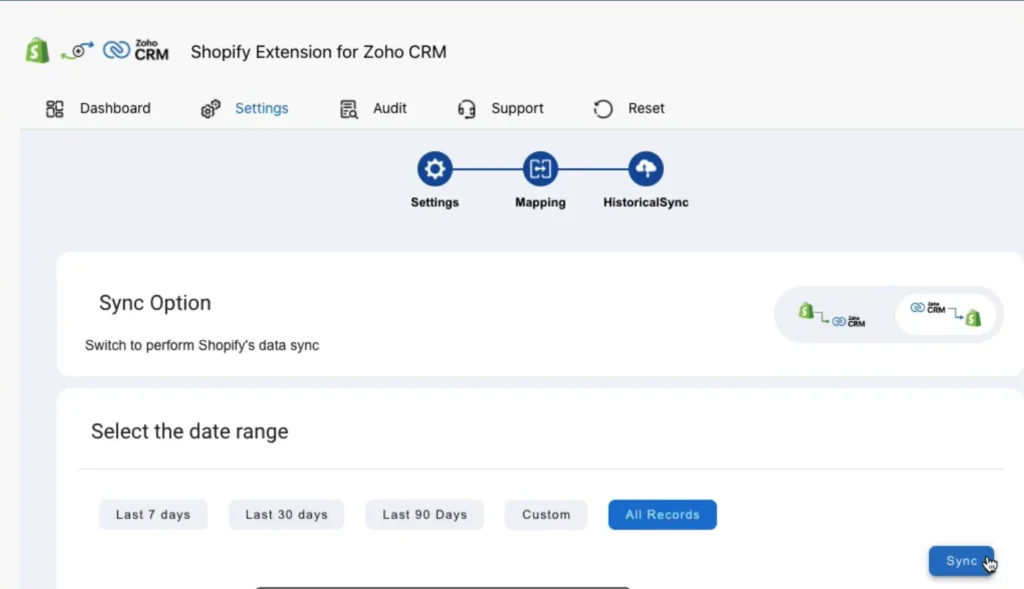
- Selecciona la dirección de sincronización (configurada en los ajustes)
- Elige el módulo a sincronizar (Clientes, Productos, Pedidos, Inventario)
- Revisa el recuento de registros y la duración estimada de sincronización
- Seleccione un rango de fechas:
- Últimos 7 días
- Últimos 30 días
- Últimos 90 días
- Rango de fechas personalizado
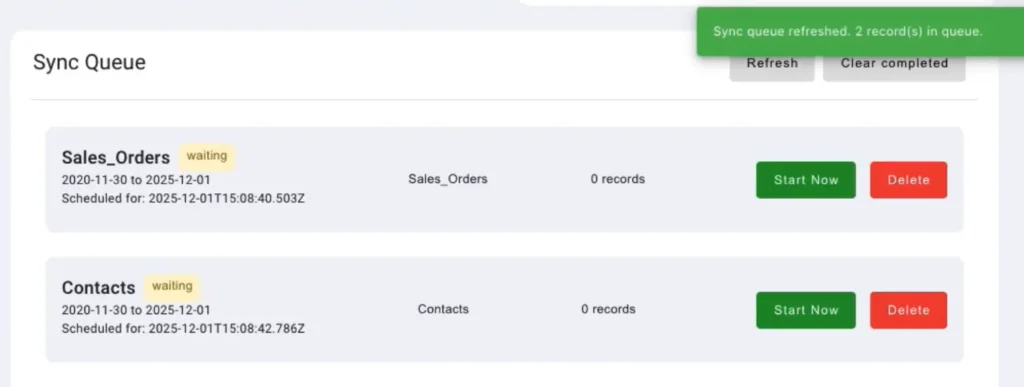
- Haz clic en Sincronizar para añadir registros a la cola
Límites de récords
- Sincroniza hasta 500 registros por lote
- Se pueden activar límites más altos contactando con el soporte
Este agrupamiento garantiza la estabilidad del sistema y un rendimiento de sincronización predecible.
Opciones de gestión de colas
- Empieza ahora – Comenzar a sincronizar los registros en cola inmediatamente
- Actualizar – Actualizar la cola con el estado de sincronización más reciente
- Borrar – Eliminar un módulo de la cola de sincronización
- Claro Completado – Eliminar los registros sincronizados correctamente de la cola
Estas opciones ayudan a mantener un proceso de sincronización limpio y manejable.
Registros de auditoría y gestión de errores para la integración con Shopify con Zoho CRM #
El Registro de Auditoría ofrece una visibilidad completa de todas las actividades de sincronización entre Shopify y Zoho CRM. Ayuda a los administradores a rastrear los resultados de sincronización, investigar fallos y mantener la precisión de los datos en todos los sistemas.
Lo que muestra el registro de auditoría
Cada entrada de sync incluye:
- Dirección de sincronización (Shopify → Zoho CRM, Zoho CRM → Shopify o bidireccional)
- Nombre del módulo (Clientes, Productos, Pedidos, Inventario)
- Estado del récord (Éxito o fracaso)
- Marca temporal del evento de sincronización
Este detalle a nivel de registro garantiza transparencia y trazabilidad.
Opciones de filtro y búsqueda
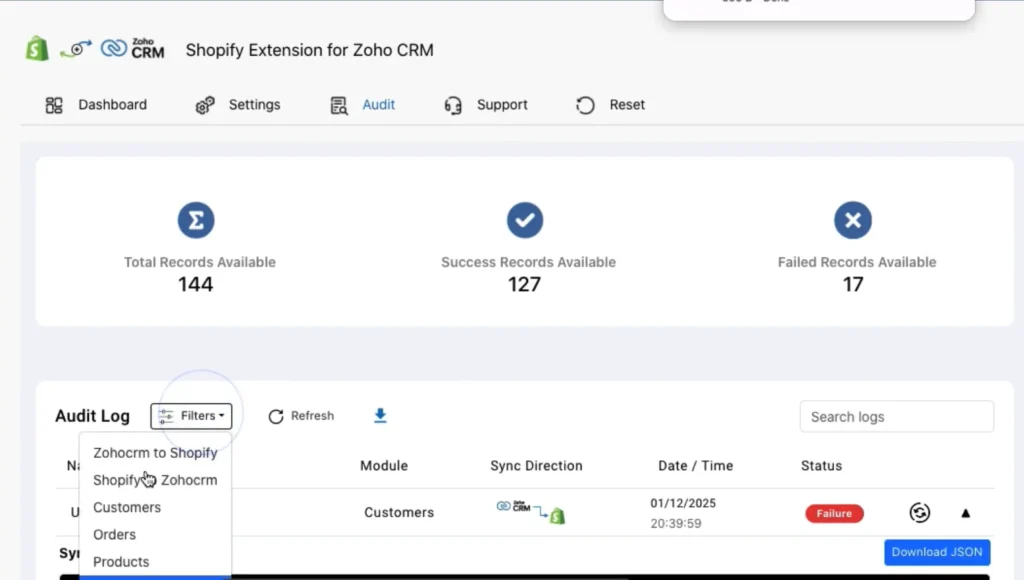
Utiliza filtros integrados para localizar rápidamente registros de sincronización específicos
- Filtrar por módulo
- Filtrar por rango de fechas
- Buscar por nombre de registro o ID
Estos filtros simplifican la resolución de problemas y las auditorías.
Re-sincronizar registros fallidos
- Los registros fallidos pueden volver a sincronizarse directamente desde el Registro de Auditoría
- No hace falta volver a ejecutar todo el proceso de sincronización
- Ayuda a resolver problemas temporales de API o validación de forma eficiente
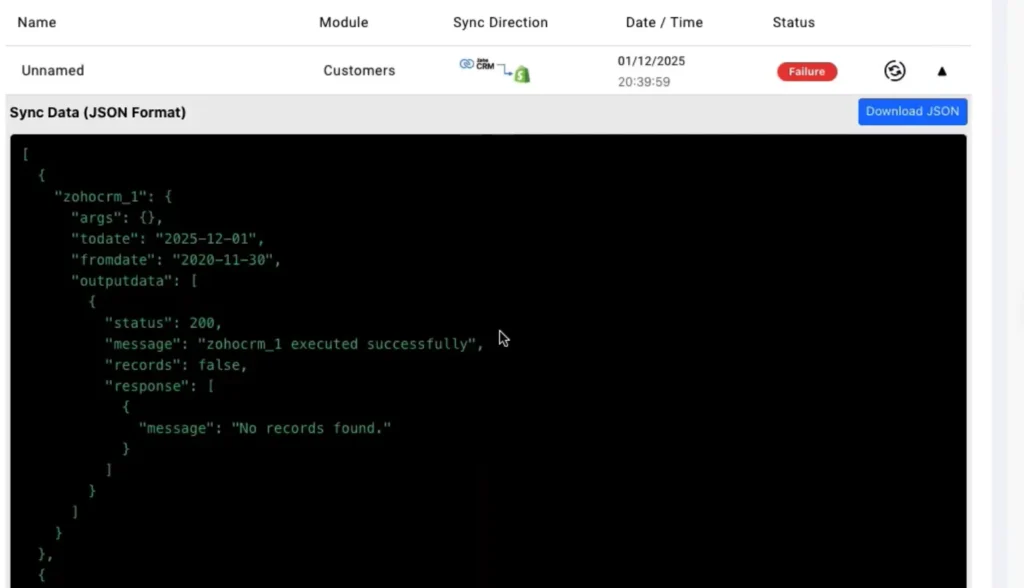
Detalles de errores e informes JSON
- Consulta mensajes de error JSON detallados para registros fallidos
- Descarga informes de errores para un análisis más profundo
- Utiliza los detalles de error para identificar campos faltantes, problemas de permisos o desajustes de datos
Esto permite una identificación y resolución más rápidas de la causa raíz.
Apoyo a la exportación y el cumplimiento normativo
- Exportar registros completos de auditoría para informes
- Descarga informes de expedientes fallidos para revisión interna
- Útil para auditorías de cumplimiento, monitorización y operativas
Restablecer la conexión con Shopify en Zoho CRM #
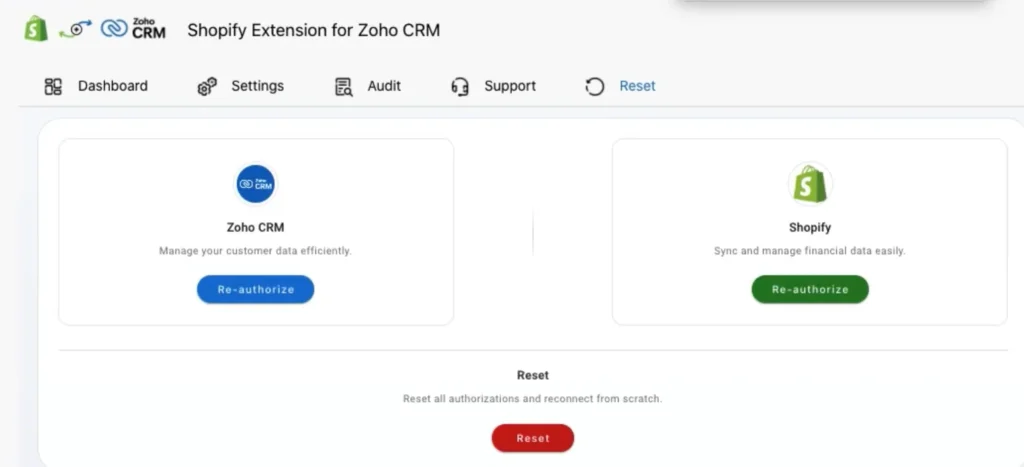
La opción Restablecer conexión te permite desconectar el enlace actual Shopify Store y conecta una tienda diferente con Zoho CRM. Esto es útil al migrar tiendas, cambiar de entorno o corregir una conexión incorrecta.
Cuándo usar restablecer conexión
- Conectar una tienda nueva u diferente de Shopify
- Reemplazar una cuenta de Shopify existente
- Reiniciar la integración tras cambios de configuración
- Resolución de problemas persistentes de autenticación o datos
Cómo restablecer la conexión
- Abre la configuración de integración con Shopify en Zoho CRM
- Ve a la pestaña de Configuración
- Haz clic en Restablecer conexión
- Confirma la acción cuando te lo pidan
Una vez reiniciado, puedes iniciar una conexión de cero con una nueva tienda de Shopify.
1. ¿Es adecuada la integración de Shopify para Zoho CRM para empresas globales?
Sí. La integración está diseñada para uso mundial, soportando tiendas Shopify y cuentas Zoho CRM. Funciona de forma fiable para empresas que operan en varios países y zonas horarias, asegurando una sincronización de datos consistente independientemente de la ubicación de la tienda.
2. ¿Shopify se integra con Zoho CRM?
Sí. Shopify se integra con Zoho CRM a través de la integración Shopify para Zoho CRM, que permite la sincronización automática de clientes, productos, inventario y pedidos entre las tiendas Shopify y Zoho CRM. Esta integración soporta sincronización de datos unidireccional y bidireccional para la gestión centralizada de comercio electrónico y CRM.
3. ¿Cómo conecto la integración de Shopify para Zoho CRM?
Para conectar Shopify con Zoho CRM, instala la integración con Shopify desde Zoho Marketplace, genera un Token de acceso a la API de administrador de Shopify, y autorizar la conexión en Zoho CRM. Una vez conectado, puedes configurar la dirección de sincronización, seleccionar módulos y gestionar el mapeo de campos según las necesidades de tu negocio.
4. ¿Es la sincronización de Shopify Zoho CRM bidireccional?
Sí. La integración Shopify con Zoho CRM soporta sincronización bidireccional, permitiendo que las actualizaciones de datos fluyan de Shopify a Zoho CRM, de Zoho CRM a Shopify o a ambos. También puedes definir reglas de resolución de conflictos para controlar qué plataforma tiene prioridad cuando se actualiza el mismo registro en ambos sistemas.
Apoyo #
Si necesitas ayuda con la configuración, contáctanos en [email protected]