Zoho CRMのShopify統合により、企業はeコマース業務と顧客関係管理システムをシームレスに連携できます。 ShopifyをZoho CRMと統合することで、組織は顧客、商品、在庫、注文を一つの集中型プラットフォームに自動で同期できます。
このガイドでは、ShopifyをZoho CRMに接続する方法、ShopifyZoho CRMのデータ同期の設定、フィールドマッピングの管理、同期活動の監視、統合エラーのトラブルシューティング方法を紹介します。
Zoho CRMでShopifyをインストールする方法と接続方法 #
このセクションでは、Zoho CRMのShopify統合そしてZoho CRMに安全に接続してShopifyストアを接続します。 接続後、顧客、商品、注文、在庫のデータを設定設定に基づいて同期できます。
ステップ1:ZohoマーケットプレイスからShopify連携をインストールする
Zoho CRMのShopify統合設定を始めるには、まずZohoマーケットプレイスの拡張機能をZoho CRMアカウントにインストールする必要があります。
設置手順
- Zoho CRMアカウントにログインしてください。
- トップナビゲーションバーからマーケットプレイスを開きます。
- Zoho CRM用のShopify Proを検索してみてください。
- 結果から拡張機能を選択してください。
- インストールをクリックし、画面のプロンプトに従ってインストールを完了してください。
インストール後、拡張機能はZoho CRM内で利用可能となり、モジュールメニューからアクセス可能です。
ステップ2:ShopifyストアをZoho CRMに接続する
拡張機能をインストールした後、次のステップはZoho CRMとShopifyストアを安全に接続することです。 この接続により、統合によってストアの認証やデータ同期の準備が可能になります。
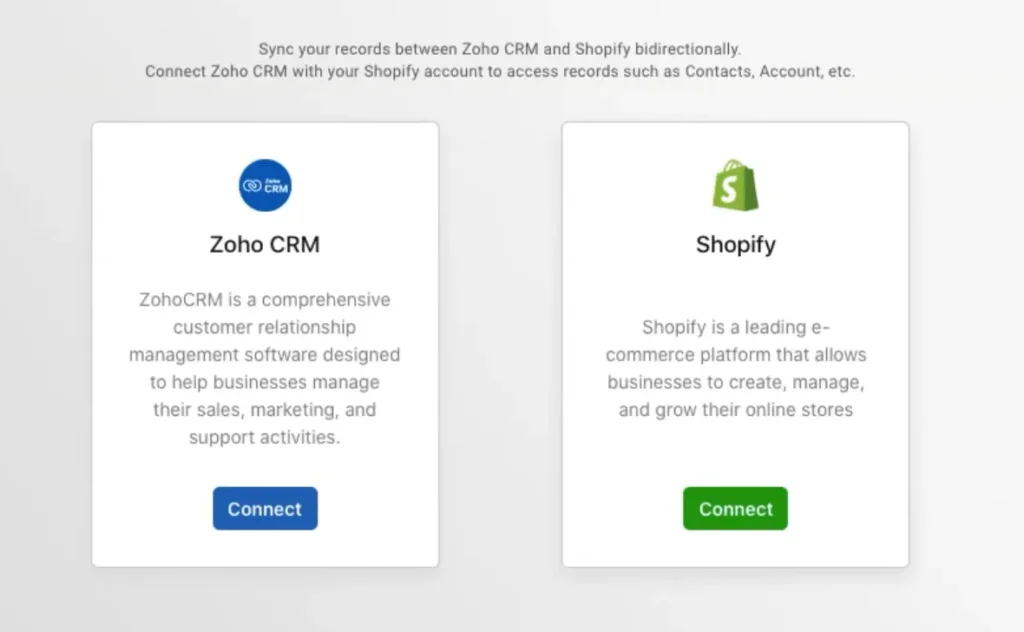
Shopifyアカウントを接続
- Zoho CRM内でZoho CRMのShopify統合を開きます。
- 「Connect」タブに移動します。
- Shopifyのセクションの下にある「Connect」をクリックしてください。
- Shopifyアカウントにログインしてください。
- Zoho CRMと連携したいShopifyストアを選択してください。
選択されると、Shopify認証ウィンドウが表示されます。
店舗詳細の入力
認証画面で
- Shopifyストア名を入力してください
- Admin APIアクセストークンを入力してください。
APIアクセストークンはShopifyストアから生成され、接続を安全に認証するために必要です。
この段階では、データが同期されていません。 この接続は単にZoho CRMがあなたのShopifyストアと通信することを許可するだけです。
ステップ3:Shopify管理者APIアクセストークンの生成
ShopifyストアをZoho CRMと安全に接続するには、ShopifyストアからAdmin APIアクセストークンを生成する必要があります。 このトークンにより、Zoho CRMはあなたが付与した権限に基づいてデータを読み取り、同期できます。
ShopifyでAPI認証情報を生成する
- Shopifyの管理パネルにログインしてください。
- アプリと販売チャネル→設定に移動してください。
- 「アプリを開発」をクリックします。
- 「アプリを作成する」を選びます。
- アプリ名を入力してください(例:Zoho CRM統合)そしてアプリ作成をクリックします。
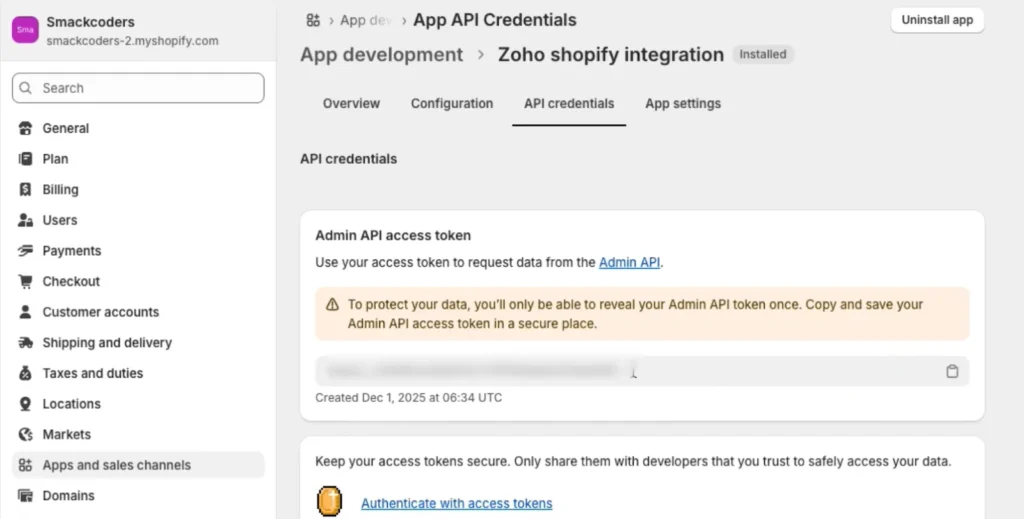
管理者API権限の設定
- 新しく作成したアプリを開いてください。
- Admin API設定→設定へ行ってください。
- 以下のモジュールに対して読み書き権限を有効にしてください:
- 顧客
- 製品
- 秩序
- 「保存」をクリックします。
これらの権限は、Zoho CRMがアクセスし同期できるデータを定義します。
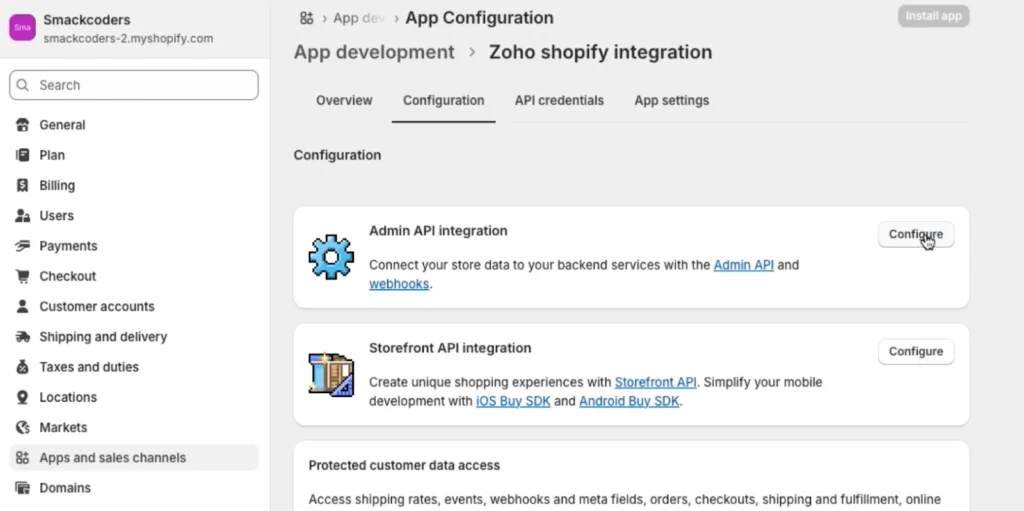
アプリをインストールしてトークンを生成する
- アプリ内でAPIの認証情報にアクセスしてください。
- 「インストールアプリ」をクリックします。
- インストールを促されたら確認してください。
- インストール後、Admin APIアクセストークンが生成されます。
- 「Revealトークン」をクリックしてコピーし、安全に保存してください。
このトークンをZoho CRMのShopify接続画面に貼り付けて認証を完成させます。
ステップ4:Zoho CRMアカウントの接続
Shopify Admin APIのアクセストークンを生成し入力した後、接続プロセスの最終ステップはZoho CRMの認証です。 この承認により、CRMモジュールへのアクセスやシステム統合のためのデータ同期準備が可能になります。
Zoho CRMの承認
- Shopify統合の設定画面で、Zoho CRMセクションを見つけてください。
- 「接続」をクリックします。
- 承認画面に表示される許可リクエストを確認してください。
- アクセスを許可するには「承諾」をクリックしてください。
認証されると、Zoho CRMはあなたのShopifyストアに正常に接続されます。
ShopifyのZoho CRMデータ同期設定を設定する #
ShopifyとZoho CRMを接続した後、両システム間のデータの同期方法を設定してください。 これらの設定は同期の方向性、モジュール、周波数、競合処理を決定し、ビジネス要件に沿ったデータフローを保証します。
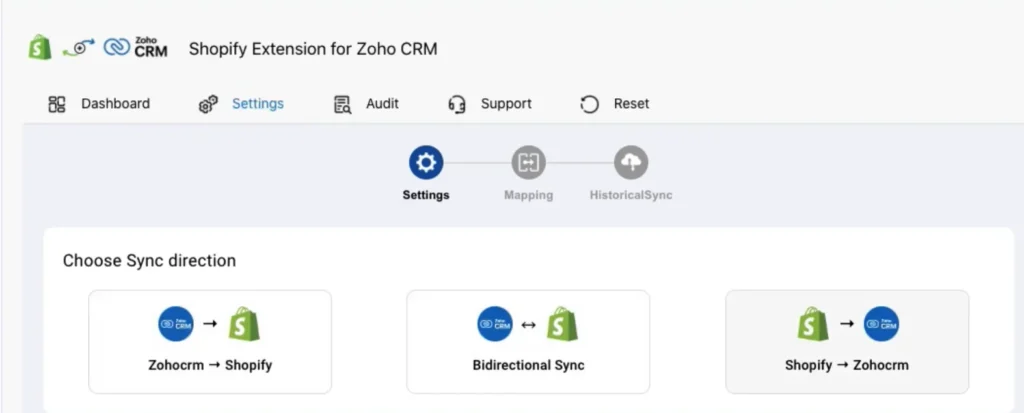
同期方向
ShopifyとZoho CRM間のレコード同期方法を選択してください
- Shopify → Zoho CRM – Zoho CRMにShopifyデータをインポート
- Zoho CRM → Shopify – ShopifyにCRMのアップデートをプッシュ
- 双方向同期 – 両プラットフォームからの同期更新
運用ワークフローに最も合ったオプションを選択してください。
モジュール選択
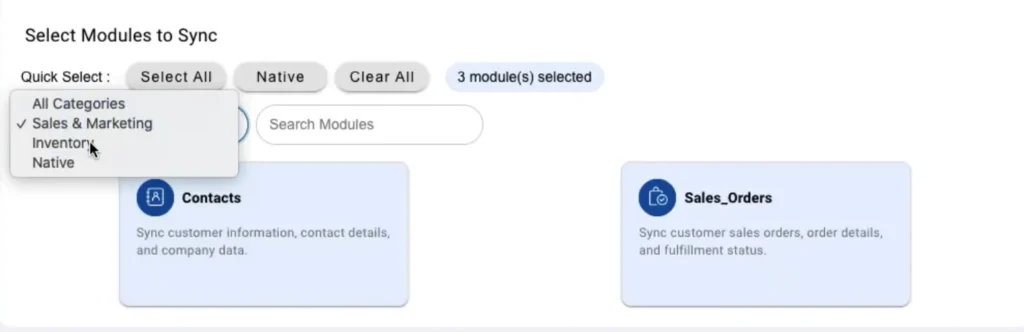
特定のモジュールのみで同期を有効にする
- 顧客
- 製品
- 秩序
- 在庫
モジュールは他の同期データに影響を与えることなく、独立して有効化または無効化できます。
同期周波数(CRON スケジューラ)
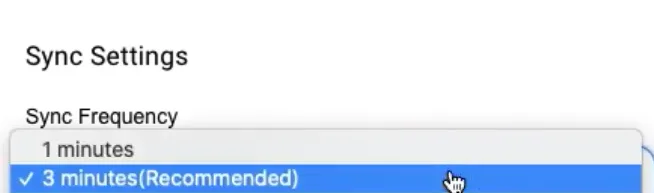
自動同期の実行頻度を設定する:
- デフォルト:3分おき
- 任意:5分ごとまたは1分ごと(サポートで利用可能)
頻繁な同期間隔により、ほぼリアルタイムのデータ精度が保証されます。
紛争解決
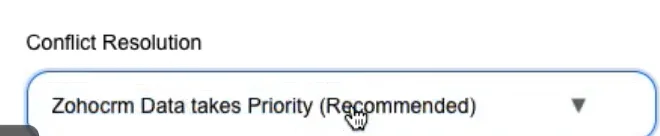
同じレコードが両プラットフォームで更新される場合、どのシステムが優先されるかを定義します。
- Zoho CRM優先度– CRMデータがShopifyを上書きする
- Shopifyの優先度– ShopifyのデータがCRMを上書きする
これにより、意図しないデータの上書きを防ぎ、一貫性が保たれます。
Zoho CRMのShopify統合用フィールドマッピングの設定 #
フィールドマッピングは、ShopifyのデータフィールドをZoho CRM内の対応フィールドとどのようにマッチングするかを定義します。 適切なフィールドマッピングにより、両システム間でレコードが正確かつ一貫して同期されます。
デフォルトのフィールドマッピング(ShopifyからZoho CRM)
- 標準のShopifyフィールドは自動的にZohoのCRMフィールドにマッピングされます
- 顧客名、メールアドレス、SKU、注文ID、注文状況などの共通フィールドは事前に設定されています
- 自動マッピングはセットアップ時間を短縮し、設定エラーを最小限に抑えます
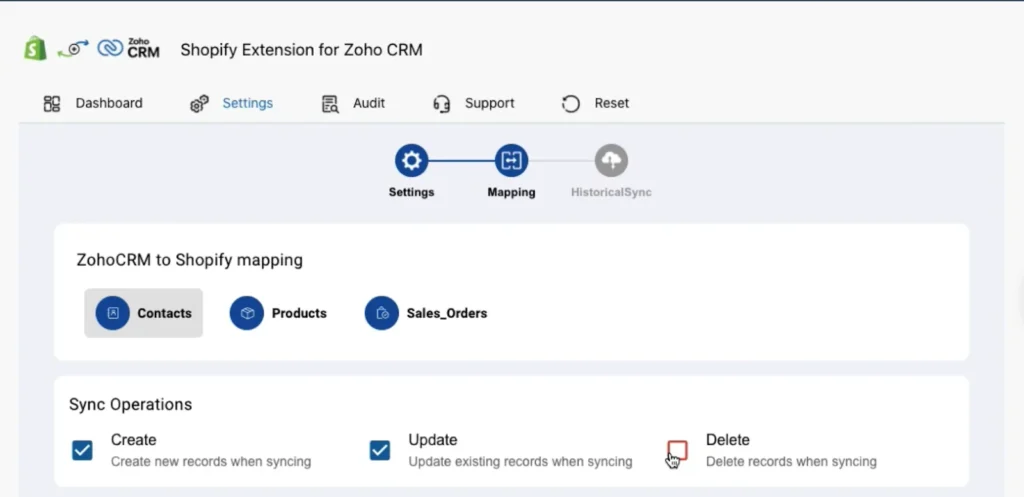
Shopify Zoho CRM用のカスタムフィールドマッピング
もしあなたのビジネスがShopifyやZoho CRMでカスタムフィールドを使用している場合:
- マッピングリストから必要なモジュールを選択します
- ドロップダウンメニューを使ってShopifyのフィールドをZohoのCRMフィールドにマッピングしてください
- 必要に応じてカスタムフィールドの追加マッピングを追加してください
- 設定を保存してください
カスタムマッピングにより、独自のビジネスワークフローやデータ構造をサポートできます。
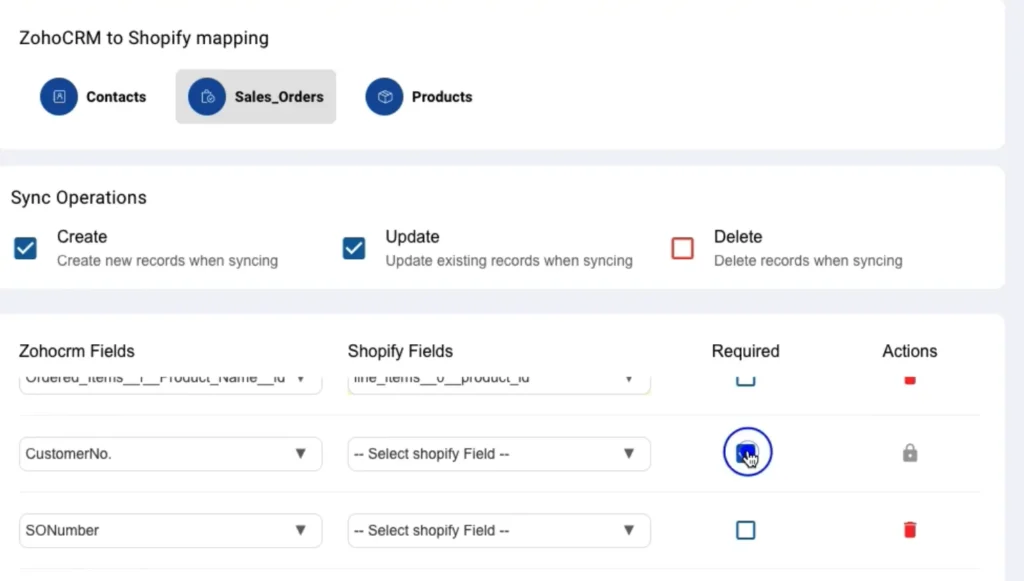
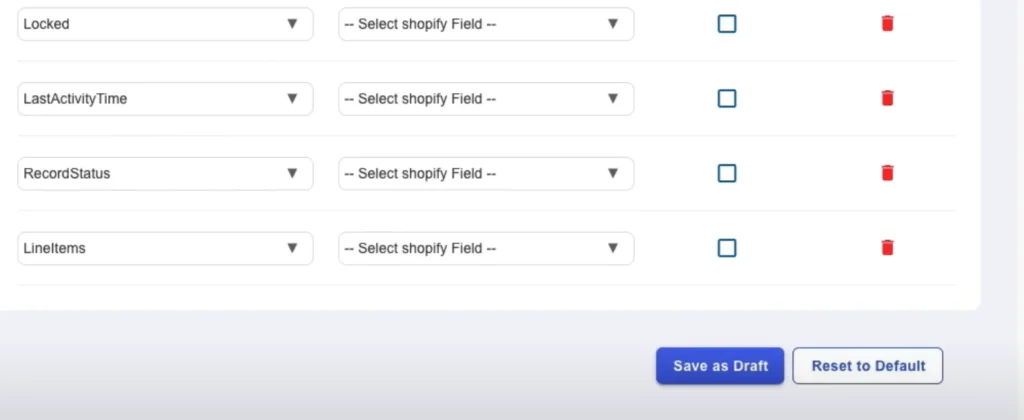
フィールドマッピング管理オプション
- 下書きとして保存– マッピングを適用する前にレビュー
- 編集:マッピング– 既存のフィールドアソシエーションを修正する
- リセットマッピング– デフォルトの自動マッピングフィールドを復元する
これらのオプションは、安全に設定変更を確実にしつつ柔軟性を提供します。
Zoho CRM同期ダッシュボードのShopify統合概要 #
ダッシュボードはすべての一元的なビューを提供しますShopifyとZoho CRM間の同期活動.管理者が同期パフォーマンスを監視し、問題を特定し、データフローをリアルタイムで検証するのに役立ちます。
同期概要指標
ダッシュボードには、以下の主要な同期統計が表示されます
- 処理済みレコードの総数
- 同期に成功したレコードの数
- 失敗したレコードの数
これらの指標は、全体的な統合の健全性を素早く把握できます。
ビジュアルシンク分析
- グラフベースの可視化は時間経過による同期活動を示します
- 傾向、遅延、再発する故障を特定するのに役立ちます
- パフォーマンスモニタリングや運用レビューに有用です
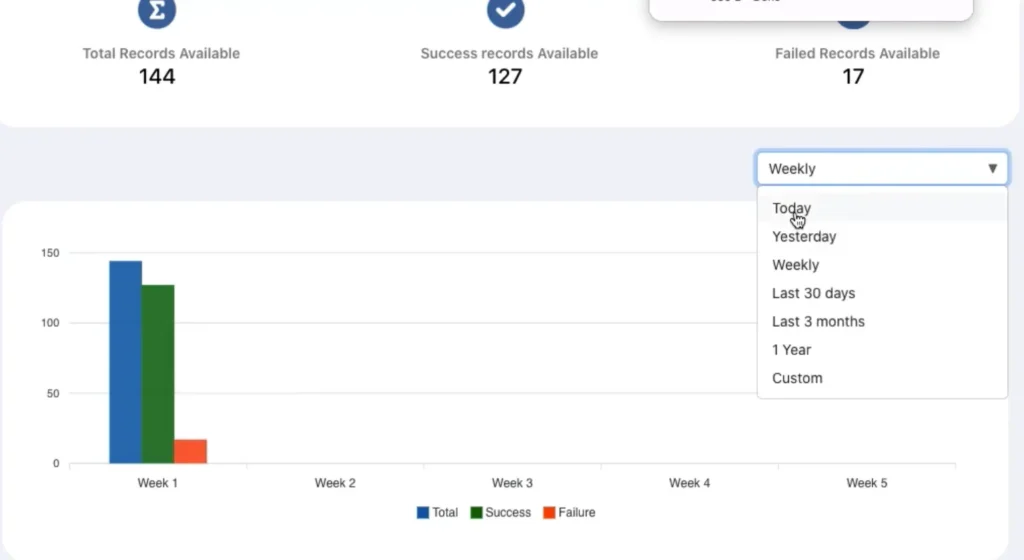
日付範囲フィルター
- 同期データを特定の時間帯でフィルタリングする
- 最近の日数やカスタムレンジの同期アクティビティを見直す
- 監査やトラブルシューティングの助けになります
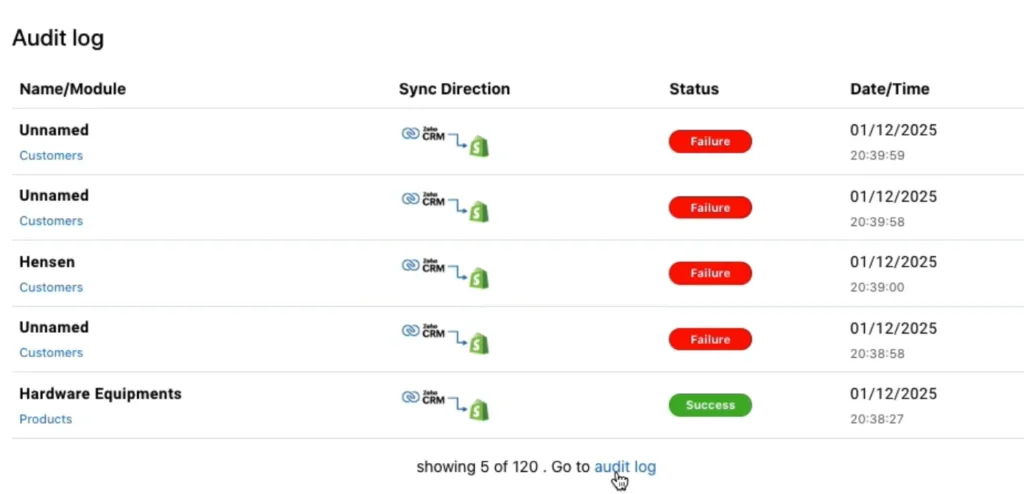
最近の同期活動
- 最新の5つのレコード同期を表示します
- 最近更新された記録の迅速な検証を可能にします
- 詳細な同期情報への迅速なアクセスを提供します
監査ログアクセス
- ダッシュボードから監査ログへの直接ナビゲーション
- レコードレベルの同期状態やエラーをより深く確認できます
Shopify Zoho CRMの履歴データ同期 #
履歴データ同期を使えば、ShopifyとZoho CRM間で既存のレコードを一括同期できます。 これは、レガシー顧客、商品、注文をリアルタイム同期に影響を与えずに整合させたい場合に役立ちます。
ヒストリカル同期の使用時期
- 初回統合セットアップ後
- 既存の企業をオンボーディングする際ShopifyストアからZoho CRMへ
- 古い注文や顧客記録を同期して報告する場合
- 設定変更後のデータを復元する際
歴史的同期の仕組み
- 同期方向を選択します(設定で設定した通り)
- 同期するモジュールを選択します(顧客、商品、注文、在庫)
- レコード数と推定同期時間を確認しましょう
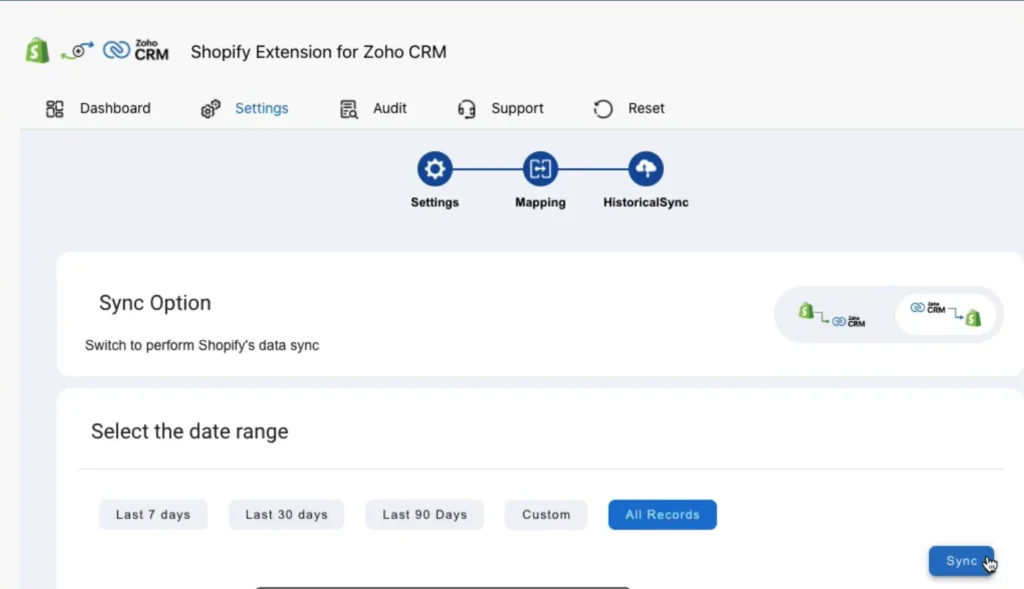
- 日付範囲を選択してください:
- 最後の7日間
- 過去30日間
- 過去90日間
- カスタム日付範囲
- 「同期」をクリックしてレコードをキューに追加してください
記録制限
- 1バッチで最大500件のレコードを同期できます
- サポートに連絡することで上限を有効化できます
このバッチ処理により、システムの安定性と予測可能な同期性能が保証されます。
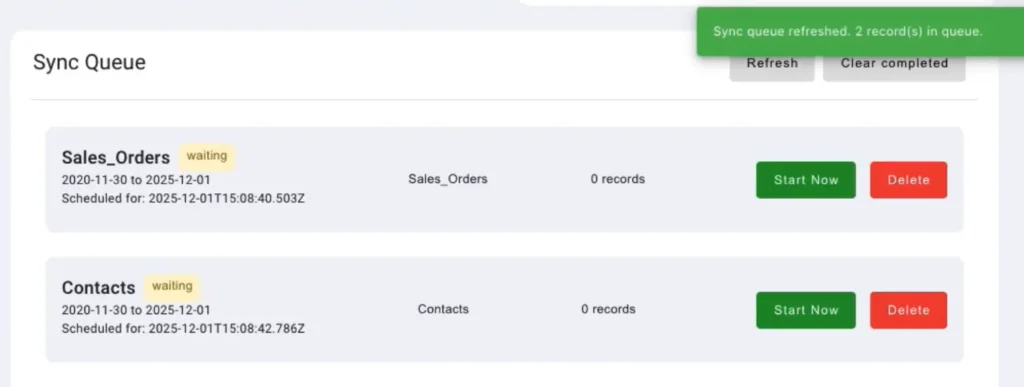
キュー管理オプション
- 今すぐ始めましょう– キュー中のレコードの同期を直ちに開始
- リフレッシュ– 最新の同期状況でキューを更新する
- 削除– 同期キューからモジュールを削除する
- クリア完了– 正常に同期されたレコードをキューから削除する
これらのオプションは、クリーンで管理しやすい同期プロセスを維持するのに役立ちます。
Zoho CRMのShopify統合のためのログ監査とエラー管理 #
監査ログは、ShopifyとZoho CRM間のすべての同期活動を完全に可視化します。 管理者は同期結果を追跡し、故障を調査し、システム間でデータの正確性を維持できます。
監査ログが示す内容
各同期項目には以下が含まれます:
- 同期方向(Shopify→Zoho CRM、Zoho CRM→Shopify、または双方向)
- モジュール名(顧客、製品、注文、在庫)
- 記録状況(成功または失敗)
- 同期イベントのタイムスタンプ
この記録レベルの詳細により、透明性と追跡可能性が保証されています。
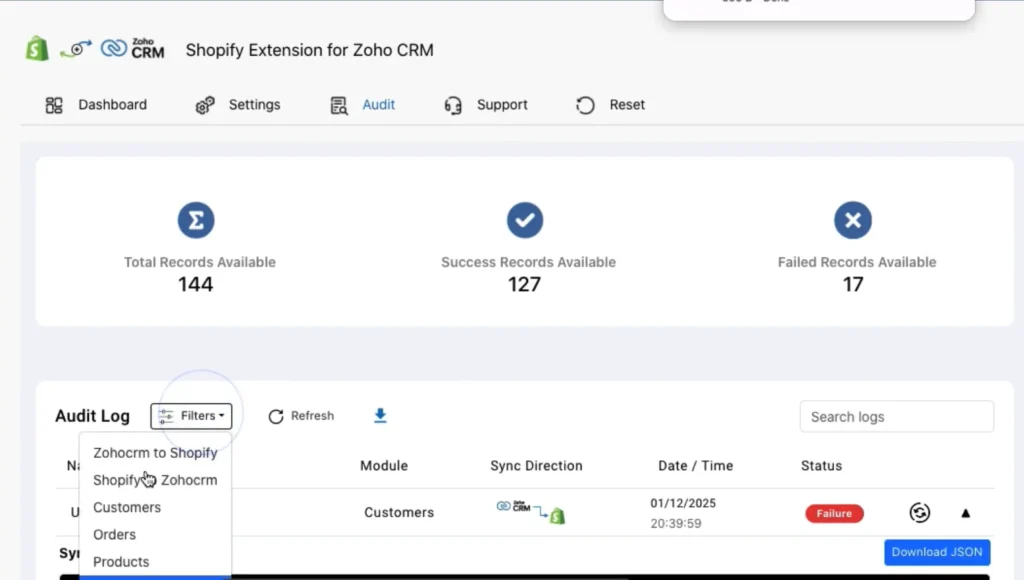
フィルターと検索オプション
内蔵フィルターを使って特定の同期レコードを素早く見つけましょう
- モジュール別フィルター
- 日付範囲によるフィルター
- 記録名またはIDで検索
これらのフィルターはトラブルシューティングや監査を簡素化します。
Re-Sync Failed Records
- 失敗したレコードは監査ログから直接再同期可能です
- 同期プロセスを一度やり直す必要はありません
- 一時的なAPIや検証の問題を効率的に解決するのに役立ちます
エラー詳細とJSONレポート
- 失敗したレコードの詳細なJSONエラーメッセージを見る
- より深い分析のためにエラーレポートをダウンロードしてください
- エラー詳細を使って、欠落したフィールド、権限の問題、またはデータの不一致を特定します
これにより、より迅速な根本原因の特定と解決が可能になります。
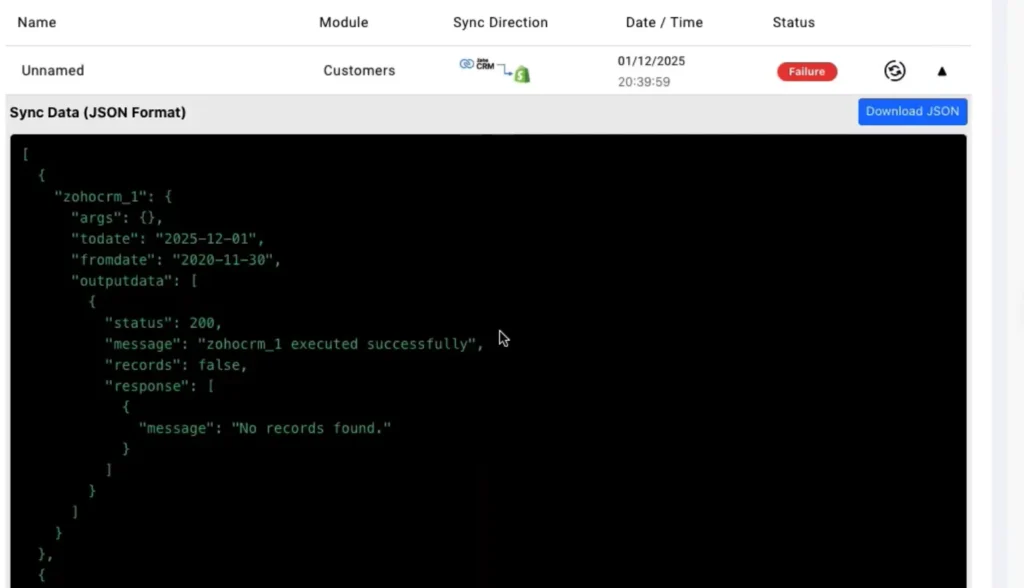
輸出およびコンプライアンス支援
- 報告用の完全な監査ログをエクスポートしてください
- 内部レビューのために失敗記録レポートをダウンロード
- コンプライアンス、監視、運用監査に有用です
Zoho CRMでShopify接続をリセットする #
接続をリセットするオプションでは、現在リンクされているものを切断できますShopifyストアを使い、別のストアをZoho CRMに接続する.これはストアの移行、環境の変更、誤った接続の修正時に有用です。
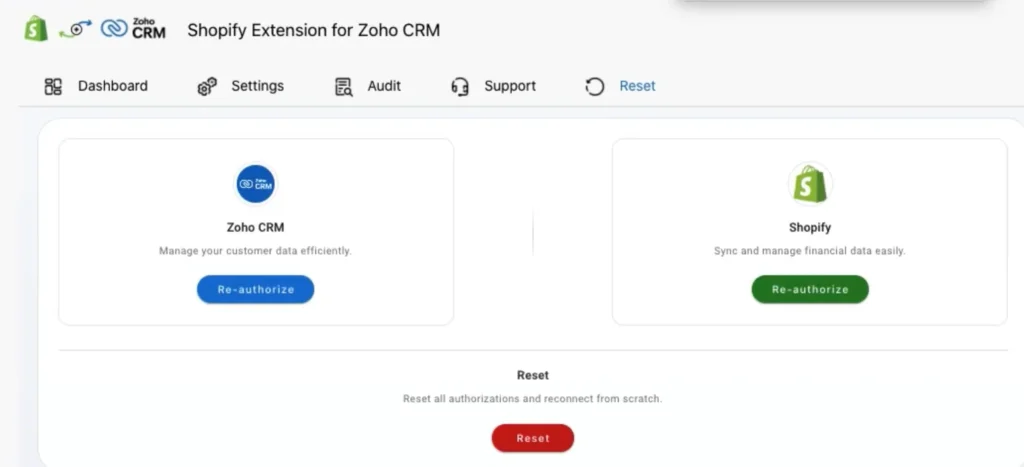
リセット接続の使用時期
- 新しいまたは異なるShopifyストアの接続
- 既存のShopifyアカウントの置き換え
- 設定変更後の統合再起動
- 持続認証やデータ問題の解決
接続のリセット方法
- Zoho CRMのShopify統合設定を開きます
- 設定タブに移動します
- 接続をリセットする
- 指示があればアクションを確認してください
リセット後は新しいShopifyストアと新しい接続を始めることができます。
1.Zoho CRMのShopify連携はグローバル企業に適していますか?
はい。 この統合は世界中での利用を想定しており、ShopifyストアやZoho CRMアカウントをサポートしています。 複数の国やタイムゾーンで事業を展開する企業でも信頼性が高く、店舗の場所に関係なく一貫したデータ同期を保証します。
2. ShopifyはZoho CRMと連携しますか?
はい。 ShopifyはZoho CRMのShopify Integration for Zoho CRMを通じてZoho CRMと連携し、ShopifyストアとZoho CRM間で顧客、商品、在庫、注文の自動同期を可能にします。 この統合は、集中型のeコマースおよびCRM管理のための一方通行かつ双方向のデータ同期をサポートします。
3.Zoho CRMのShopify統合はどうやって接続すればいいですか?
ShopifyをZoho CRMに接続するには、ZohoマーケットプレイスからShopify統合をインストールし、Shopify 管理APIアクセストークンZoho CRMでの接続を承認します。 接続後は、同期方向の設定、モジュールの選択、ビジネスニーズに基づくフィールドマッピングの管理が可能です。
4. ShopifyのZoho CRM同期は双方向ですか?
はい。 ShopifyとZohoのCRM連携は双方向同期をサポートしており、ShopifyからZoho CRMへ、またはZoho CRMからShopifyへ、またはその両方でデータ更新が流れることを可能にします。 また、同じレコードが両システムで更新された際にどちらのプラットフォームが優先されるかを制御するためのコンフリクト解決ルールも定義できます。
支援 #
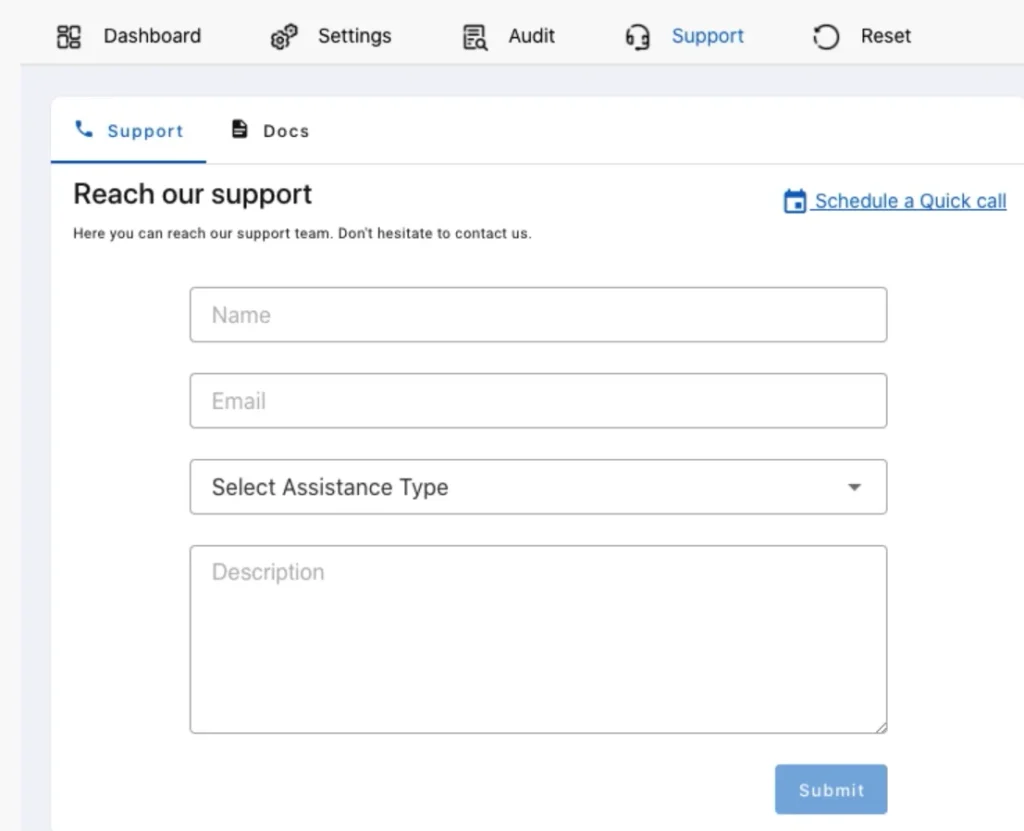
設定についてお手伝いが必要な場合は、こちらまでお問い合わせください。[email protected]