
El Extensión Zoho QuickBooks conecta Zoho CRM con QuickBooks para sincronizar automáticamente el CRM y datos contables. Una vez conectados, los registros de clientes, facturas, productos e información financiera permanecen sincronizados en ambas plataformas sin actualizaciones manuales.
Esta guía explica cómo configurar la extensión Zoho QuickBooks para Zoho CRM para sincronizar automáticamente los datos de CRM y contabilidad. Utilizando la extensión Zoho QuickBooks para Zoho CRM, las empresas pueden evitar entradas duplicadas y mantener los datos financieros precisos.
Resumen #
La extensión Zooms QuickBooks de Zoho te ayuda
- Sincronizar automáticamente los datos de CRM y contabilidad
- Evitar la entrada de datos duplicada
- Mantener los registros de clientes y financieros precisos
- Align Ventas y finanzas Equipos en tiempo real
Está diseñado para empresas que operan en diferentes regiones y husos horarios.
Cómo conectar Zoho CRM y QuickBooks #
Utiliza los pasos siguientes para instalar y configurar la integración.
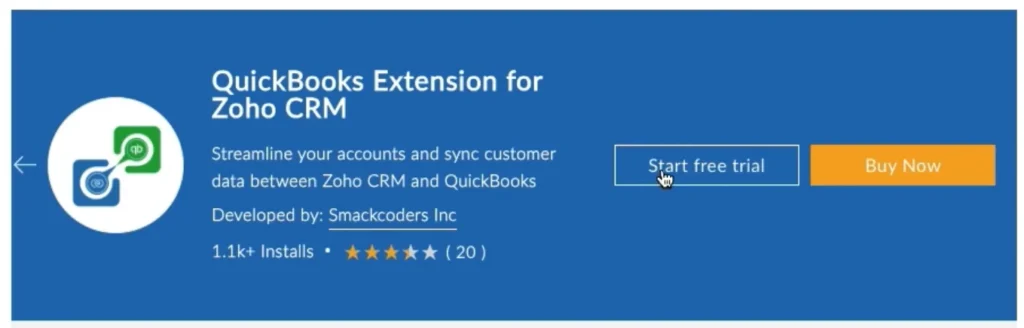
Paso 1: Instalar la extensión
- Ve a Zoho Marketplace
- Busca la extensión Zoho QuickBooks
- Haz clic en Prueba gratuita o compra ahora
- Instala la extensión en Zoho CRM
Paso 2: Abre el módulo QuickBooks en Zoho CRM
- Inicia sesión en Zoho CRM
- Abre el menú de Módulos
- Haz clic en QuickBooks
El sistema abre la página de configuración de la extensión para completar la configuración.
Paso 3: Conecta tu cuenta de QuickBooks
- Haz clic en Conectar en la sección de QuickBooks
- Inicia sesión en tu Cuenta de QuickBooks Online
- Elige tu empresa:
- Seleccione Sí si ya existe una empresa
- Selecciona No para crear una nueva empresa y devolverla
- Confirma la elección de tu empresa
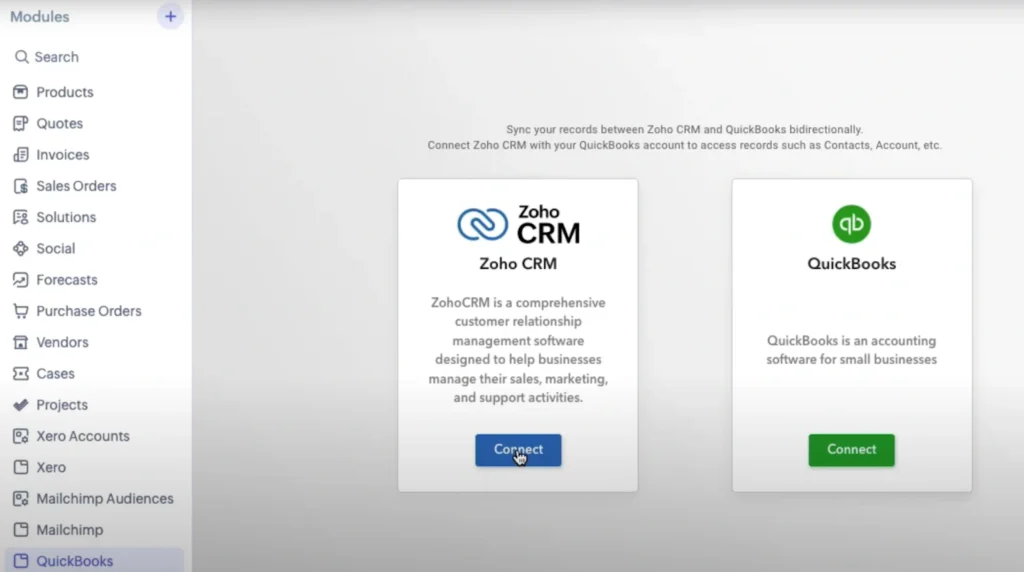
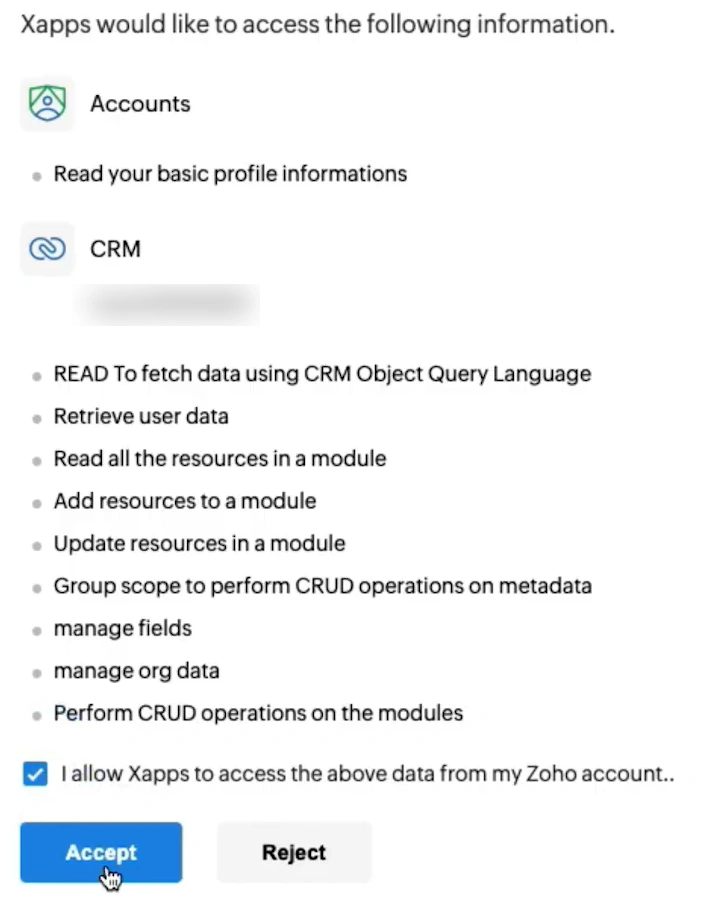
Paso 4: Autorizar Zoho CRM
- Haz clic en Conectar junto a Zoho CRM
- Revisa los permisos solicitados
- Haz clic en Aceptar
Tus cuentas de Zoho CRM y QuickBooks ya están conectadas.
Módulos compatibles para la integración de QuickBooks con Zoho CRM #
La extensión Zoho QuickBooks sincroniza registros empresariales clave entre Zoho CRM y QuickBooks.
Puedes elegir qué módulos sincronizar según las necesidades de tu empresa.
Módulos CRM y Contabilidad Soportados
Se soportan los siguientes módulos para sincronización:
- Contactos y clientes – Sincroniza los nombres de los clientes, datos de contacto, facturación e información de envío.
- Productos e inventario – Mantén los nombres de productos, los SKUs, los precios y los detalles de las existencias coherentes entre sistemas.
- Facturas – Sincroniza los registros de facturas creados tanto en Zoho CRM como en QuickBooks.
- Citas – Asegúrate de que los presupuestos reflejen precios y detalles de clientes precisos.
- Pedidos de venta – Mantener la alineación entre los datos de ventas y de cumplimiento.
- Órdenes de compra – Sincroniza los registros de compras para mejorar el seguimiento de vendedores e inventario.
- Proveedores – Mantén la información de los proveedores coherente para compras y contabilidad.
Cómo funciona la sincronización de datos #
La integración soporta un comportamiento de sincronización flexible, permitiendo que los datos se muevan según tu configuración.
Indicaciones de sincronización disponibles
- Zoho CRM → QuickBooks – Los registros creados o actualizados en Zoho CRM se sincronizan con QuickBooks.
- QuickBooks → Zoho CRM – Los registros creados o actualizados en QuickBooks se sincronizan con el CRM de Zoho.
- Sincronización bidireccional – Los registros se actualizan automáticamente en ambas plataformas.
Esto garantiza que los datos sigan siendo precisos independientemente de dónde se realicen las actualizaciones.
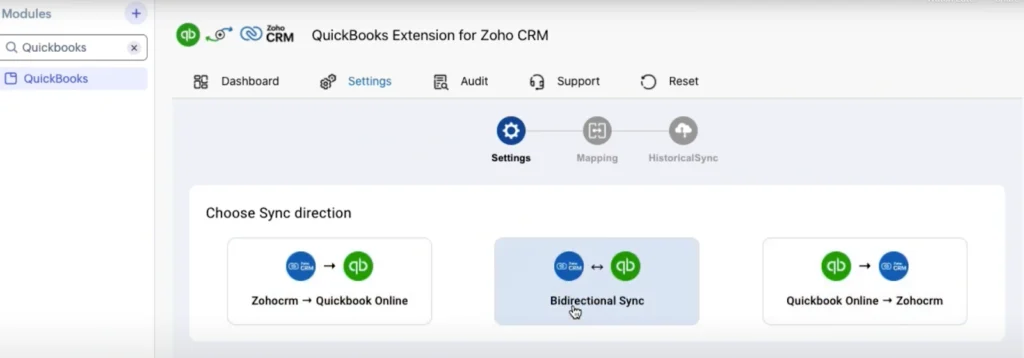
Opciones de sincronización automática y manual en la integración Zoho CRM–QuickBooks #
La extensión Zoho QuickBooks soporta ambos:
- Sincronización automática – Los registros se sincronizan a intervalos programados usando el programador CRON.
- Sincronización manual – Los usuarios pueden sincronizar registros al instante cuando sea necesario.
Esta flexibilidad permite operaciones en tiempo real así como actualizaciones controladas de datos.
Gestión de conflictos durante la sincronización
Cuando el mismo registro se actualiza en ambos sistemas, la extensión resuelve conflictos según tu configuración de prioridad:
- Prioridad Zoho CRM – Los datos de CRM sobrescriben QuickBooks
- Prioridad de QuickBooks – Los datos contables sobrescriben el CRM
Esto evita desajustes de datos y sobrescrituras no intencionadas.
Cómo monitorizar la actividad de sincronización usando el panel de control Zoho CRM–QuickBooks #
Resumen del Panel de Integración
El Panel de Control es el lugar central para monitorizar toda la actividad de sincronización entre Zoho CRM y QuickBooks.
Proporciona una vista rápida y clara de:
- ¿Cuántos discos están sincronizados?
- Si las sincronizaciones son exitosas o fracasan
- Actividad reciente de sincronización
- Rendimiento global de sincronización a lo largo del tiempo
Esto ayuda a los administradores y equipos de operaciones a seguir la precisión de los datos sin esfuerzo técnico.
Métricas de resumen de sincronización
El panel muestra métricas clave de sincronización, incluyendo:
- Total Records sincronizados – El número total de registros procesados.
- Sincronizaciones exitosas – Registros que se sincronizaron correctamente sin errores.
- Fallidos en los sincronismos – Registros que fallaron por validación o conflictos de datos.
Estas métricas permiten identificar rápidamente los problemas.
Análisis de rendimiento de sincronización
Un gráfico visual de líneas muestra las tendencias de actividad sincronizada a lo largo del tiempo.
Puedes:
- Identificar los periodos de máxima sincronización
- Consistencia del rendimiento de la pista
- Detectar fallos recurrentes de sincronización
Esto es especialmente útil para equipos que gestionan grandes volúmenes de datos.
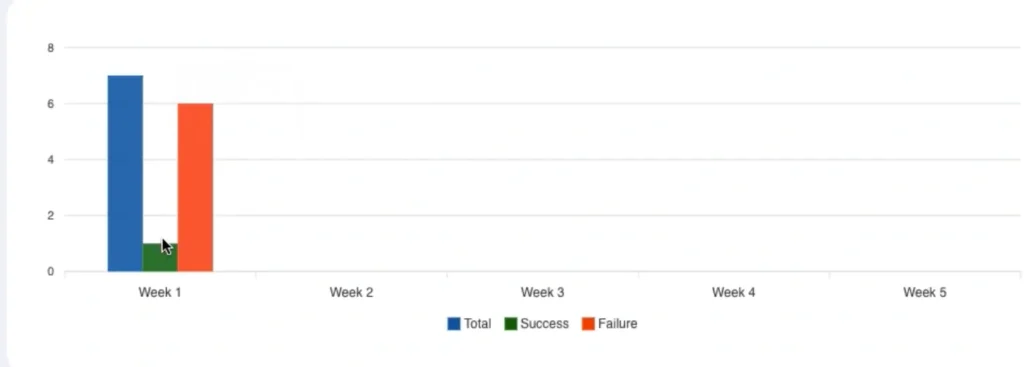
Filtrado por rango de fechas
El panel de control ofrece un filtro por rango de fechas para ayudarte
- Ver actividad sincronizada para un día específico
- Analizar las tendencias de sincronización semanales o mensuales
- Aísla rápidamente los problemas recientes de sincronización
Esto hace que la resolución de problemas sea más rápida y dirigida.
Sincronizaciones recientes de discos
El panel muestra las cinco actividades de sincronización más recientes, incluyendo
- Nombre del módulo
- Nombre del disco
- Estado de sincronización (éxito o fracaso)
- Marca temporal
Esto permite una validación rápida de las últimas actualizaciones de datos.
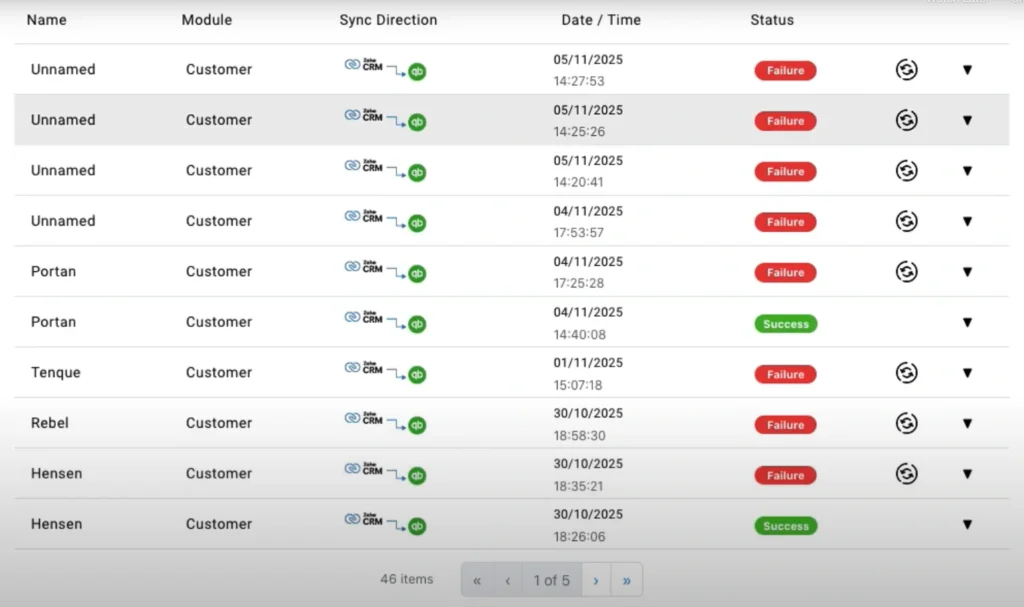
Acceso al registro de auditoría
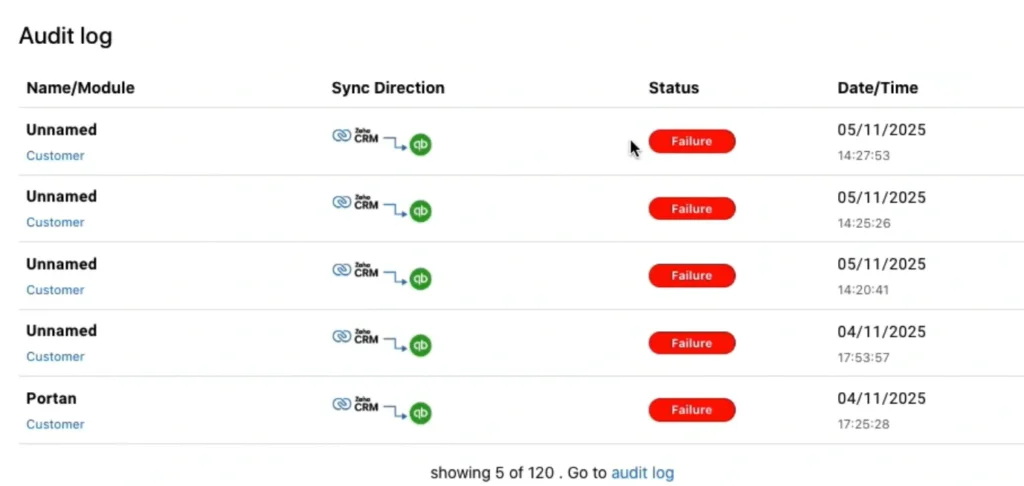
Desde el panel de control, puedes hacer clic en Registro de auditoría para ver el historial detallado de sincronización.
El registro de auditoría proporciona:
- Detalles de sincronización a nivel de registro
- Mensajes de error por registros fallidos
- Opciones para volver a sincronizar registros fallidos
Esto garantiza total transparencia y trazabilidad.
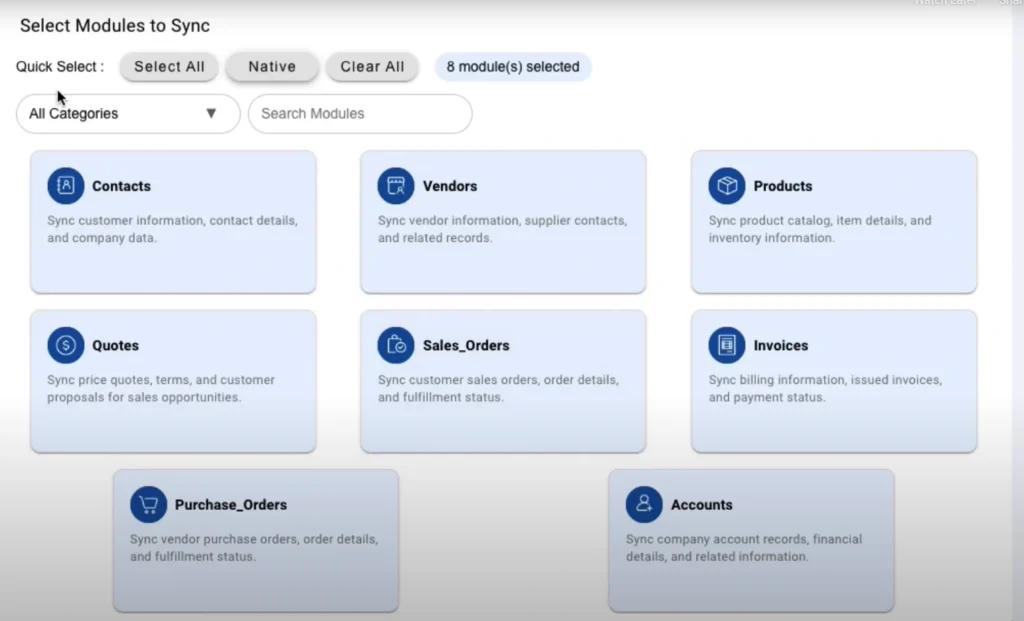
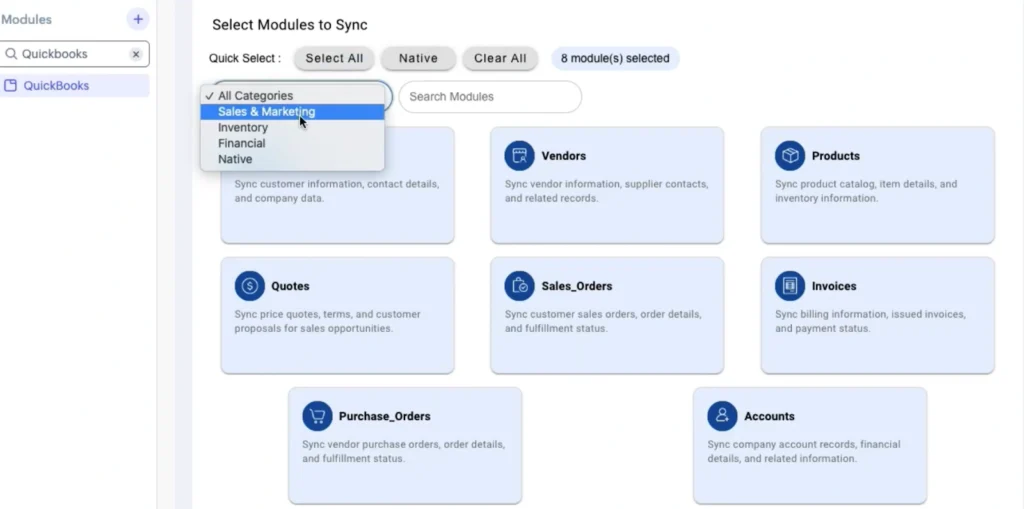
Selección de módulos
La Selección de Módulos te permite elegir qué registros deben sincronizarse.
Cómo funciona la selección de módulos
- Haz clic solo en Core para ver módulos esenciales de QuickBooks (como Clientes)
- Haz clic en Categoría para filtrar los módulos por:
- Inventario
- Finanzas
- Otras categorías relacionadas
- Habilitar o desactivar módulos según los requisitos del negocio. Solo participarán módulos seleccionados en la sincronización.
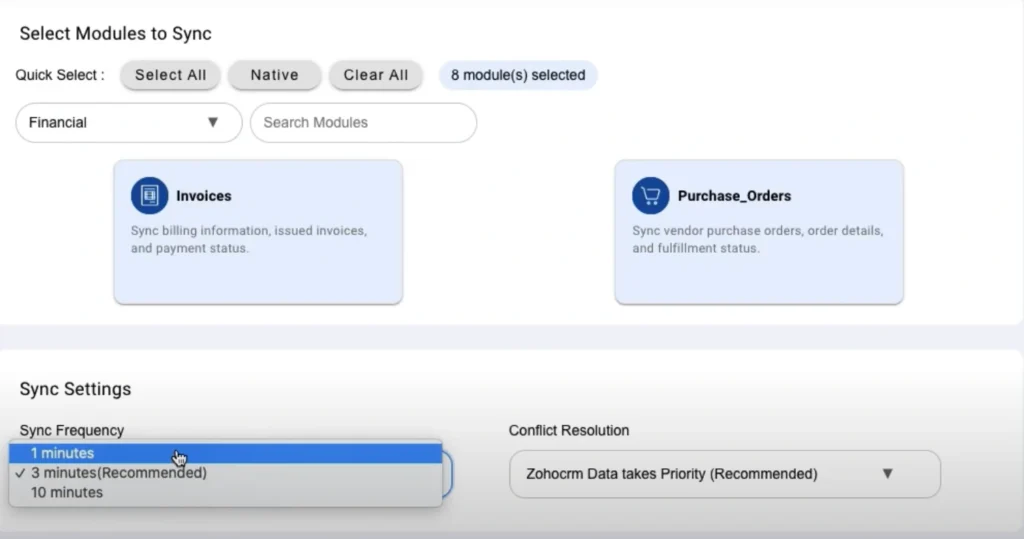
Frecuencia de sincronización (CRON Scheduler)
La frecuencia de sincronización determina automáticamente con qué frecuencia se sincronizan los datos.
Opciones disponibles
- Predeterminado: Cada 3 minutos
- Opcional: Cada 5 minutos
- Avanzado: Cada 1 minuto (disponible a petición)
El planificador CRON garantiza que los registros nuevos o actualizados se sincronicen sin acción manual.
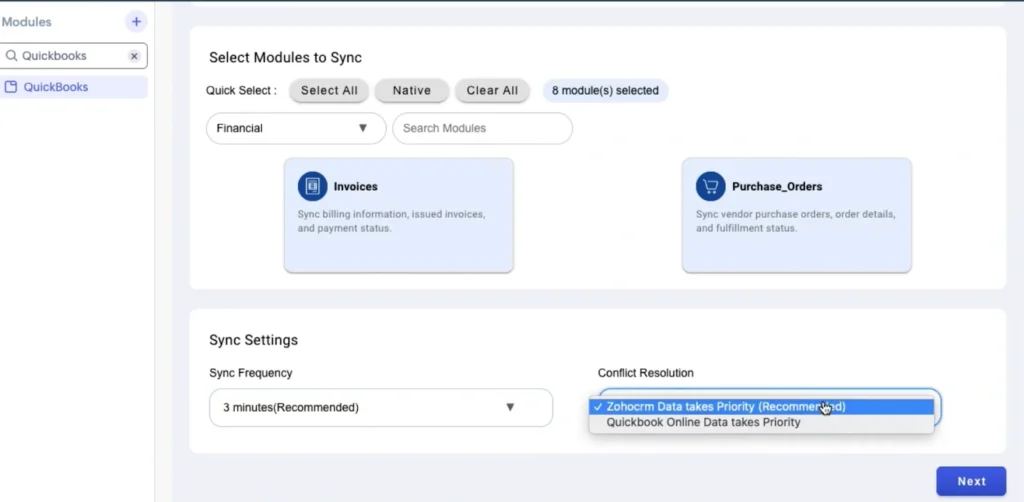
Resolución de conflictos #
Los conflictos surgen cuando el mismo registro se actualiza en ambos sistemas. Puedes definir qué sistema debe tener prioridad.
Opciones de Resolución de Conflictos
- Prioridad CRM de Zoho – Los datos de Zoho CRM sobrescriben los registros de QuickBooks.
- Prioridad de QuickBooks – Los datos de QuickBooks sobrescriben los registros CRM de Zoho.
Esto evita datos inconsistentes y sobrescrituras no intencionadas.
Cómo mapear campos estándar y personalizados entre Zoho CRM y QuickBooks #
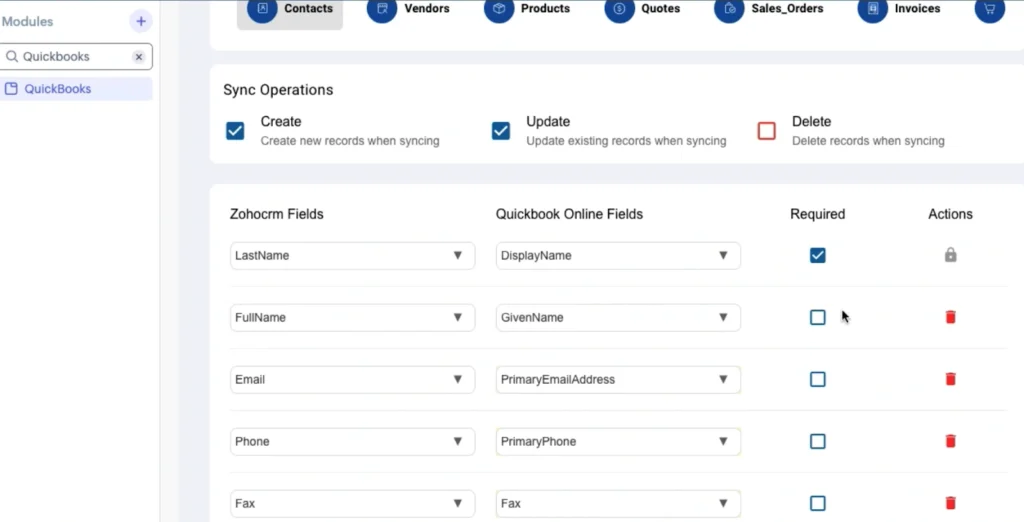
El mapeo de campos define cómo los campos de datos en Zoho CRM corresponden a los campos de QuickBooks durante la sincronización.
Un mapeo preciso de campos garantiza que los datos correctos aparezcan en el lugar correcto en ambos sistemas y previene errores de sincronización.
Mapeo de campos por defecto
Cuando habilitas un módulo para la sincronización:
- La extensión aplica automáticamente los mapeos de campos por defecto
- Campos comunes como nombres, correos electrónicos, precios, cantidades y totales se mapean por defecto
- El mapeo por defecto funciona para la mayoría de los casos de uso empresariales estándar
Esto te permite empezar a sincronizar los registros inmediatamente sin necesidad de configuración manual.
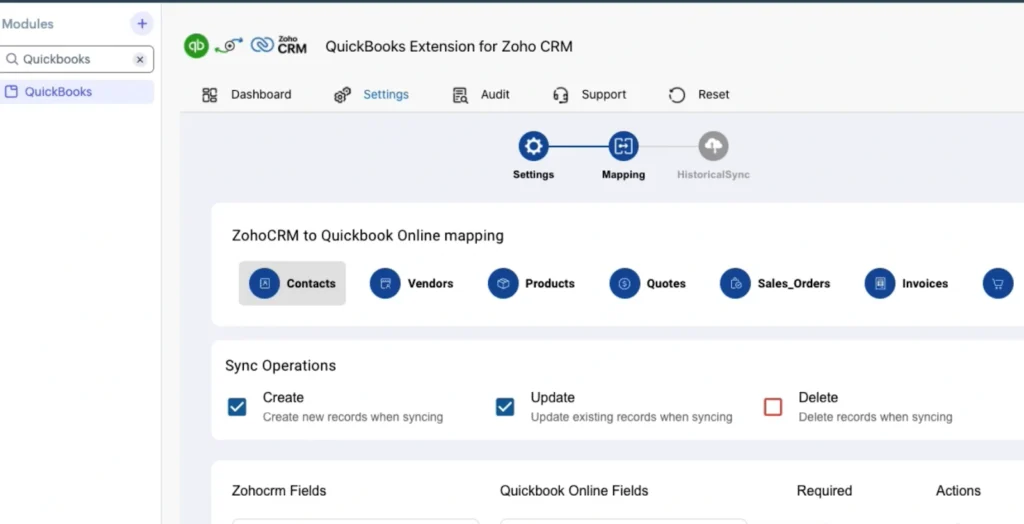
Mapeo de campos personalizado
Si tu negocio utiliza campos personalizados, puedes mapearlos manualmente.
Cómo personalizar el mapeo de campos
- Sección de Mapeo de Campo Abierto
- Selecciona el módulo requerido
- Utiliza el menú desplegable para:
- Cambiar los mapeos de campos existentes
- Mapear campos personalizados de Zoho CRM a campos de QuickBooks
- Añadir nuevas asignaciones de campos si es necesario
- Guardar la configuración
El mapeo personalizado permite que la integración se alinee con procesos empresariales únicos.
Guardando y gestionando cartografias de campo
La extensión ofrece múltiples opciones para gestionar los mapeos de forma segura.
Opciones disponibles
- Guardar como Draft – Guarda los cambios sin aplicarlos de inmediato.
- Mapeo de actualizaciones – Aplica el mapeo de campos a la sincronización activa.
- Reiniciar el auto-mapeo – Restaura los mapeos predeterminados para nuevas configuraciones.
Estas opciones reducen el riesgo de inconsistencias en los datos durante las actualizaciones.
Cómo realizar la sincronización histórica (masiva) de datos entre Zoho CRM y QuickBooks #
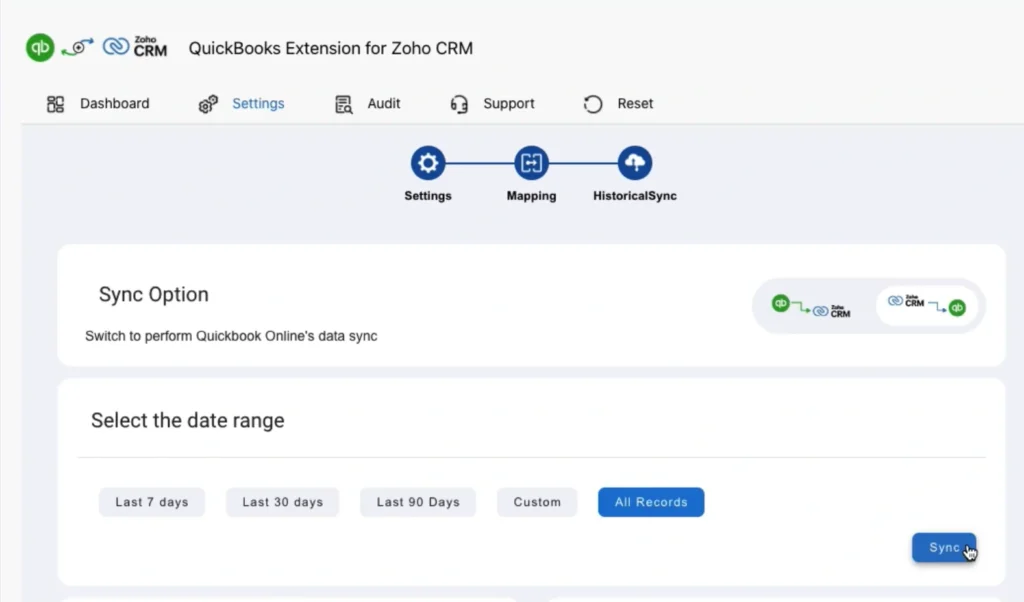
Historic Sync te permite sincronizar los registros existentes (pasados) entre Zoho CRM y QuickBooks en bloque.
Esta función es útil cuando:
- Configurando la integración por primera vez
- Migración de datos existentes
- Alineando registros creados antes de habilitar la sincronización automática
La sincronización histórica garantiza que los registros antiguos se sincronicense sin interrumpir los flujos de trabajo actuales.
Cómo funciona la sincronización histórica
El proceso de Sincronización Histórica funciona en lotes y sigue la configuración de sincronización configurada.
Características clave
- Sincroniza los registros en lotes masivos
- Sigue la dirección de sincronización seleccionada
- Respeta las reglas de mapeo de campos y resolución de conflictos
- No afecta a las sincronizaciones en tiempo real ni a las programadas
Esto garantiza que la integración pueda utilizarse de forma fiable en entornos de producción.
Pasos para realizar la sincronización histórica
Sigue estos pasos para sincronizar los registros
Paso 1: Seleccionar dirección de sincronización
Elige la dirección de sincronización ya configurada en Configuración
- Zoho CRM → QuickBooks
- QuickBooks → Zoho CRM
Paso 2: Seleccione el módulo
Elige el módulo que quieres sincronizar, como:
- Contactos
- Facturas
- Productos
- Órdenes de venta
- Órdenes de compra
- Proveedores
Solo se puede poner en cola un módulo por lote.
Paso 3: Elige el rango de fechas
Selecciona el periodo de tiempo para sincronizar los registros:
- Rango de fechas personalizado
- Últimos 7 días
- Últimos 30 días
- Últimos 90 días
Esto permite un control preciso sobre qué registros se incluyen.
Paso 4: Revisar el recuento de récords
El sistema muestra:
- Número total de discos
- Tiempo estimado requerido para la sincronización
Puedes sincronizar hasta 500 registros por lote.
Para volúmenes más altos, contacta con soporte.
Paso 5: Pon la sincronización en cola
Haz clic en Sincronizar para añadir los registros a la cola.
Gestión de la Cola de Sincronización Histórica
Una vez que los registros están en cola, puedes gestionarlos usando los controles de cola.
Acciones de la cola disponibles
- Empieza ahora – Comenzar a sincronizar los registros en cola inmediatamente
- Borrar – Eliminar un módulo de la cola
- Actualizar – Actualizar el estado de la cola
- Claro Completado – Eliminar registros sincronizados correctamente
Esto da control total sobre las operaciones de sincronización masiva.
Registro de auditoría y manejo de errores #
El Registro de Auditoría proporciona un registro detallado de todas las actividades de sincronización entre Zoho CRM y QuickBooks.
Está diseñado para ofrecer total transparencia a:
- Qué discos se sincronizaron
- Cuando ocurrió la sincronización
- Si la sincronización fue exitosa o no
- Por qué falló una sincronización y cómo solucionarlo
El Registro de Auditoría es esencial para la resolución de problemas, el cumplimiento y el seguimiento operativo.
Acceso al registro de auditoría #
Puedes acceder al Registro de Auditoría de dos maneras:
- Desde el Panel de Control, usando el enlace del Registro de Auditoría
- Directamente desde la sección Registro de Auditoría en el menú de extensión
Una vez abiertos, todas las actividades sincronizadas se listan en orden cronológico.
Filtrado y búsqueda de registros #
El Registro de Auditoría incluye filtros para ayudarte a encontrar registros más rápido.
Filtros disponibles
- Nombre del módulo
- Nombre del disco
- Estado de sincronización (éxito o fracaso)
- Rango de fechas
Los filtros son especialmente útiles cuando se trabaja con grandes volúmenes de datos.
Gestión de registros fallidos de sincronización
Los registros de sincronización fallidos pueden identificarse fácilmente en el Registro de Auditoría, donde puedes volver a sincronizar los registros corregidos al instante y evitar la entrada de datos duplicada. También puedes exportar el registro completo de auditoría o los registros fallidos en formato JSON para fines de resolución de problemas, cumplimiento y reportes.
Preguntas frecuentes #
1. ¿Se integra Zoho CRM con QuickBooks?
Sí. Zoho CRM se integra con QuickBooks Online mediante la extensión Zoho QuickBooks, permitiendo una sincronización de datos bidireccional segura y automatizada.
2. ¿Qué registros están sincronizados entre Zoho CRM y QuickBooks?
La integración soporta la sincronización de
– Contactos / Clientes
– Productos
– Facturas
– Citas
– Órdenes de venta
– Órdenes de compra
– Proveedores
3. ¿Con qué frecuencia se sincroniza los datos entre Zoho CRM y QuickBooks?
Puedes sincronizar los registros manual o automáticamente usando el programador CRON. La sincronización automática puede funcionar con una frecuencia de hasta cada 3 minutos, con intervalos más cortos disponibles bajo solicitud.
4. ¿Puedo personalizar la integración de Zoho CRM y QuickBooks?
Sí. Puedes configurar la dirección de sincronización, la selección de módulos, el mapeo de campos, la resolución de conflictos y la frecuencia de sincronización según los requisitos de tu negocio.
5. ¿Qué debo hacer si un registro no se sincroniza entre Zoho CRM y QuickBooks?
Utiliza el Registro de Auditoría para ver los detalles de errores, corregir el problema y volver a sincronizar el registro directamente desde el registro.
Apoyo y asistencia #
Correo electrónico: [email protected]
Nuestro equipo se asegura de que tengas la mejor experiencia posible con la extensión Zoho QuickBooks.
La extensión Zoho QuickBooks para Zoho CRM ofrece una integración fiable y escalable para los equipos de ventas y finanzas.