
Automatiza la contabilidad, la facturación y la sincronización de clientes desde Zoho CRM a FreshBooks #
El Integración de FreshBooks para Zoho CRM Permite a las empresas conectar las operaciones de ventas con los flujos de trabajo contables de forma fluida. Al sincronizar los datos CRM directamente en FreshBooks, la integración elimina la introducción manual de datos, minimiza errores de facturación y garantiza registros financieros precisos.
FreshBooks es una plataforma de contabilidad basada en la nube diseñada para pequeñas y medianas empresas, autónomos, consultores y emprendedores en solitario. Cuando se integra con Zoho CRM, tus datos de ventas quedan automáticamente listos para contabilidad, permitiendo que los equipos de ventas y finanzas trabajen en sincronía sin duplicaciones.
Tipo de integración: De un solo sentido (Zoho CRM → FreshBooks)
Lo mejor para: Pymes, freelancers, agencias
Datos sincronizados: Contactos, productos, presupuestos, facturas
Nivel de automatización: Tiempo real + Manual + Volumen
Resumen de datos sincronizados #
| Módulo CRM de Zoho | Módulo FreshBooks | Propósito empresarial |
| Contactos | Clientes | Mantiene la información de facturación del cliente alineada |
| Productos | Elementos | Mantiene precios consistentes |
| Citas | Estimaciones | Convierte propuestas de ventas en estimaciones |
| Facturas | Facturas | Automatiza la facturación del cliente |
Los equipos de ventas continúan trabajando en Zoho CRM, mientras que los equipos financieros dependen de FreshBooks para la facturación y la contabilidad.
Resumen – Integración de FreshBooks para Zoho CRM #
- Automatización Contable Unidireccional (Zoho CRM → FreshBooks)
Sincroniza automáticamente los datos de ventas y facturación de Zoho CRM con FreshBooks, manteniendo Zoho CRM como la única fuente de verdad. - Facturación automatizada y estimaciones de CRM
Convierte los presupuestos de Zoho CRM en presupuestos y facturas de FreshBooks, reduciendo el trabajo manual Esfuerzo contable y errores de facturación. - Opciones flexibles de sincronización para diferentes flujos de trabajo
Soporta sincronización en tiempo real con guardado, sincronización manual con un solo clic y migración masiva histórica de datos según las necesidades del negocio. - Sincronización precisa de clientes y productos
Sincroniza los contactos como clientes y los productos como artículos para mantener detalles y precios consistentes entre sistemas. - Soporte para mapeo de campos por defecto y personalizado
Mapear campos estándar y personalizados de Zoho CRM aCampos de FreshBooks Usando mapeo de arrastrar y soltar para datos listos para contabilidad. - Registros de auditoría y monitorización de sincronización
Monitoriza la actividad de sincronización, registra el estado de éxito o fallo y resuelve problemas utilizando registros de auditoría detallados.
Cómo instalar la integración de FreshBooks para Zoho CRM #
Paso 1: Instalación desde Zoho Marketplace
- Inicia sesión en tu cuenta de Zoho CRM
- Navega a Configuración → Marketplace → Todos
- Busca la integración de FreshBooks para Zoho CRM
- Haz clic en Instalar
- Elige una prueba gratuita o una suscripción mensual / anual
- Selecciona perfiles de usuario y acepta los términos
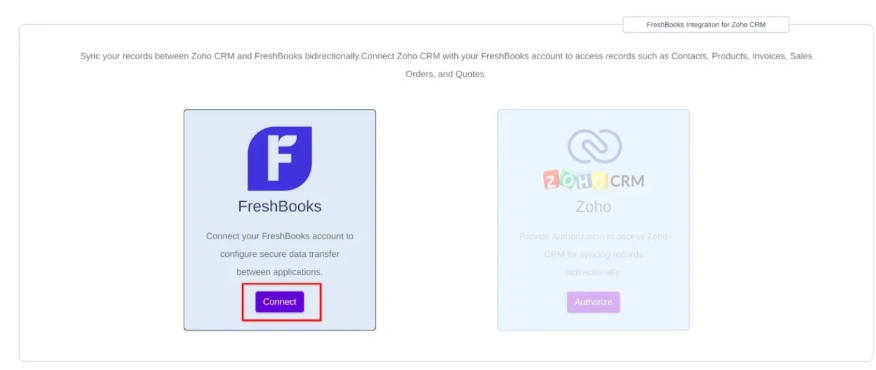
Paso 2: Conecta Zoho CRM con FreshBooks
- Tras la instalación, haz clic en el menú de tres puntos (⋮) en Zoho CRM
- Selectos FreshBooks
- Haz clic en Conectar
- Inicia sesión en tu cuenta de FreshBooks
- Autorizar el acceso y aceptar permisos
Una vez conectado, serás redirigido a la Página de Inicio de la Integración, confirmando la autorización exitosa.
Configurar la configuración de sincronización de integración de FreshBooks en Zoho CRM #
La integración ofrece opciones de configuración flexibles para adaptarse a diferentes flujos de trabajo empresariales.
Módulos CRM compatibles con Zoho
- Contactos
- Productos
- Citas
- Facturas
Acciones disponibles
- Crear
- Actualización
- Borrar
Cómo funciona la configuración
- Navega a Configuración → Zoho CRM
- Habilitar o desactivar acciones para cada módulo
- Haz clic en Actualizar configuración
Ejemplo
Cuando Create está habilitado para el módulo de Productos, cada producto nuevo creado en Zoho CRM se activa sincronizado automáticamente como un elemento en FreshBooks.
Mapeo de campos entre Zoho CRM y FreshBooks (campos por defecto y personalizados) #
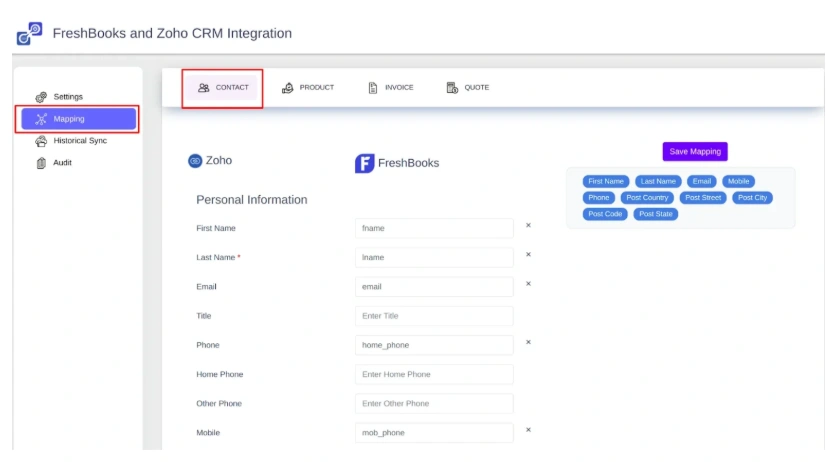
La extensión incluye mapeos de campos predeterminados para una configuración rápida.
También puedes
- Mapear campos personalizados de Zoho CRM
- Utiliza mapeo de campos de arrastrar y soltar
- Guardar mapeos para un flujo de datos consistente
Esto garantiza que los datos del CRM se alineen correctamente con los campos contables de FreshBooks.
Opciones de sincronización de registros entre Zoho CRM y FreshBooks #
La integración soporta sincronización unidireccional desde Zoho CRM a FreshBooks utilizando tres métodos.
1. Sincronización de guardado (automatización en tiempo real)
Sincroniza automáticamente los registros cuando se crean, actualizan o eliminan en Zoho CRM.
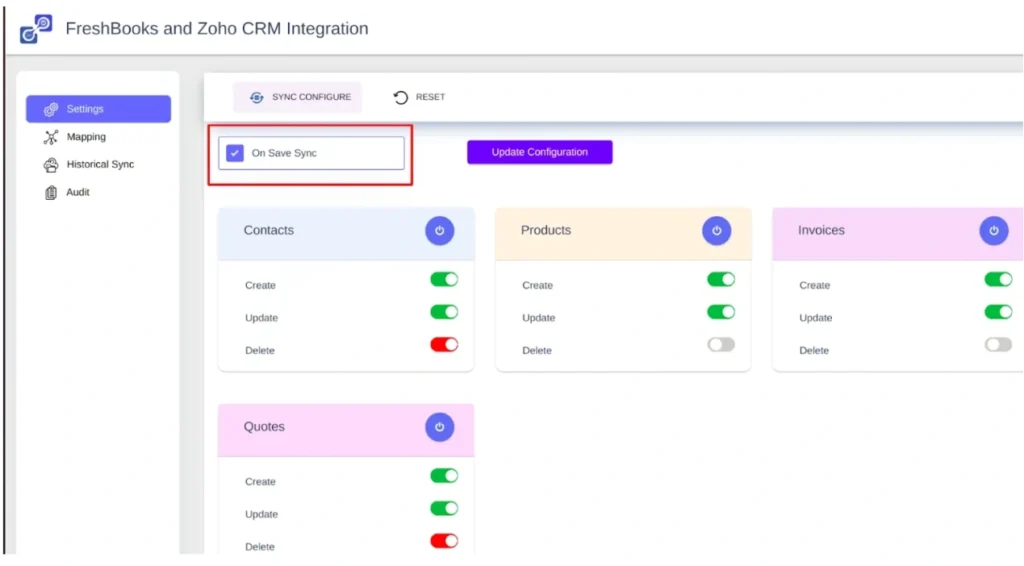
Cómo habilitar
- Navegar a Configuración
- Activar la sincronización de guardado
- Haz clic en Actualizar configuración
Más adecuado para empresas que requieren actualizaciones instantáneas de clientes y facturas.
2. Copiar a FreshBooks (sincronización manual con un solo clic)
Sincroniza los discos individuales bajo demanda.
Pasos
- Abrir un registro CRM de Zoho
- Haz clic en copiar a FreshBooks
- El disco se sincroniza al instante
Ideal para sincronización selectiva o puntual.
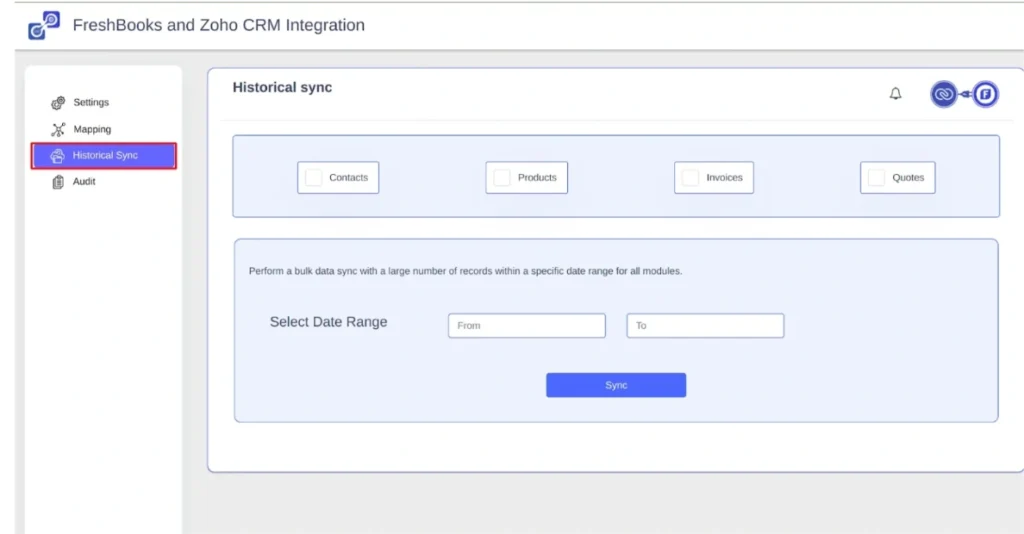
3. Sincronización histórica (migración masiva de datos)
Se usaba para migrar registros existentes de Zoho CRM a FreshBooks.
Pasos
- Abre la pestaña de Sincronización Histórica
- Módulos seleccionados y rango de fechas
- Haz clic en sincronizar
Se recomienda durante la configuración inicial o para transferencias masivas de datos.
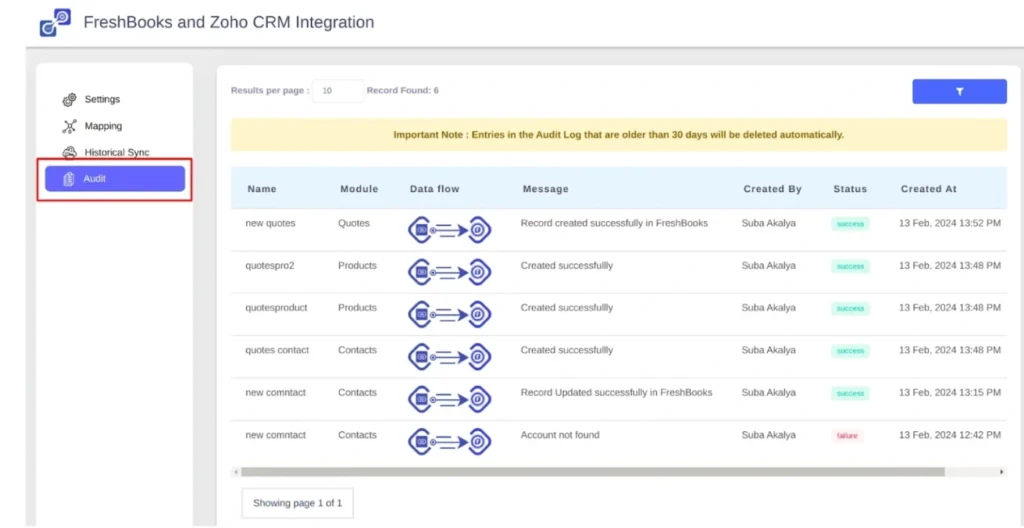
Registros de auditoría y sincronización Monitorización de la integración de FreshBooks para Zoho CRM #
Los Registros de Auditoría proporcionan una visibilidad completa de todas las actividades de sincronización.
Puedes
- Estado de sincronización de pista (Éxito / Fallido)
- Filtrar registros por rango de fechas
- Buscar por módulo, nombre de registro o flujo de datos
- Identificar y resolver errores de forma eficiente
Restablecer la conexión FreshBooks en la integración de Zoho CRM #
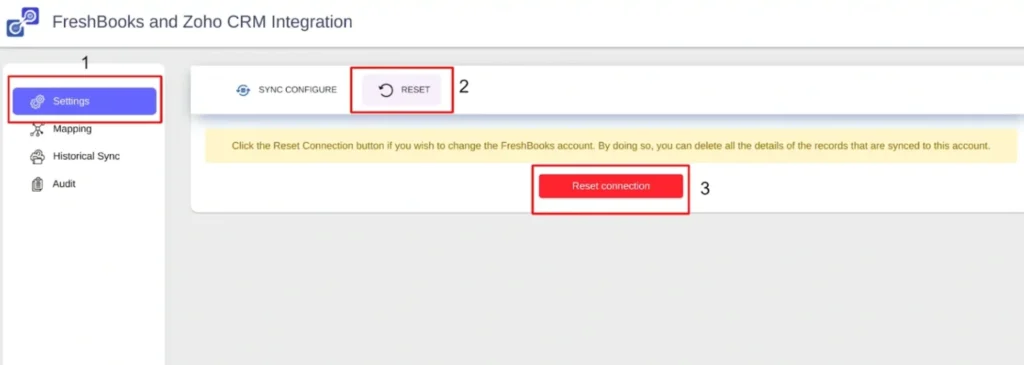
Para reconectar o cambiar la cuenta de FreshBooks
- Navega a Configuración → restablecer
- Haz clic en Restablecer conexión
- Confirma la acción
Todas las configuraciones se limpiarán, permitiendo una nueva autorización.
Preguntas frecuentes #
1. ¿La integración de FreshBooks para Zoho CRM es bidireccional o unidireccional?
La integración FreshBooks de Zoho CRM es una sincronización unidireccional (unidireccional), no bidireccional. Todos los datos fluyen únicamente desde Zoho CRM hacia FreshBooks.
Zoho CRM sigue siendo la fuente maestra de datos, lo que significa que los contactos, productos, presupuestos y facturas deben crearse o actualizarse primero en Zoho CRM. Una vez guardados, estos registros se sincronizan automáticamente con FreshBooks según tus configuraciones.
Este diseño de sincronización unidireccional previene conflictos de datos, evita registros duplicados y garantiza la precisión contable manteniendo centralizados los datos de ventas y clientes en Zoho CRM, mientras que FreshBooks se centra exclusivamente en facturación, pagos e informes financieros.
2. ¿Puedo sincronizar los datos existentes de Zoho CRM con FreshBooks?
Sí. Puedes sincronizar tus datos existentes de Zoho CRM con FreshBooks usando la función de Sincronización Histórica.
Historical Sync está diseñado para la migración masiva de datos, permitiéndote transferir registros previamente creados, como contactos, productos, presupuestos y facturas, desde Zoho CRM a FreshBooks en un proceso estructurado.
Esta función es especialmente útil cuando:
Configurando la integración por primera vez
Migración de datos CRM heredados a FreshBooks
Sincronización de grandes volúmenes de registros históricos de ventas y facturación
Puedes elegir módulos específicos y definir un rango de fechas para controlar exactamente qué registros se sincronizan, asegurando una configuración contable limpia y precisa.
3. ¿Eliminar un registro en Zoho CRM también lo elimina de FreshBooks?
Sí, pero solo si la acción de Borrar está activada en la configuración de la integración.
Cuando la opción de Borrar sincronización está activada, eliminar un registro en Zoho CRM eliminará automáticamente el registro correspondiente de FreshBooks durante la sincronización.
Si la acción Eliminar está desactivada, el registro solo se eliminará en Zoho CRM y permanecerá en FreshBooks. Esto suele preferirse para fines contables y de auditoría, donde se deben conservar datos financieros históricos.
4. Can ¿Campos personalizados sincronizados entre Zoho CRM y FreshBooks?
Sí. La integración te permite sincronizar campos personalizados de Zoho CRM a FreshBooks usando la herramienta integrada de mapeo de campos de arrastrar y soltar.
Puedes mapear tus campos personalizados creados en Zoho CRM con los campos correspondientes en FreshBooks, asegurando que datos adicionales específicos del negocio, como identificadores fiscales, condiciones de pago o campos de referencia internos, fluyan sin problemas en tu sistema contable.
Una vez asignados, estos campos personalizados se incluyen automáticamente en la sincronización de registros según la configuración de sincronización configurada.
Apoyo
Nuestro equipo de soporte ayuda con la instalación, configuración, mapeo de campos y resolución de problemas para garantizar que la integración de FreshBooks de Zoho CRM funcione de forma fluida y fiable.
Para recibir ayuda, contáctanos en [email protected]