そのZoho Sheets Magic Lookup Extension for Zoho CRMZoho Sheetsのデータを使って、安全な検索ベースのワークフローを通じてZoho CRMレコードを自動的に更新できます。
これは、メール、州、レコードIDなどの共通フィールドを使って、スプレッドシートの行とCRMレコードを照合し、正確なCRMフィールドを大規模かつ正確に更新するのに役立ちます。
ファイルのエクスポート、スクリプトの作成、手動のレコード編集の代わりに、この拡張機能はZoho SheetをZoho CRMの更新のコントロールレイヤーとして使うことを可能にします。 設定が完了すると、適切なCRMレコードを特定し、Zoho Sheetから対応する行を取得し、選択したフィールドにのみ更新を適用します。
要するに
Zoho Sheets Magic Lookupは、スプレッドシートによる意思決定を自動でCRMレコードに同期させることで、インポートやコーディング、データの重複を不要にし、Zoho CRMデータの正確性を保証します。
実際の例や構成のヒントを含む完全なビジュアルウォークスルーは、公式動画をご覧ください:
この動画はドキュメントを補完し、初めてのユーザーに最適です。
おすすめ:この拡張機能は、Zoho Sheetで運用データを管理し、手動介入なしにその更新を正確にZoho CRMに反映させるチームに最適です。
主な機能
- Zohoシートから検索フィールドを使ってCRMレコードを更新する
- 同じモジュールまたは関連モジュールで作業してください
- 柔軟なシート構造のためのヘッダーベースのマッチング
- 連絡先、リード、アカウント、ディールなどのサポート
- すべての成功と失敗を監査ログで追跡します
インストールと認証 – Zoho CRMをZoho Sheetと安全に接続 #
ステップ1:ZohoマーケットプレイスからZoho CRM Magic Lookup Extensionをインストールする
まずは、Zohoマーケットプレイスの拡張機能をインストールしてください。
- Zoho CRM Magic Lookup 拡張機能 for Zoho シートを検索してください
- インストールをクリックします
- 拡張機能を有効にするべきZoho CRMアカウントを選択してください
Zohoマーケットプレイスからインストールすることで、拡張機能が安全で認証され、Zoho環境との互換性が保証されます。
ステップ2:Zohoシートを拡張機能に接続する
設置後:
- Zohoシートの横にある「Connect」ボタンをクリックしてください
- Zohoの認証情報でログインしてください
- 選択したZohoシートへのアクセス許可を付与してください
このステップにより、拡張はルックアップベースの更新に必要な列ヘッダーや行値を読み取ることが可能になります。
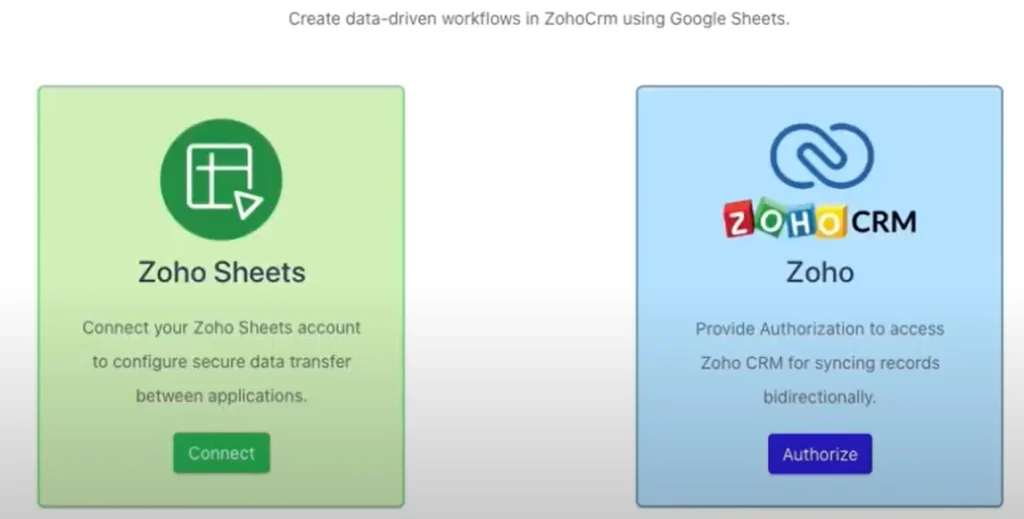
ステップ3:Zoho CRMアクセスの承認
次に、Zoho CRMを許可して拡張機能が記録を更新できるようにします。
- Zoho CRMの隣に「認可」をクリックします
- リクエストされたアクセス範囲を確認してください
- 承認をクリックして承認を完了します
この拡張機能はZohoのセキュリティフレームワークに従い、既存のCRMロールベースの権限を尊重しています。
ステップ4:Magic Lookup ダッシュボードへのアクセス
承認が完了すると、
- Zoho CRMのマジックルックアップホームページは自動で開きます
- ワークフローの作成、検索ルールの設定、監査ログの監視ができるようになりました
これにより、Zoho CRMとZoho Sheetが正常に接続されていることが確認されました。
なぜ認可が必要なのか
許可が必要です
- 一致するCRMレコードを特定する
- Zoho Sheetから安全にデータを取得
- 明示的に設定したCRMフィールドだけを更新してください
- 完全な監査記録を維持
Zohoエコシステムの外にはデータは保存されず、Zohoアカウントからのアクセスはいつでも取り消される可能性があります。 このインストールおよび承認体制により、ZohoのCRMは安全で信頼性の高いものとなります。Zohoシート統合スプレッドシートデータを用いて自信を持ってCRM更新を自動化できるようにします。
最初のワークフロー作成 – Zoho SheetからZoho CRMのアップデートを設定 #
このセクションでは、Zoho Sheetのデータを使ってZoho CRMレコードを更新するための最初のMagic Lookupワークフローの作成方法を説明します。 各ワークフローは明確なビジネスルールを表し、正確で検索ベースのCRM更新を保証します。
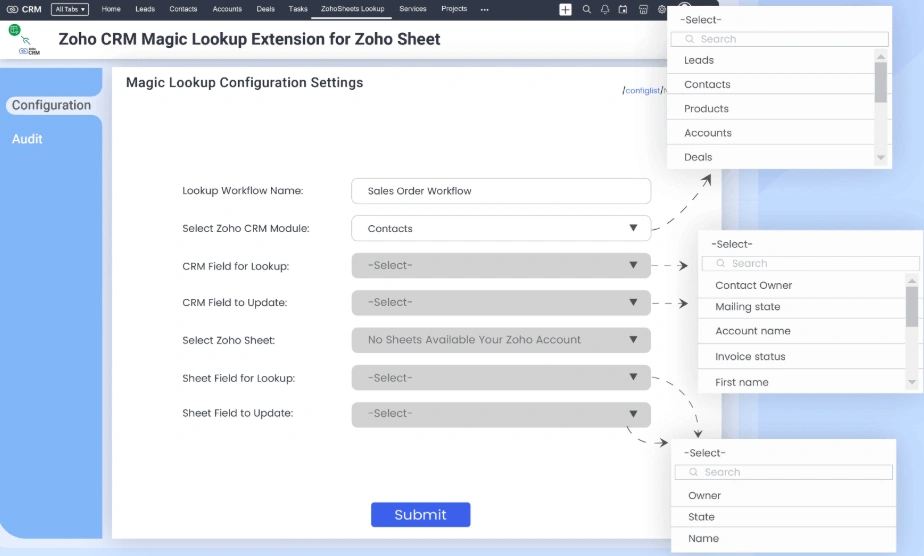
1. ワークフロー名の検索
ワークフローの目的を明確に説明する意味のある名前を提供しましょう。
例
- 州ごとに連絡先所有者を割り当ててください
- シートからリードソースを更新
- オペレーションシートからのアカウント領域同期
ワークフロー名が明確で、監査、トラブルシューティング、長期的なメンテナンスが容易になります。
2. Zoho CRMモジュールを選択する
記録を更新すべきZoho CRMモジュールを選択してください。
サポートモジュールには以下のものがあります
- 連絡先
- リード
- 記録
- ディール
この選択によりワークフローの範囲が定義され、どのレコードが評価されるかが決まります。
3. 検索用のCRMフィールド
正しいレコードを特定するために使われるCRMフィールドを選択してください。
共通のルックアップフィールド
- メールアドレス
- 郵送状態
- 電話番号
- CRMレコードID
選択されたフィールドは、正確なレコードマッチングのためにZoho Sheetの列ヘッダーと論理的に一致しなければなりません。
4. CRMフィールドの更新
Zoho CRMで更新すべき特定のフィールドを選択してください。
例
- 所有者に連絡
- リードステータス
- アカウント地域
- カスタムフィールド
選択したフィールドのみが更新されます。 その他のCRMデータは変更されていません。
5. ゾホシートの選択
ドロップダウンメニューから:
- Zohoシートを選択してください
- シート内のワークシートを選択してください
この拡張機能は固定行位置ではなく列ヘッダーでデータを読み込み、柔軟なシート構造を可能にします。
6. 検索用シートフィールド
選択したCRM検索フィールドに対応するZohoシートの列ヘッダーを選択してください。
例
- CRM検索フィールド:Mailing State
- Zohoシートヘッダー:Mailing State
このマッピングにより、拡張機能は各CRMレコードの正しい行を特定できます。
7. シートフィールドの更新
Zoho CRMに入力する値を含むZohoシートの列を選択します。
例
- Zohoシートの列:メールアドレス
- Zoho CRMフィールドの更新:所有者に連絡
拡張はマッチした行からこの値を取得し、それに応じてCRMフィールドを更新します。
ワークフローの仕組み – Zoho Sheetからの検索ベースのCRM更新s #
このセクションでは、Magic LookupがZoho Sheetの値を用いてデータをステップバイステップで処理し、Zoho CRMレコードを更新する方法について説明します。 ワークフローはルックアップ優先ロジックを用いており、すべての更新が正確で意図的かつ追跡可能であることを保証します。
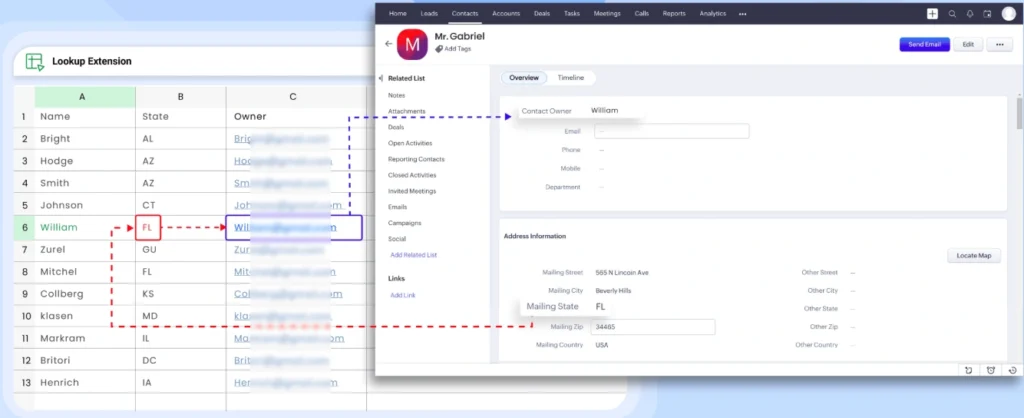
例シナリオ:郵送州に基づいて連絡先所有者を割り当てる
ある会社がZoho Sheetで所有権ルールを管理しており、そのルールを自動的にZoho CRMに反映させたいと考えています。
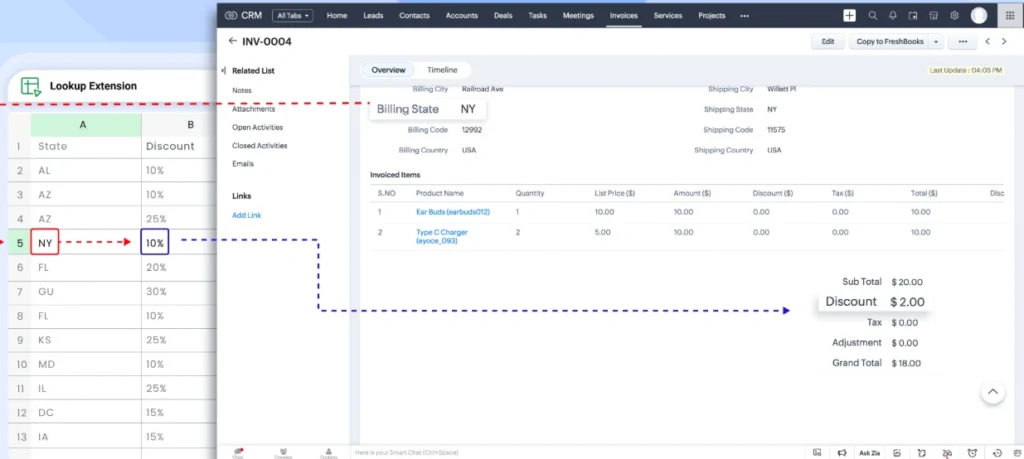
使用されるワークフロー構成
- CRMモジュール – 連絡先
- CRM検索フィールド – Mailing State
- CRMフィールドの更新 – 所有者に連絡
- シート検索ヘッダー – Mailing State
- シートフィールドの更新予定 – メールアドレス
この構成は、レコードの照合方法やデータの更新方法を定義します。
ワークフロー実行時に何が起こるか
- 拡張機能はZoho CRM内の連絡先レコードをスキャンします
- 各レコードからMailing State値を読み取ります
- Zoho Sheetで対応するMailing Stateヘッダーを検索します
- 対応する行を動的に識別します
- その行からEmail IDを取得します
- Zoho CRMの「Contact Owner」フィールドを更新します
各ステップはデータの正確性を確保するために順番に実行されます。
主なポイント
Magic Lookupのワークフローは、Zoho SheetとZoho CRMの間の管理されたデータ橋として機能し、スプレッドシートに基づく意思決定がCRMシステムに正確に反映されることを保証します。
監査ログとモニタリング – Zoho CRMの更新をすべて追跡 #
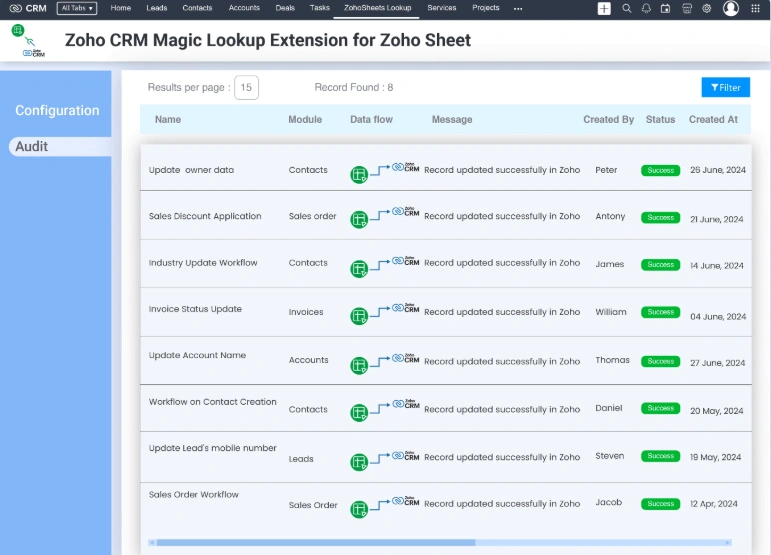
監査ログセクションでは、拡張機能によって実行されるすべてのワークフロー実行を完全に可視化できます。 これは、チームが活動を監視し、更新を検証し、Zoho CRMとZoho Sheet間でデータを同期する際の問題を迅速に診断するのに役立ちます。
監査ログで見られるもの
各ワークフロー実行ごとに、監査ログには以下が表示されます:
- 執行日時
- CRMレコード識別子
- 更新されたフィールド
- 成功か失敗か
- 明確で説明的なエラーメッセージ(該当する場合)
この詳細なレベルにより、すべての自動更新の透明性と説明責任が保証されます。
ワークフローの失敗を理解する
ワークフローは設定やデータ上の問題で失敗することがあります。 例えば:
- Zoho CRMとZoho Sheetのフィールドタイプの不一致
- 設定時に誤ったZohoシートの列が選ばれました
- 無効なデータ値(例:電話番号を使って連絡先所有者フィールドを更新する場合)
監査ログは故障の原因を明確に示し、設定を修正してワークフローを自信を持って再実行できるようにします。
セキュリティと権限 – 安全なZohoシートとZoho CRM連携 #
セキュリティとデータの整合性は、Magic Lookupワークフローのすべての段階に組み込まれています。
データアクセス制御
- 拡張機能は明示的に選択したZohoシートと列のみにアクセスできます
- CRMの更新はワークフローで設定されたフィールドに厳密に限定されます
ロールベースパーセンテーラー
- すべての操作は既存のZoho CRMの役割とプロファイル権限を尊重します
- ユーザーはすでにアクセスできないレコードやフィールドを更新することはできません
データプライバシーとコンプライアンス
- Zohoエコシステムの外にはデータは保存されません
- すべてのコミュニケーションはZohoのセキュリティおよびコンプライアンス基準に従っています
これにより、CRMの更新を自動化しつつ、エンタープライズレベルの安全性を確保します。
よくある質問 #
1. Zoho SheetsのマジックルックルックアップはどのようにしてZoho CRMのCRM記録を更新しますか?
Zoho CRM Magic Lookup Extension for Zoho Sheet は、検索ベースのマッチングプロセスでCRMレコードを更新します。 行番号や手動インポートに頼る代わりに、拡張は
– 選択された検索フィールド(メールや郵送状態など)を用いてZoho CRMレコードを照合する
– 同じフィールドヘッダーを使ってZoho Sheet内の対応する行を見つける
– 選択したシートの列から更新値を取得
– Zoho CRMの設定済みフィールドのみを更新
これにより、無関係なデータを上書きすることなく、正確でルールに基づくCRM更新が保証されます。
2. この拡張機能を使って複数のZoho CRMモジュールを更新できますか?
はい。 この拡張機能は、以下を含む複数のZoho CRMモジュールの更新をサポートします:
– 連絡先
– リード
– 会計
– ディール
3. この拡張機能を使ってZoho SheetをZoho CRMに接続するのは安全ですか?
はい。 この拡張機能はZohoの組み込みのセキュリティおよび許可フレームワークに従っています。
– Zohoシートと明示的に選択した列のみにアクセスできます
– 設定したCRMフィールドのみを更新します
– すべてのアクションは既存のCRM役割およびプロファイル権限を尊重します
– Zohoエコシステムの外部にデータは保存されません
これにより、統合は安全でコンプライアンスが整い、企業での利用に適しています
4. ワークフローが失敗したり、Zoho SheetsとZoho CRMのデータが一致しなかった場合はどうなりますか?
ワークフローが失敗した場合、拡張機能は監査ログのセクションにその失敗を明確な理由とともに記録します。
一般的な原因には、
– ZohoシートとZoho CRM間のフィールドタイプミスマッチ
– 構成中の誤ったカラム選択
– 無効なデータ(例:電話番号を使って連絡先所有者フィールドを更新する場合)
監査ログを使えば、問題を素早く特定し、設定を修正し、ワークフローを自信を持って再実行できます
支援と支援 #
インストール、設定、ワークフローの動作に関してお困りの場合は、サポートチームが対応いたします。
技術サポートや機能に関するご質問は、以下までお問い合わせください:[email protected]