
そのZoho Mailchimp 拡張by xappletsはOAuth 2.0を用いて、Zoho CRMとMailchimp間で1〜10分ごとにデータ同期を自動化します。 バッチごとに500件のレコードを処理し、双方向同期と競合解決を含み、手動のCSVエクスポートなしで連絡先、リード、キャンペーン、購読者の活動を同期します。
Mailchimpでメールキャンペーンを実施する際、Zoho CRMを主要な顧客データベースとして使用するチームに最適です。 リアルタイムの同期、監査の可視性、GDPR対応の対応が必要な営業、マーケティング、コンプライアンスチームに最適です。
Zoho CRM用のMailchimp拡張機能は、Zoho CRMとMailchimp間の安全なデータ同期を自動化します。
Zoho CRM向けMailchimp拡張機能の概要 #
このガイドでは、Zoho CRM用のMailchimp拡張機能がどのようにリアルタイムの連絡とキャンペーン同期を可能にするかを説明します。
- 連絡先、リード、オーディエンス、キャンペーン活動を1分、5分、または10分ごとに同期してください
- 一方向または双方向同期とコンフリクト解決を設定
- 標準およびカスタムのZoho CRMフィールドをMailchimpのマージタグにマッピングする
- 最大500件のレコードをバッチでインポートする履歴データ
- 監査ログ、JSONエラー、再同期ツールを使って同期の健康状態を監視します
- Zoho CRMとMailchimp全体でGDPR準拠のメールオプトアウトを維持しましょう
Zoho Mailchimp拡張機能のインストール方法 #
Zoho CRMとMailchimpの両方に管理者権限があれば、インストールと初回接続は10分以内に完了できます。
必要なもの
- Zoho CRMアカウント(どのプランでも)
- Mailchimpアカウント(無料版で対応)
- Zoho CRM用のMailchimp拡張機能をインストールする前に、両方のプラットフォームに管理者権限があることを確認しましょう。
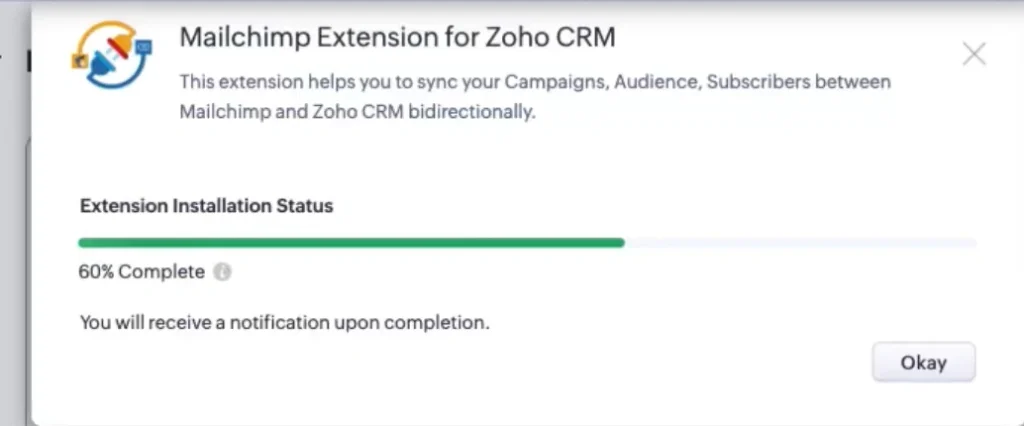
ステップ1:マーケットプレイスからインストール
- Zoho CRM → マーケットプレイス(トップメニュー)
- 検索:Mailchimp Extension xapplets
- プランを選択してください:10日間無料トライアルまたは有料サブスクリプション
- 利用規約に同意→ 「続ける」をクリックしてください
- 権限の付与(連絡先、リード、アカウントアクセス)
- 「承認」をクリックします
ステップ2:ユーザーアクセスを設定する
誰に見るか選ぶMailchimpモジュール,
- 管理者のみ:セットアップ時に推奨
- すべてのユーザー: 売上がキャンペーンエンゲージメントを見る
- 主なプロフィール:マーケティング+営業職のみです。 確認をクリックします。
新たに2つのモジュールが登場します:MailchimpとMailchimp Audienceです。
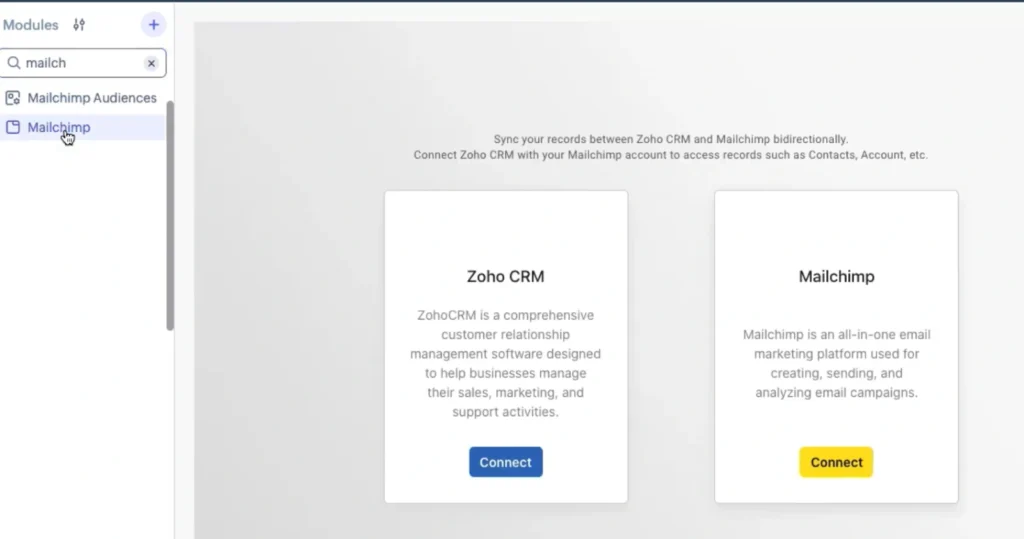
ステップ3:両方のプラットフォームを接続する
Connect Zoho CRM
- Mailchimpモジュール→設定 →Connect Zohoをクリック
- 「承諾」をクリックします
- 緑のチェックマーク=接続
Connect Mailchimp
- 同じ設定タブ→ MailchimpをConnect をクリックします
- Mailchimpにポップアップでログインしてください
- 権限を確認し→ 許可をクリックします
- 「コネクテッド」バッジが表示されます
Zoho CRMとMailchimpの間で同期方向をどう設定すればいいですか? #
同期方向はデータ変更の発生源や更新時にどのプラットフォームが優先されるかを制御します。
1. 同期方向(1つを選べ)
Zoho CRM用のMailchimp拡張機能は、一方通行および双方向同期オプションをサポートしています。
パス:同期方向→設定
オプションA:Zoho CRM →Mailchimp
- CRMのアップデートがMailchimpにプッシュ
- いつ使うか:CRMはあなたのデータソースです
オプションB:Mailchimp→Zoho CRM
- MailchimpのアップデートがCRMへのプッシュを
- 利用時期:Mailchimpフォームを通じてサインアップを集める場合
オプションC:双方向
- 両方のプラットフォームは同期を維持しています
- 紛争解決が必要(後述)
2. 紛争解決(双方向モード)
問題点: Contact メールは午前10時にCRMに変更されます。 同じ連絡先が午前10時5分にMailchimpで購読解除。 シンクは午前10時10分に実行されます。 どちらが勝つ?
推奨設定:Mailchimp Priorityをご利用くださいオプトアウトされた連絡先を再登録しないように、サブスクリプション状況について。
Zoho CRM優先度: CRMデータがMailchimpを上書き(メールの更新はあるが、購読解除は無視) Mailchimp優先度:MailchimpのデータがCRMを上書き(同期解除、メールは古いまま)
3. 同期周波数(CRON スケジューラ)
10分ごと(デフォルト):低ボリュームまたは定期キャンペーンを行う小規模チームに最適です。
5分ごと:頻繁にキャンペーンを展開するアクティブな営業・マーケティングチームに推奨されます。
1分ごと:ほぼリアルタイムの更新が必要なエンタープライズ用途向けに設計されています。
高頻度はより多くのAPIクレジットを使用します。 APIの使用状況→設定を確認してください。
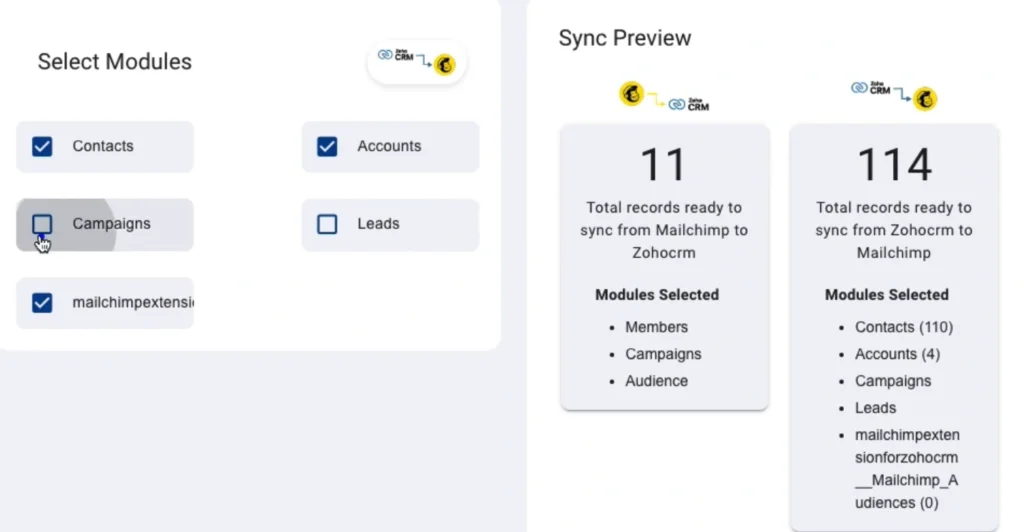
4. モジュール選択
リスト:加入者データ、セグメント、グループの同期
キャンペーン:開封、クリック、バウンス、CRMアクティビティ記録の作成
両方を有効にして完全に視認化してください。
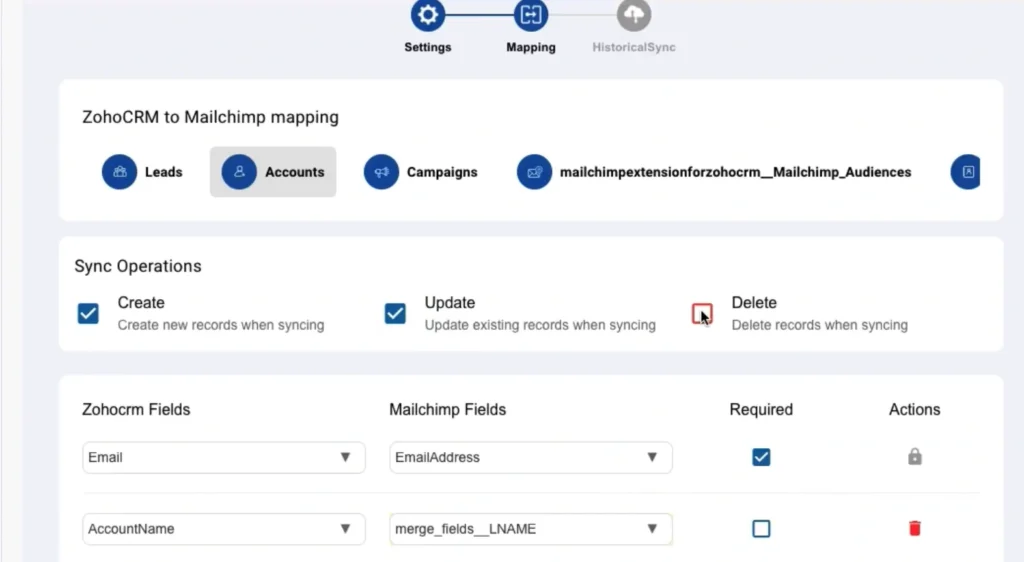
5. フィールドマッピング
以下のフィールドはセットアップ時に自動的にマッピングされ、必要に応じてカスタマイズ可能です。
| ゾホフィールド | Mailchimp タグ |
| メール | メール |
| 名前 | FNAME |
| 姓 | LNAME |
| 電話 | 電話 |
| 会社 | 会社 |
| メールでオプトアウト | 購読状況 |
カスタムフィールドの場合
- まずMailchimpでマージタグを作成してください(Audience → Settings → Audienceフィールド)
- 拡張として:フィールドマッピング→設定 →カスタムマッピングを追加
- Zohoフィールドを選択してください。 → Mailchimp merge タグを入力→保存
- 一括同期前に1つのレコードでテストします
Zoho CRM用Mailchimp拡張機能における履歴同期 #
Historical Syncを使って、拡張機能のインストール前にZoho CRMに存在していたデータを移行してください。
ステップ
- 歴史的同期タブ
- 同期方向を選択します
- モジュールを選択:リストかキャンペーンか
- 制限設定:1バッチあたり最大500件まで
- 日付範囲を選択:直近7/30/90日またはカスタム
- 同期→ レコードをキューに入力
- 「今すぐ始める」
処理時間:100件のレコードにつき約1分。
2,000件の連絡先の場合:4つの別々の同期(それぞれ500件)を実行します。
キューの選択肢:今すぐ開始、更新(進行状況確認)、削除(キューから削除)、クリア完了(完成品の整理)。
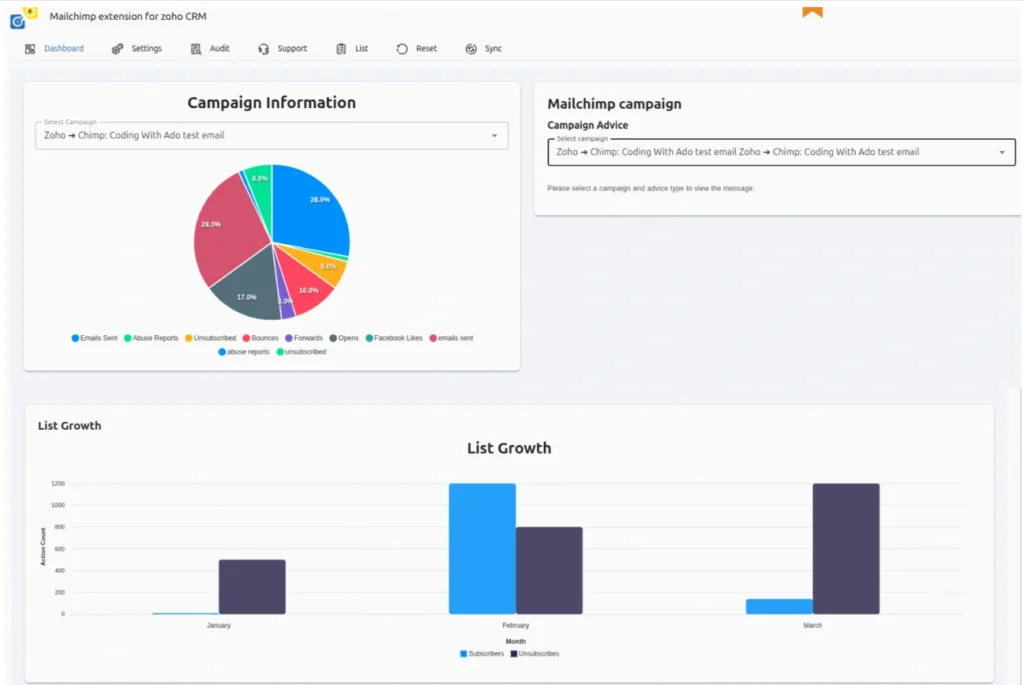
Dashboard Widgets of Zoho Mailchimp Extension
ダッシュボードは同期の健康状態、キャンペーンのパフォーマンス、オーディエンス成長のリアルタイム可視性を提供します。
同期ヘルスモニター
- 同期した記録数
- 最終同期タイムスタンプ
- エラー率(<5%)は
- 緑=健康 |赤 = 誤り
視聴者成長チャート
- 日付別の加入者数
- キャンペーンがリストサイズに与える影響を示しています
選挙戦での実績
- 直近5シーズン
- 開封率、クリック率、直り率
- 誰が関わったかを見るにはクリック
最近のアクティビティフィード
- 直近20回の同期演算
- グリーン・フォー・サクセス |黄色は部分的 |レッドは失敗の意味
- 監査ログを見るにはエントリーをクリックしてください
クイックアクション
- Mailchimpからリストを入手
- 履歴同期を実行する
- トリガーマニュアルシンクを今すぐ
ウィジェットをドラッグして並べ替え。 未使用のものを非表示にするにはクリック⚙してください。
Mailchimp AudiencesをZoho CRMにインポートする #
初回の設定ではMailchimpのオーディエンスをインポートする必要があります。
インポートの手順
- Syncタブ→ Mailchimpからリスト取得をクリック
- システムはすべてのオーディエンスと加入者数を表示します
- リストの同期チェックボックスをチェックしてください
- インポートをクリックします
リストは現在、Mailchimp Audienceモジュールに掲載されています。
キャンペーンの同期
- 同期タブ→Mailchimpからキャンペーンを入手
- インポートするキャンペーンを選択してください
- マップフィールド(デフォルトで自動マッピング)
- クリック同期キャンペーン
キャンペーンの開始やクリックはCRMのアクティビティログに表示されるようになりました。
Zoho CRMでMailchimpのオーディエンスを管理する #
まとめて登録
- リストモジュール → リスト選択
- 関連連絡先または関連リードをクリックしてください
- セレクトコンタクト(1バッチ最大100個)
- クリック まとめ購読
連絡先はすぐにMailchimpのオーディエンスに追加されます。
まとめて購読解除
- 同じリストビュー→「まとめて購読解除」アイコンをクリックしてください
- 削除する加入者を選択してください
- 確認をクリックしてください
Mailchimpのステータス更新は「購読解除」に更新されます。
即時同期:チンパンジーに送信
CRONスケジュール外の緊急更新:
- CRMで連絡先やリードの記録を開く
- 「チンパンジーに送信」をクリックします(上部アクションバー)
- レコードはすぐに同期します
用途:新規の優先度の高いリード、キャンペーン前の連絡先情報の更新、フィールドマッピングのテスト。
Zoho Mailchimp拡張機能におけるGDPRオプトアウト同期 #
この機能は、Zoho CRMとMailchimp間で購読解除アクションを自動的に同期することでコンプライアンスを保証します。
仕組み
- Zoho CRMにおけるオープンコンタクトレコード
- メールのオプトアウトフィールドを有効にしてください
- セーブ記録
- 次のCRONサイクルはMailchimpにオプトアウトを同期します
- Mailchimpで連絡先ステータスが「購読解除」に変更
Zoho CRM用のMailchimp拡張機能は、GDPR準拠のオプトアウト同期を保証します。
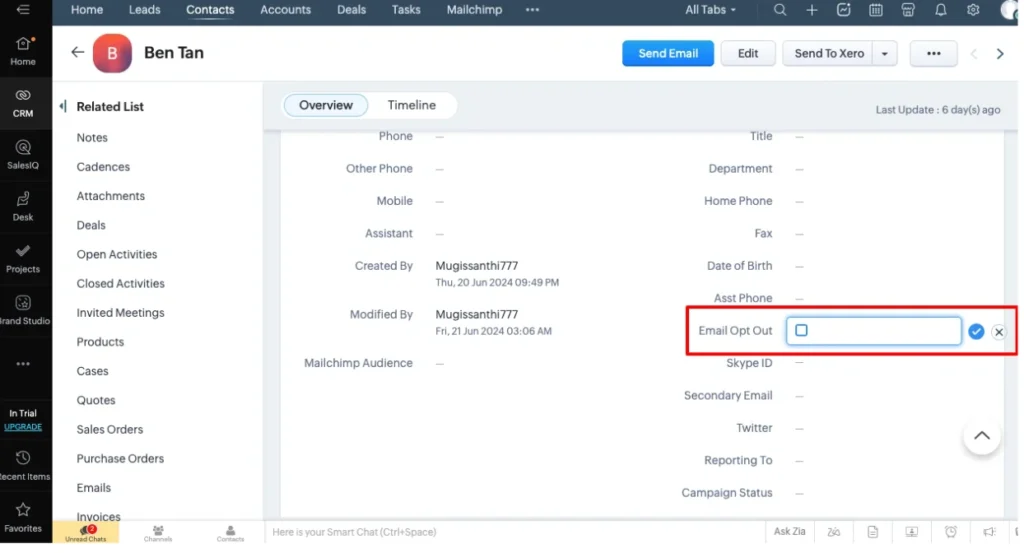
リバースシンク: Mailchimp Priorityが有効の場合、Mailchimpの購読解除はZoho CRMのオプトアウトフィールドを更新します。
Zoho CRMの監査ログ – Mailchimp同期エラー #
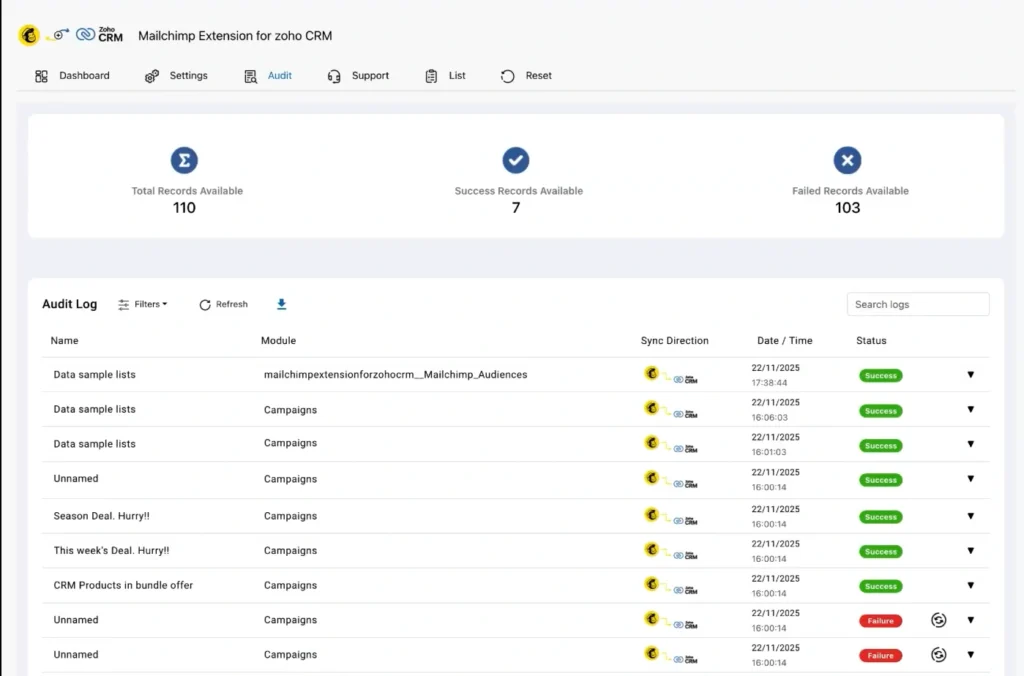
監査ログは管理者が同期失敗を迅速に特定、診断、解決するのに役立ちます。
ログを読む
テキスト:監査ログで
ご覧ください:
- タイムスタンプ(UTC)
- マネジメント(CRM → MC または MC → CRM)
- レコード名
- ステータス:グリーン・フォー・サクセクション |レッドは失敗の意味
故障したレコードのトラブルシューティング
- 失敗記録をクリック
- JSON エラー表示 API 応答を示します
- 例:{“status”:400, “detail”: “Invalid email format”}
- ソースプラットフォームの問題を修正してください
- 「Resync」をクリックするとすぐに再試行できます
よくあるエラーコード、
- 400:無効なデータ形式(メールの構文、電話形式を確認)
- 401:認証が期限切れ(Mailchimpを再接続)
- 403:APIレート制限超過(同期周波数を削減)
- 404:記録が見つからず(連絡先が削除されました)
エクスポートオプション
- ダウンロード JSON: 開発者向けの生エラーファイル
- CSVエクスポート:コンプライアンス報告のための完全な監査ログ
よくある質問(FAQ) #
1. なぜZoho CRMとMailchimpの間で連絡先が同期されないのか?
この5号をチェックしてください
メール形式:RFC 5322標準に適合していること(スペースなし、有効なドメイン)
フィールドマッピング:必要なMailchimpのマージタグはマッピングする必要があります
API制限:Mailchimpは1秒あたり10リクエストに上限(同期頻度を下げる)
重複メール:Mailchimpは同じオーディエンス内の重複メールを拒否します
認証:最後の同期が>90日前であれば、Mailchimpを再接続してください
診断経路: 監査ログ→フィルター「失敗」 → JSONエラーを確認→ ソースデータを修正→再同期
2. Zoho CRMモジュール間の重複連絡先はどう対処すればいいですか?
拡張は各モジュール(連絡先、リード、アカウント)を独立して同期します。 もし同じメールが連絡先とリードに存在し、別々のリストがある場合:Mailchimpのオーディエンスを2つ作成します(1つは連絡先用、もう1つはリード用)。 1つのリストでは、Mailchimpは最後に同期したレコードを使用します。 「SOURCE」のようなマージタグを追加して、元の位置を追跡してください。
ベストプラクティス: 双方向同期を有効にする前にZohoの重複除去ツールを使用してください。
3. カスタムのZohoフィールドをMailchimpに同期できますか?
はい。 まずMailchimpでカスタムマージタグを作成してください。
Mailchimp: Audience → 設定 → Audience フィールド → Add フィールド
xapplets: 設定 → フィールドマッピング → マッピングを追加 → カスタムフィールドを選択し →/ マージタグを入力
1つのレコードで保存・テスト
制限: テキスト、数字、日付のフィールドのみがサポートされています。 ピックリストはテキスト値として同期されます。
4. Mailchimpの統合でZoho CRMのレコードを削除した場合どうなりますか?
デフォルト削除はMailchimpと同期しません(購読者は視聴者に残ります)。
削除を同期するために設定で「同期削除」を有効にしてください(プランが対応している場合)。 CRMの記録をアーカイブするか、Mailchimpの購読解除を行ってください。
GDPRの考慮事項: 連絡先がデータ削除を要請した場合は、Mailchimpで手動で購読解除するか、まとめ解約ワークフローをご利用ください。
5. MailchimpのキャンペーンエンゲージメントデータをZoho CRMに同期するにはどうすればいいですか?
自動同期(Mailchimp→Zoho方向有効)
キャンペーンの開局・クリックはアクティビティログと同期します
クリックされたリンクは連絡先記録の下に「キャンペーン活動」として記録されます
手動チェック: Mailchimpモジュール → キャンペーンを選択し→ 「関連連絡先」タブでエンゲージメント統計をご覧ください。
6. Zoho CRM Mailchimpの連携で同期を一時停止しても切断されませんか?
内蔵の一時停止はありません。 回避策:
一時的な停止: CRONを10分に設定し、手動同期をトリガーしないでください
モジュールレベルのストップ: 設定→モジュール選択→保存でモジュールを選択し直す(同期は再有効化されるまで停止)
完全切断: 設定 → Mailchimp 切断(再認証が必要)
Zoho CRM用のMailchimp拡張機能は、メールベースのマッチングで重複した連絡先を処理します。
Zoho CRM用のMailchimp拡張機能は、メールベースのマッチングで重複した連絡先を処理します。