
CRMと会計プラットフォーム間の双方向同期
そのゼロZoho CRM統合により、管理者はZoho CRMをXero会計ソフトウェアと接続し、営業と財務記録間の双方向データ同期を設定できます。 これにより、管理者は両プラットフォーム間で販売記録と財務記録を同期させることができます。
主な特徴
- XeroとZoho CRM間で情報を自動同期することで重複データ入力を排除します。
- 請求書をZoho CRMやXeroで作成し、両プラットフォーム間で同期を保つことができます。
- Xeroの製品と連絡先をZoho CRMの製品およびアカウントモジュールと直接同期させます。
- Zoho CRM内で顧客のすべてのXero請求書(支払い済みおよび未払い状況を含む)を表示します。
- 多通貨取引をサポートし、グローバルなビジネス運営の管理を容易にします。
- Xeroのデータを確実な一方向同期を通じて自動的にZoho CRMに更新します。
- 明確な同期履歴とステータス追跡を提供し、ユーザーがどのデータを同期したか正確に確認できます。
当社のXero拡張機能は、顧客、請求書、商品データをXeroからZoho CRMにリアルタイムで自動同期し、チームは手動のエクスポートやデータの再入力なしにCRM内の財務情報に即座にアクセスできます。
同期機能 #
- 双方向同期 – どちらかのプラットフォームの変更が自動的にもう一方を更新します
- リアルタイム更新 – 同期周波数を1〜5分間隔で設定
- 対立解決 – 対立が発生した場合に優先されるプラットフォームを定義する
- ヒストリカル同期 – 一括インポートレコード(1回の操作で最大500件のレコード)
前提条件 #
- 管理者権限を持つZoho CRMアカウント
- アクティブなXeroアカウント
- 少なくとも一つのXero組織
- マーケットプレイスアクセス有効
Xero Zoho CRM統合のインストール方法 #
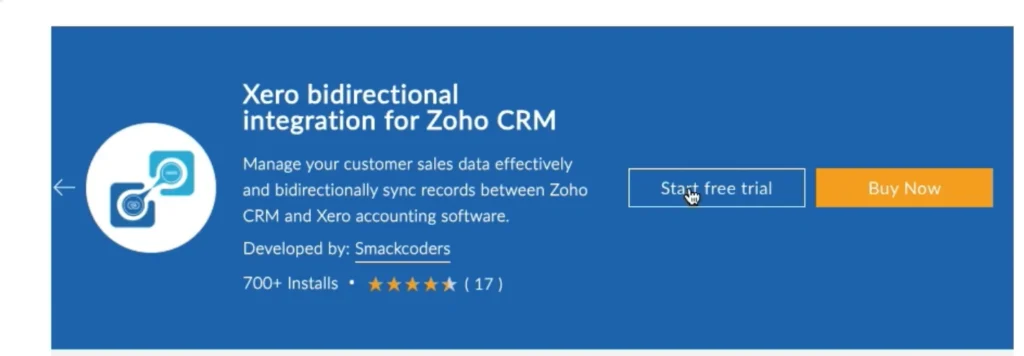
ステップ1:マーケットプレイスからインストール
- Zoho CRMのトップメニューからマーケットプレイスへ移動します
- 検索Xero 双方向点
- サブスクリプションプランを選択してください(10日間無料トライアルあり)
- 設置プロセスを完了してください
ステップ2:Xero Zoho CRM連携を接続する
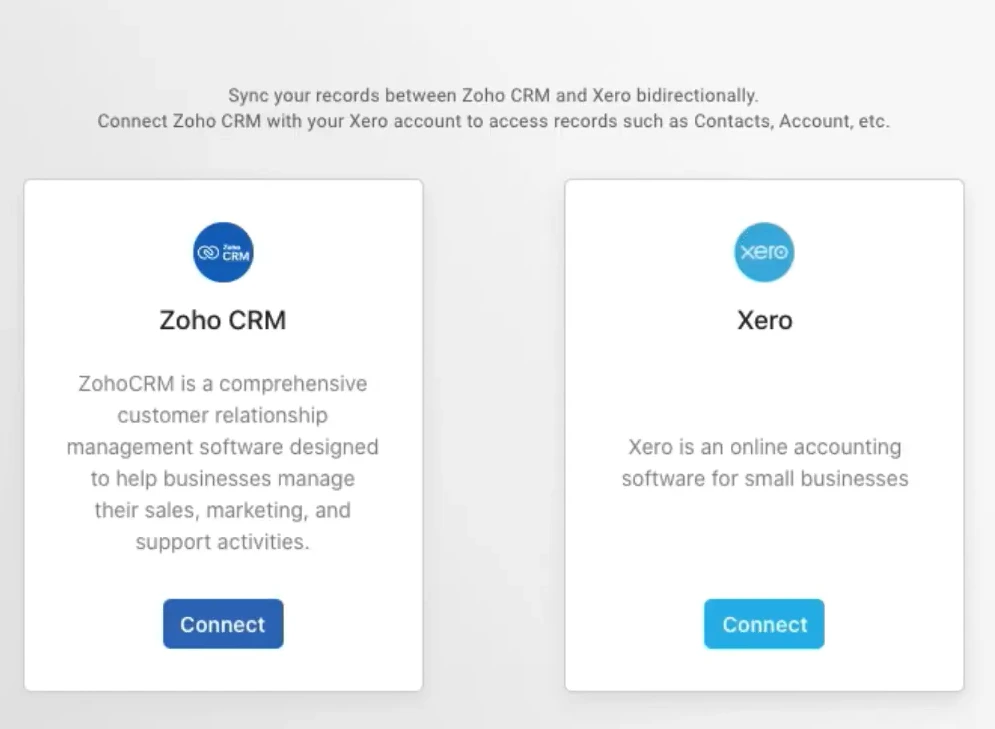
- Zoho CRMのXero→モジュールに行ってください
- Xeroセクションの「Connect」をクリックします
- Xeroアカウントにログインしてください
- 複数の組織がある場合は、ご自身の組織を選択してください。
- データアクセスを許可するには「承諾」をクリックしてください
ステップ3:Zoho CRMの承認
- Zohoセクションの「Connect」をクリックします
- 権限を確認して「承諾」をクリックしてください
両プラットフォームは接続され、構成の準備が整いました。
Xero Zoho CRM統合の設定方法 #
同期方向
プラットフォーム間のデータ流し方を選べます
| パフォーマンス | 概要 |
| Zoho CRM→ゼロ | CRMの変更はXeroのみ更新 |
| ゼロ→Zoho CRM | Xeroの変更点はCRMのみを更新します |
| 双方向 | 変化は両方向に同期します |
推奨設定:双方向同期。
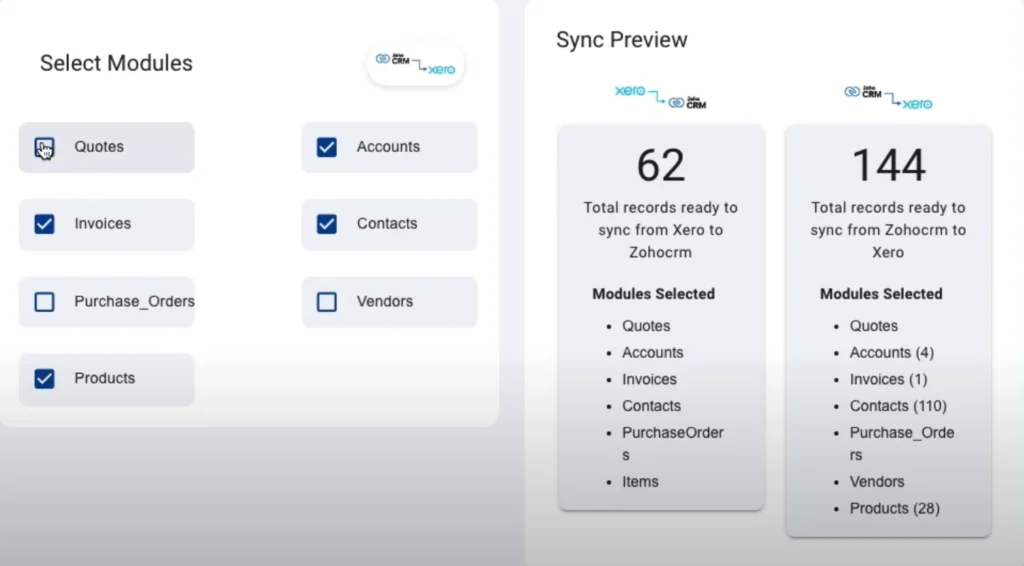
モジュール選択
同期するデータタイプを選択します:
- コアモジュール – 連絡先やアカウントなどの重要な記録
- 在庫モジュール – 製品、在庫品目、価格表
- ファイナンスモジュール – 請求書、支払い、発注書
ワークフローの要件に応じて、個別のモジュールを有効にしたり無効にしたりできます。
同期周波数
自動同期間隔の設定:
- 3分ごと(デフォルト)
- 5分おき
- 1分ごと(サポートの発動が必要)
CRONスケジューラは指定された間隔で動作し、データを最新に保ちます。
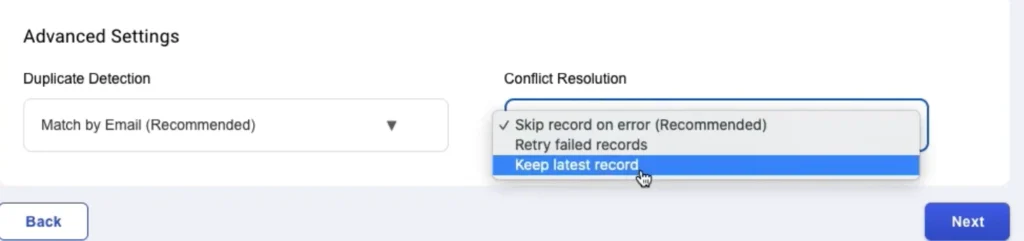
紛争解決
同じレコードが両方のプラットフォームで変更された場合、優先度を定義します:
- Zoho CRM Priority – CRMデータがXeroレコードを上書きします
- Xero Priority – Xero データがCRMレコードを上書きします
どのチームがより頻繁に変更を始めるかを選びましょう。
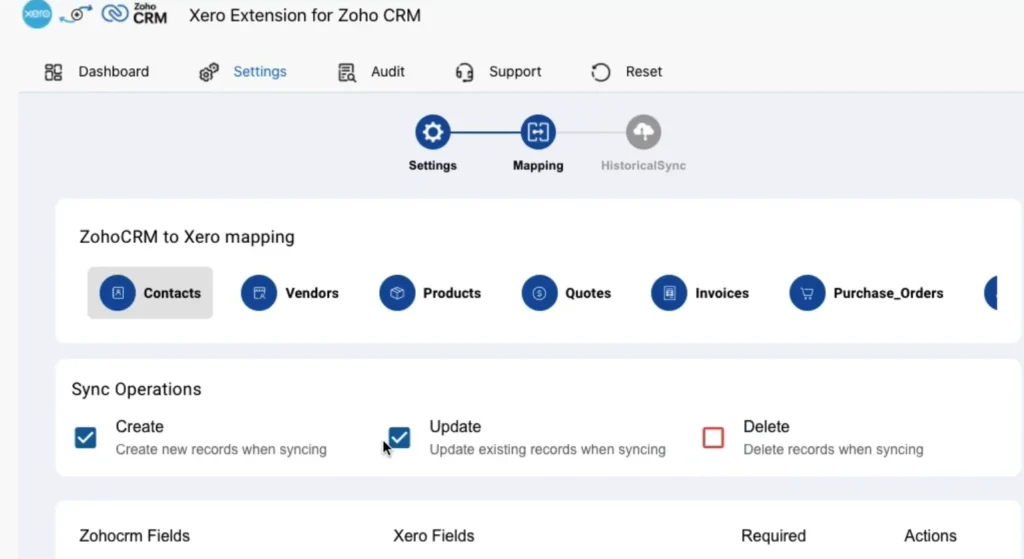
フィールドマッピング
フィールドを一度マッピングして、両方のシステム間でデータをきれいかつ正確に流れさせてください
- リストからモジュールを選択します
- デフォルトのフィールドマッピングを見る(フィールドタイプに基づく自動適用)
- ドロップダウンメニューでマッピングをカスタマイズできます
- 必要に応じてカスタムフィールドマッピングを追加してください
- 変更を保存するか、デフォルトにリセットしてください
ベストプラクティス:同期を有効にする前にマッピングを確認し、データのずれを防ぎましょう。
Xero Zoho CRM Integration Sync dashboard #
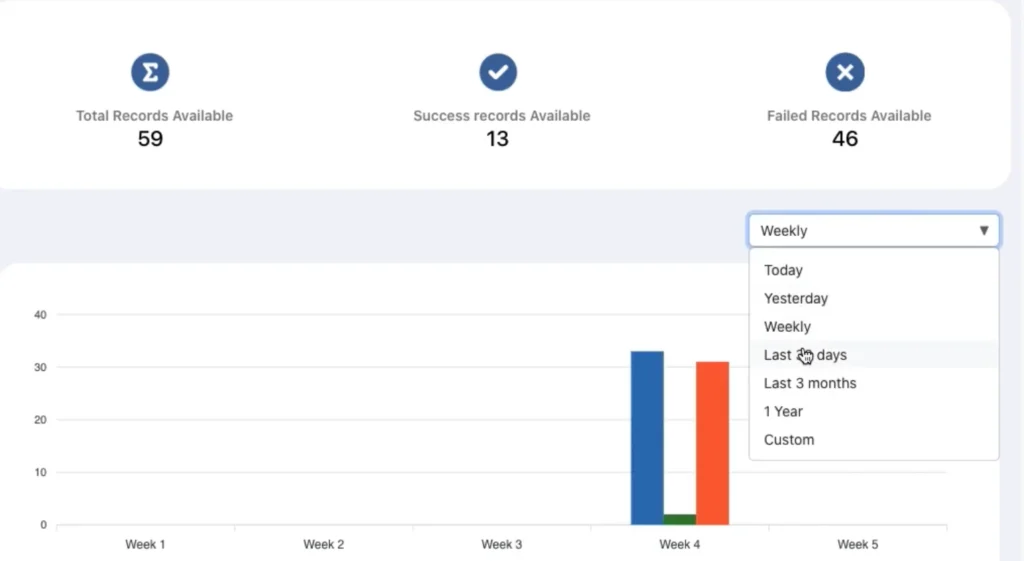
中央ダッシュボードから同期活動を監視する
同期指標
- 同期した記録数
- 成功した同期
- 失敗したレコード
分析
- 時間経過による同期パフォーマンスを示す視覚的なトレンドグラフ
- 特定の期間のための日付範囲でフィルターしてください
最近の活動
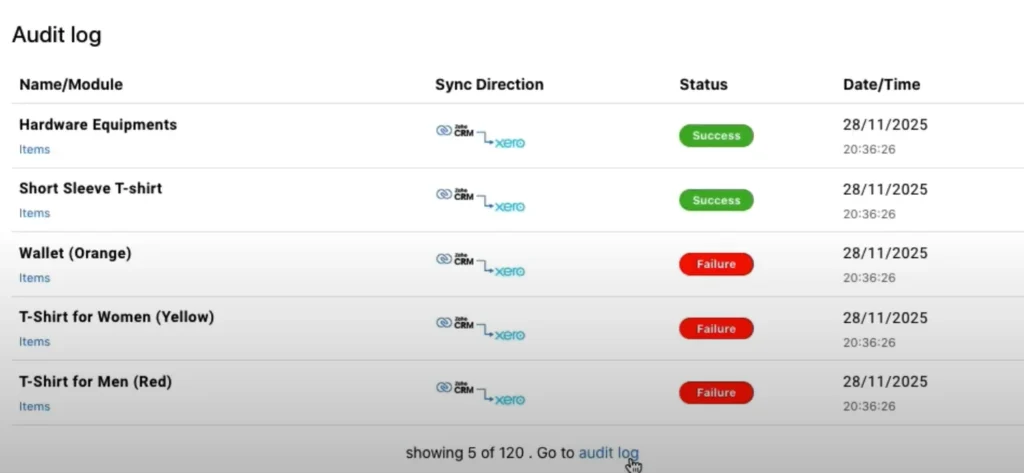
- 直近5回のレコード同期表示
- 監査ログへの迅速なアクセス
歴史的なデータ同期 #
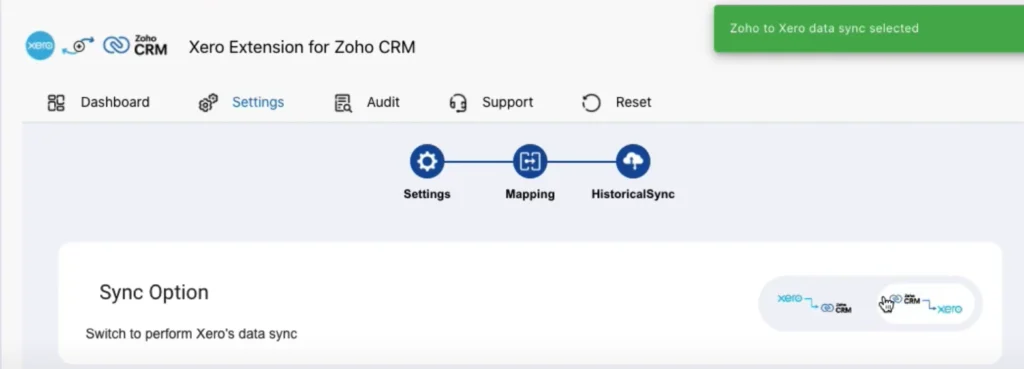
履歴データを一括でインポートしてデータを整合させる:
プロセス
- 歴史的同期セクションへ進む
- 同期方向を選択します
- 同期するモジュールを選びます
- 日付設定:
- カスタム日付範囲
- 最後の7日間
- 過去30日間
- 過去90日間
- 記録数と推定完了時間のレビュー
- レコードをキューにするには同期をクリックしてください
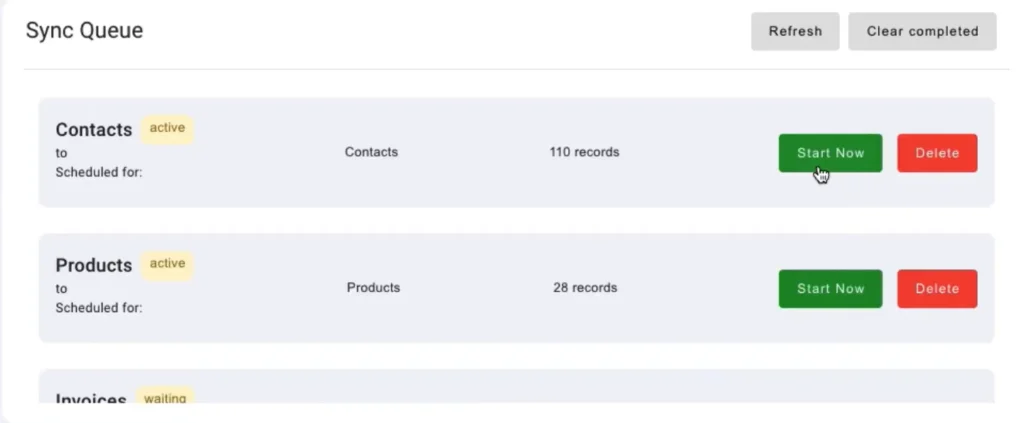
キュー管理
- 今すぐ開始 – キュー入りレコードの同期を直ちに開始
- 削除 – 特定のモジュールをキューから削除します
- リフレッシュ – キューの状態を更新
- クリア完了 – 正常に同期したレコードを削除します
制限:1回の操作で500件のレコード(大量処理の場合はサポートにお問い合わせください)
同期監査ログ #
詳細なログですべての同期活動を追跡
特徴
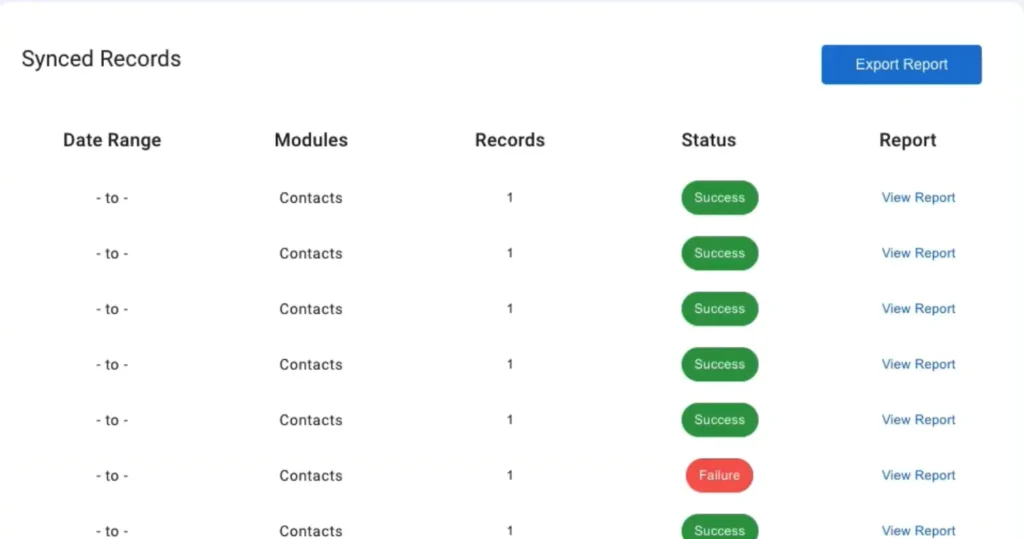
- 同期記録 – すべての同期操作の方向、ステータス、記録の詳細を表示
- フィルタリング – モジュール、レコード名、または日付範囲で検索
- エラー詳細 – 同期失敗時のJSONエラーメッセージアクセス
- 再同期 – 監査ログから直接失敗記録を試行
エクスポートオプション
- 失敗したレコードのJSONファイルをダウンロードしてください
- 報告用の完全な監査ログをエクスポートしてください
監査ログはトラブルシューティングやコンプライアンスのための完全な透明性を提供します。
Xeroへの手動同期 #
個別記録をXeroに送信してください
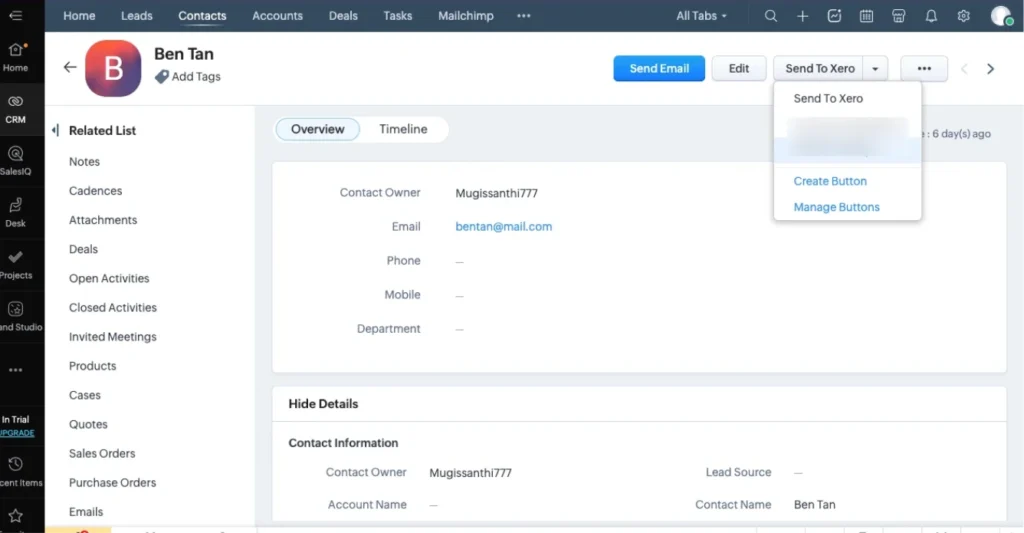
スケジュールされた同期を待たずに特定の連絡先や請求書を同期できます
連絡先について
- Zoho CRMで連絡先レコードを開きます
- 右上にコピーするアイコンをクリックしてください
- レコードはすぐにXeroに同期します
請求書について
- ファイナンスモジュールの請求書に移動します
- 「Xeroに送信」をクリックします
- 請求書はXeroで作成または更新されます
注記:ファイナンスモジュールはZoho Booksからの請求書をデフォルトで同期し、Zoho CRM、Xero、Zoho Books間で一貫性を維持します。
Zoho CRMでXero接続をリセットする #
別のXeroアカウントを接続するために
- 設定→リセットタブに移動します
- 接続をリセットする
- リセットを確認してください(これにより同期されたレコードの関連付けがすべて消去されます)
- 新しいXeroアカウントの認証情報で再接続してください
警告:リセットすると同期履歴や記録マッピングが消去されます。 先に進む前に設定をバックアップしてください。
トラブルシューティング #
共通の課題
レコードが同期しない
- 同期方向設定を確認してください
- モジュールが同期用に有効になっているか確認してください
- 必要項目のフィールドマッピングをレビューしてください
- 誤りの詳細は監査ログを確認してください
重複記録の作成
- コンフリクト解決が適切に設定されていることを確認してください
- マッチングルールが正しく設定されているか確認
- 同期前に両方のプラットフォームにレコードが存在するか確認してください
同期失敗
- 監査ログのエラーメッセージを確認してください
- Verifyデータは両プラットフォームの検証ルールを満たしています
- 必要項目が抜けていないか確認してください
- 両方のシステムで適切な権限を確保してください
支援と支援
Xero Zoho CRM連携でカスタマイズが必要な場合は、ぜひお問い合わせください[email protected]
1.Xero ZohoのCRM統合はどのくらいですか?
この統合はマーケットプレイスのサブスクリプションを通じて利用可能です。 10日間の無料トライアルが含まれています。
2.Zoho CRMとXero間で特定のレコードだけを同期できますか?
はい。 統合設定で特定のモジュールを有効にすることで、どのレコードを同期させるかを制御できます。 個別の連絡先や請求書は手動で同期できます。 また、履歴データ同期はモジュールや日付範囲でレコードを制限することも可能です。
3.同じレコードが両方のプラットフォームで編集された場合はどうなりますか?
同じレコードがZoho CRMとXeroの両方で更新された場合、コンフリクト解決設定がどちらの更新を優先するかを決定します。 統合設定でどちらのプラットフォームの優先度も設定できます。
4.Zoho CRMとXeroの間で変更はどれくらいの速さで同期されますか?
変更は1分から5分の設定可能な間隔で自動的に同期されます。 手動同期アクション(例えば「Xeroに送信」)はレコードを即座に更新します。
5.統合は複数のXero組織をサポートしていますか?
はい。 複数のXero組織をセットアップ時に接続できます。 後で別の組織に切り替えるには、「Xero接続をリセットする」オプションを使ってください。
6.Zoho CRMとXero間のデータ転送は安全ですか?
はい。 すべてのデータ転送は安全で暗号化されたAPI接続を使用します。 この統合はOAuth 2.0認証を使用し、アカウント認証情報は共有・保存されません。
ベストプラクティス #
同期を有効にする前に
- 両方のプラットフォームでデータのバックアップを取る
- フィールドマッピングのレビューとカスタマイズ
- まずは小さなデータセットでテストしてください
- 紛争解決ルールを文書化しましょう
継続的なメンテナンス
- ダッシュボードの同期状態を週に一度監視してください
- エラーが発生した場合は監査ログを見直す
- カスタムフィールドを追加する際のフィールドマッピングの更新
- 両方のプラットフォームバージョンを最新の状態に保つ
最適なパフォーマンスのために
歴史的同期前の古い記録のアーカイブ
リアルタイムの精度を得るために双方向同期を使いましょう
データ量に基づいて同期周波数を設定してください
必要なモジュールのみを有効にする