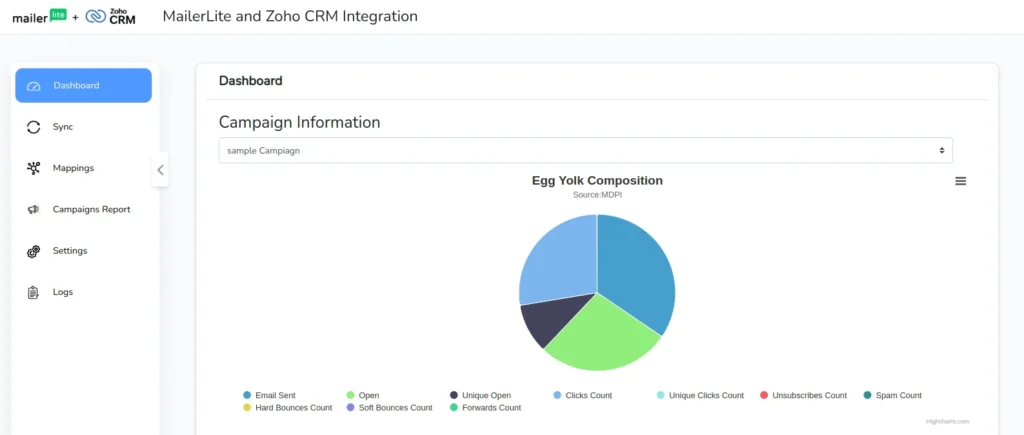
تكامل MailerLite مع Zoho CRM هو حل فعال لدمج جميع أنشطة التسويق عبر البريد الإلكتروني مع Zoho CRM الخاص بك. يقوم بمزامنة حملات ومشتركي MailerLite بشكل ثنائي الاتجاه مع العملاء المحتملين، وجهات الاتصال، والحسابات، والحملات في CRM في Zoho.
التركيب والإعداد #
احصل على تكامل MailerLite لنظام Zoho CRM من Zoho MarketPlace
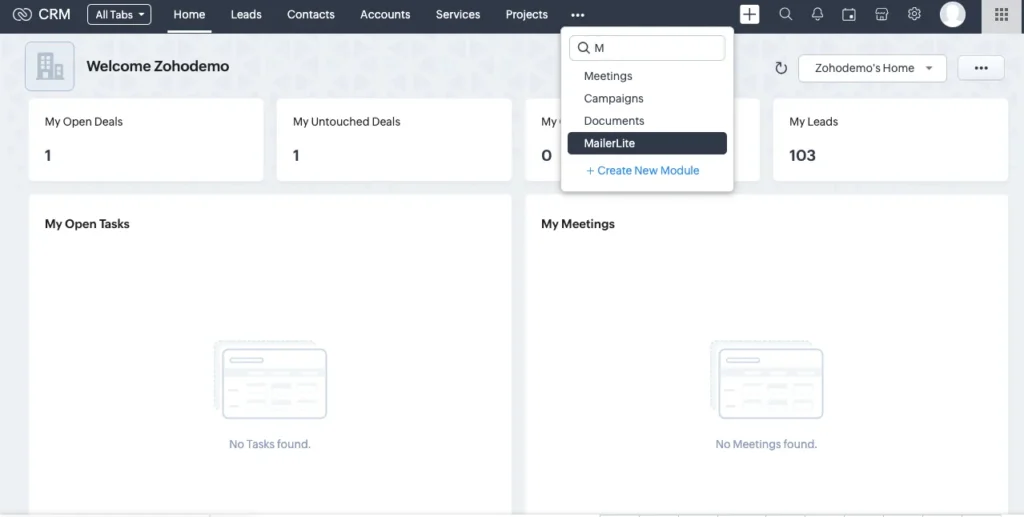
بعد التثبيت، يمكنك الوصول إلى الامتداد بالنقر على …
احصل على تكامل MailerLite لنظام Zoho CRM من Zoho MarketPlace
بعد التثبيت، يمكنك الوصول إلى الامتداد بالنقر على … (ثلاث نقاط) في القائمة الجانبية العليا
اختر خيار MailerLite.
الاتصال والتفويض #
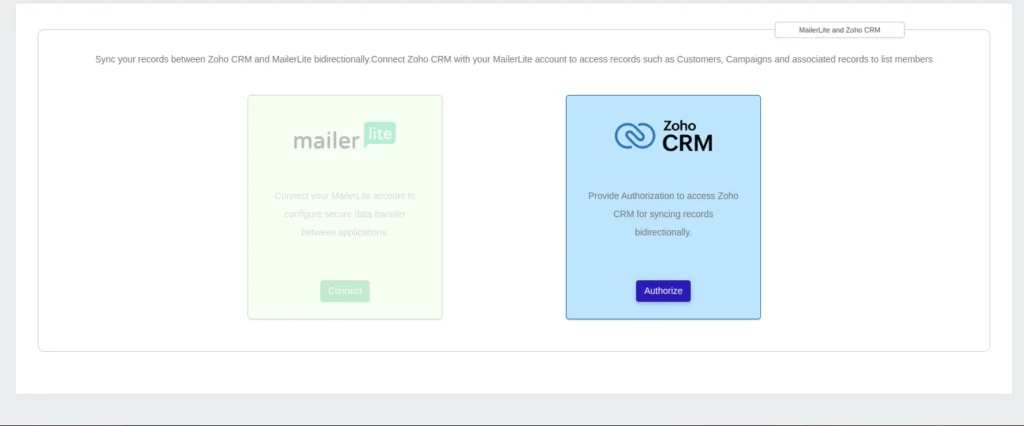
- انقر على زر Connect المقابل لملف MailerLite.
احصل على رمز API:
لربط حساب MailerLite الخاص بك بالتكامل، تحتاج إلى الحصول على واجهة برمجة التطبيقات من حساب MailerLite
- أولا، سجل الدخول إلى حساب MailerLite الذي ترغب به وتحتاج للاتصال به
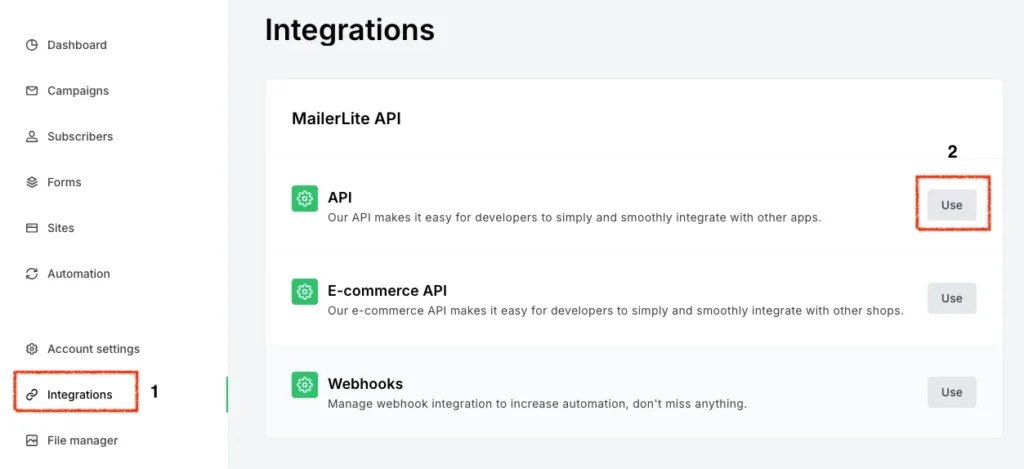
- انتقل إلى التكامل من القائمة الجانبية اليسرى.
- في قسم واجهة برمجة التطبيقات اضغط على استخدام
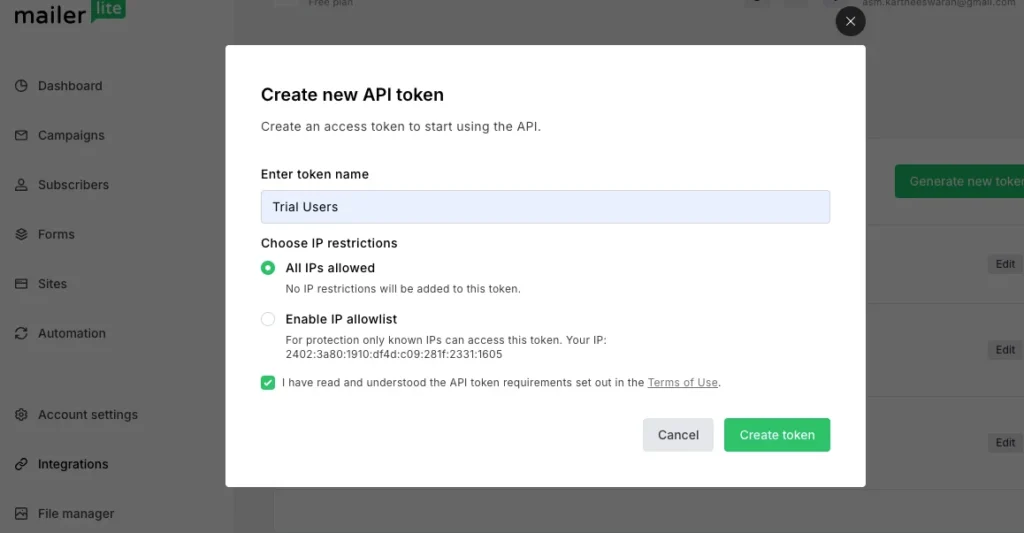
- الآن اضغط على إنشاء رمز جديد
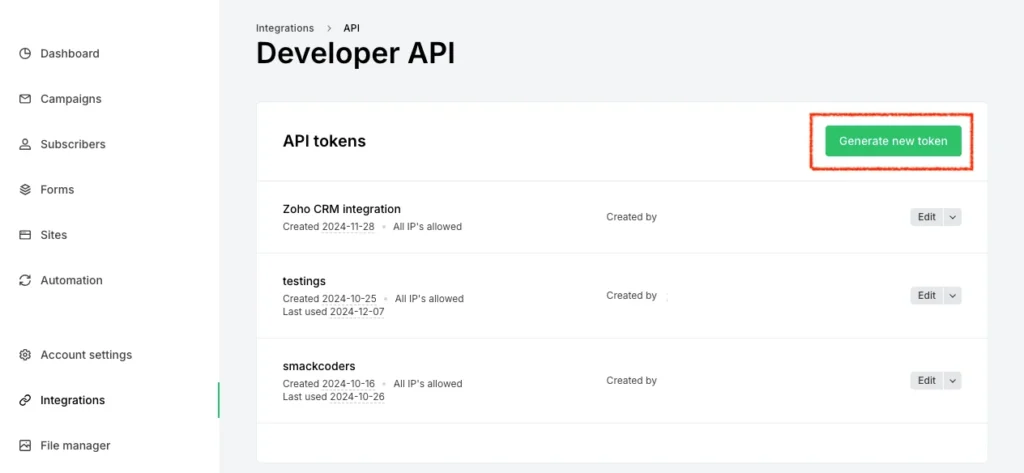
- سيتم عرض نافذة إنشاء رمز API جديد.
- قدم اسم الرمز، واختر قيود واجهة برمجة التطبيقات ك “السماح لجميع واجهات البرمجة بصيغة”
- اقبل شروط الاستخدام وانقر على إنشاء رمز.
- يتم تعطيل قسم MailerLite بمجرد توصيله.
- انقر على تفويض المرتبط بعلامة التبويب Zoho وانقر على السماح للسماح ل Zoho CRM بالوصول إلى الامتداد.
- بمجرد تعطيل التبويبين، اضغط على الخيار التالي.
- اقرأ الشروط والأحكام وانقر على القبول للوصول إلى الامتداد.
قم بضبط الإعدادات
قبل البدء في مزامنة السجلات، من المهم ضبط الإعدادات ورسم خريطة الحقول.
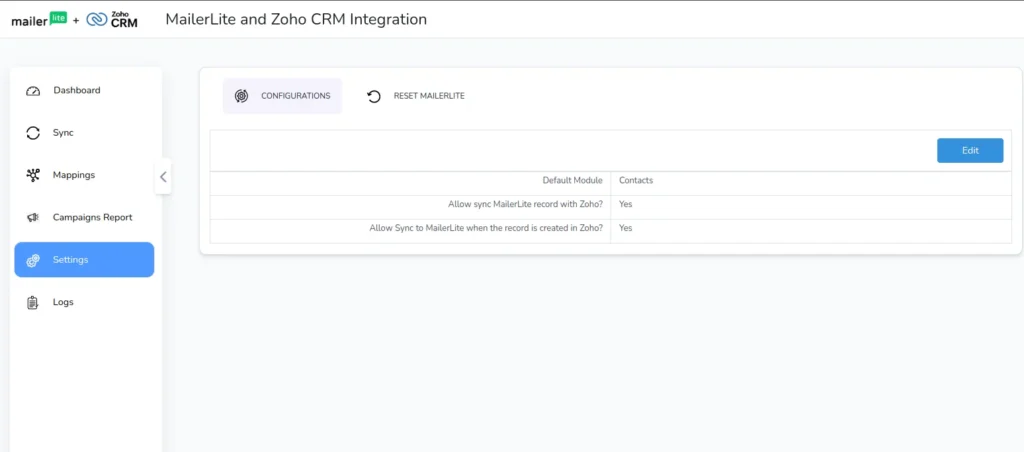
للتكوين، انتقل إلى تبويب الإعدادات،
لتكوين الإعدادات بناء على احتياجات عملك، اضغط على تعديل
اختر الوحدة الافتراضية كعملاء محتملين للاتصالات، وحسابات لمزامنة جميع المشتركين فقط كوحدة افتراضية محددة.
لمزامنة تسجيلاتك بشكل ثنائي الاتجاه،
- فعل خيار ‘السماح بمزامنة تسجيل MailerLite مع Zoho’ لمزامنة السجلات من MailerLite إلى Zoho CRM. (ميلر لايت إلى زوهو)
- فعل خيار ‘السماح بالمزامنة مع MailerLite عند إنشاء السجل في Zoho’ للمزامنة تلقائيا عند تحرير السجل في Zoho CRM. (زوهو إلى ميلرلايت)
إعادة ضبط الاتصال
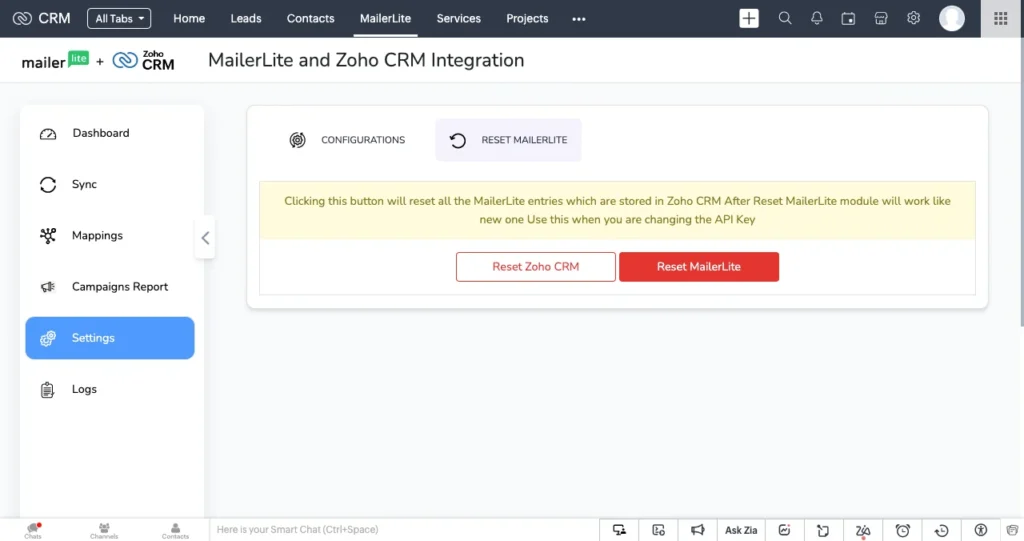
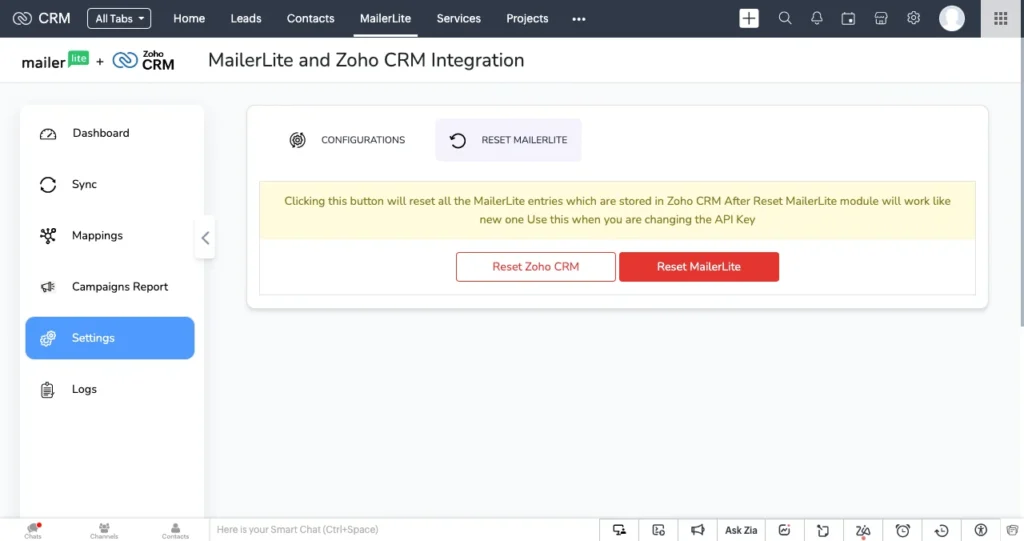
إذا أردت الاتصال وتكوين حساب MailerLite آخر، اضغط على الإعدادات.
لإعادة ضبط اتصال MailerLite، انقر على خيار إعادة التعيين المطابق لجهاز MailerLite. ثم انقر على إعادة ضبط الاتصال.
لإعادة تعيين حساب Zoho CRM المتصل أو للاتصال بحساب Zoho CRM آخر، انقر على خيار إعادة التعيين المطابق لقسم Zoho CRM، والآن اضغط على إعادة تعيين الاتصال.
رسم الخرائط الحقلية
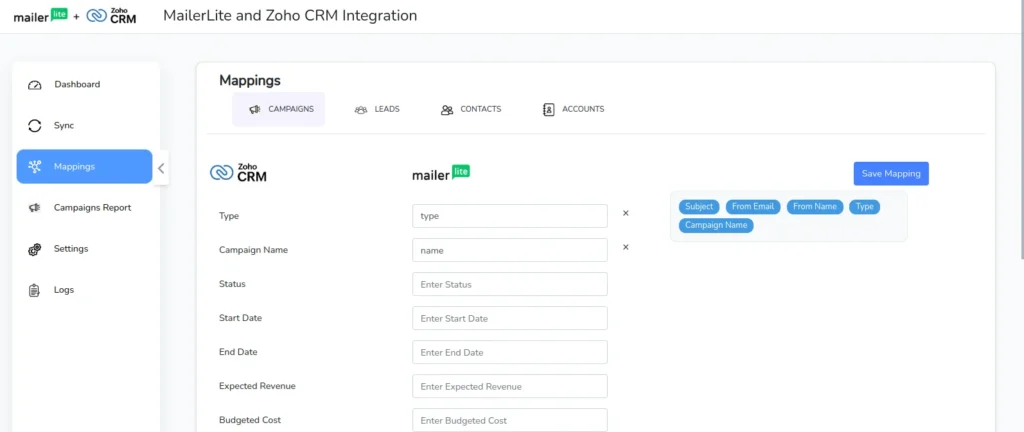
قبل مزامنة السجلات، يجب عليك ربط حقل MailerLite المطلوب بحقول Zoho CRM الخاصة ب Zoho. لذلك، انتقل إلى قسم الخرائط.
أولا، اختر الوحدة التي تحتاج لمزامنتها. قم بتعيين الحقول المناسبة بطريقة السحب والإفلات.
مزامنة السجلات – مزامنة المشتركين والحملات #
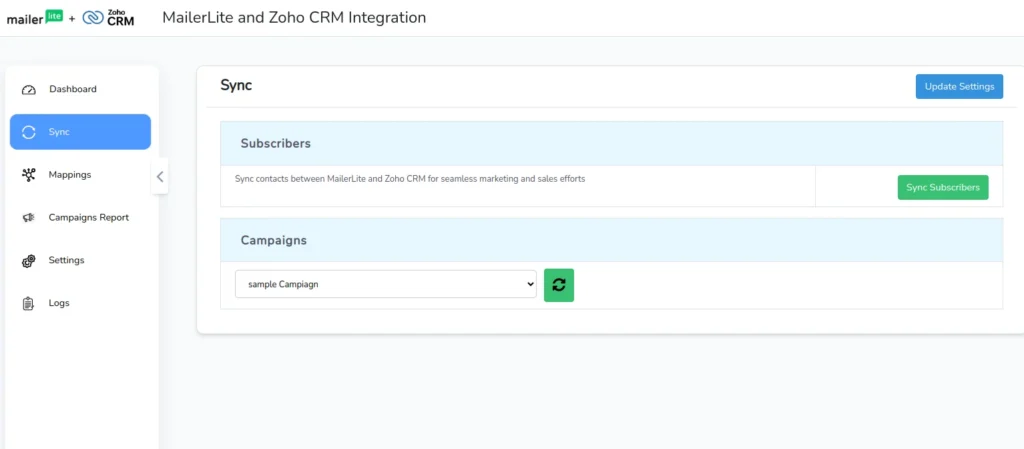
لمزامنة الحملات والمشتركين، انتقل إلى المزامنة من القائمة الجانبية اليسرى
انقر على مزامنة المشتركين. الآن سيتم مزامنة جميع مشتركي MailerLite مع الوحدة الافتراضية المحددة في إعدادات الإعدادات.
لمزامنة حملاتك، اضغط على الحصول على الحملات من البريد الإلكتروني.
بمجرد حصولك على حملة ميلرلايت، قم برسم خريطة حقول الحملة لتزامن. الآن اضغط على أيقونة المزامنة لمزامنة الحملات من MailerLite إلى Zoho CRM
مزامنة الاتصال
مع هذا التكامل، يصبح من السهل مزامنة جهة الاتصال بنقرة واحدة.
انتقل إلى جهة الاتصال الحالية التي تريد مزامنتها
في العرض التفصيلي، انقر على أيقونة Send to MailerLite لمزامنة جهة الاتصال مع جهاز MailerLite.
مزامنة كرون
مزامنة السجلات تلقائيا من MailerLite إلى Zoho CRM كل عشر دقائق.
تقارير الحملات الانتخابية
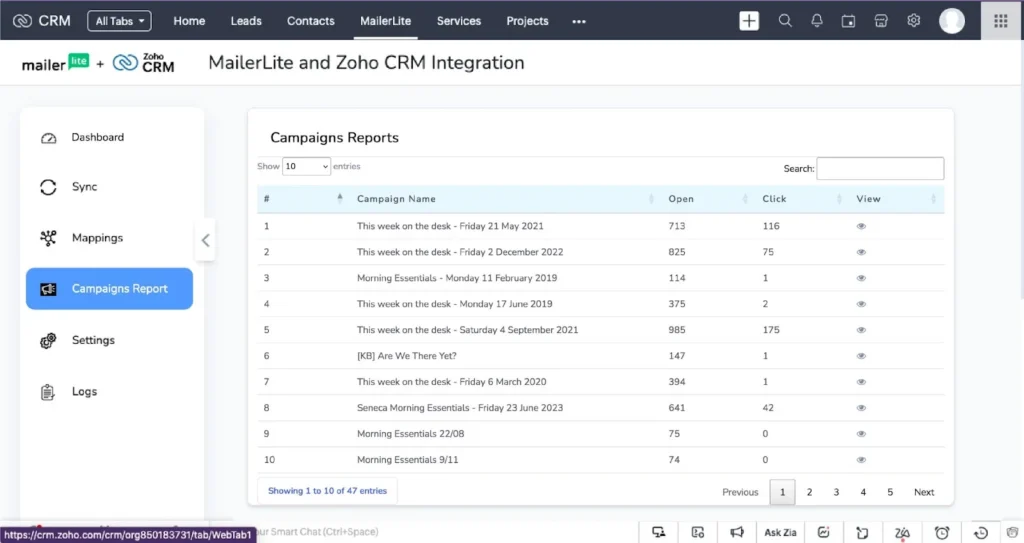
تستخدم تقارير الحملة لتتبع أنشطة جميع الأعضاء المشاركين من داخل مركز Zoho CRM مباشرة. احصل على نظرة عامة حول نمو جمهورك مثل معدل النقر، العروض المفتوحة، معدل الارتداد، وغيرها من لوحة التحكم الشاملة وتقرير الحملة.
السجلات
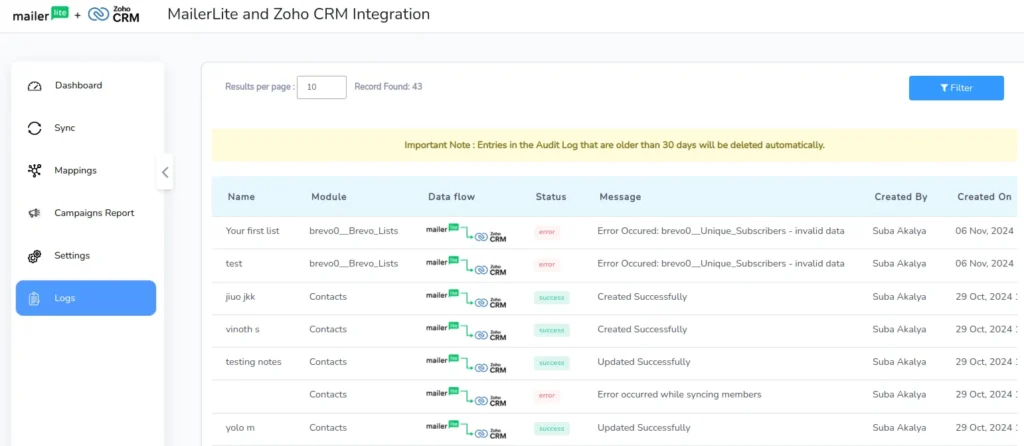
في Zoho MailerLite Integration، يمكنك بسهولة تتبع كل مزامنة تسجيل. لعرض حالة جميع مزامنة سجلاتك، انتقل إلى السجلات، لترى حالات النجاح والفشل للسجل الذي قمت بمزامنته.
لوحة المعلومات
مع لوحة التحكم، من السهل مراقبة والتحقق من التحديث الفوري لمزامنة القائمة والحملة في صفحة واحدة. نظرا لأن لوحة التحكم قابلة للتخصيص، فمن السهل عرض والتحقق من تفاصيل الحملة فورا في أي وقت. أيضا، من السهل التحقق من نمو قائمة جمهورك.