ال امتداد زوهو ميلشمب يقوم by xapplets بأتمتة مزامنة البيانات بين Zoho CRM وMailchimp كل 1-10 دقائق باستخدام OAuth 2.0. تتعامل مع 500 سجل في كل دفعة، وتشمل المزامنة ثنائية الاتجاه مع حل النزاعات، وتزامن جهات الاتصال، والخيود المحتملة، والحملات، ونشاط المشترك دون تصدير CSV يدويا.
الأفضل للفرق التي تستخدم Zoho CRM كقاعدة بيانات عملاء رئيسية أثناء تشغيل حملات البريد الإلكتروني في Mailchimp. مثالي لفرق المبيعات والتسويق والامتثال التي تحتاج إلى مزامنة فورية، ورؤية التدقيق، والتعامل الآمن مع إلغاء الاشتراك بموجب GDPR.
يقوم امتداد Mailchimp لنظام Zoho CRM بأتمتة مزامنة البيانات بأمان بين Zoho CRM وMailchimp.
نظرة عامة على امتداد Mailchimp لخدمة Zoho CRM #
يشرح هذا الدليل كيف يتيح تمديد Mailchimp لنظام Zoho CRM من التواصل في الوقت الحقيقي ومزامنة الحملات.
- قم بمزامنة جهات الاتصال، والعملاء المحتملين، والجماهير، ونشاط الحملة كل 1 أو 5 أو 10 دقائق
- تكوين التزامن أحادي الاتجاه أو ثنائي الاتجاه مع حل النزاعات
- خريطة حقول Zoho القياسية والمخصصة لإدارة علاقات العملاء إلى علامات دمج Mailchimp
- استيراد البيانات التاريخية على دفعات تصل إلى 500 سجل
- مراقبة صحة المزامنة باستخدام سجلات التدقيق، أخطاء JSON، وأدوات إعادة المزامنة
- حافظ على إخراجات البريد الإلكتروني المتوافقة مع معايير GDPR عبر Zoho CRM وMailchimp
كيفية تثبيت امتداد Zoho Mailchimp #
يمكنك إكمال التثبيت والاتصال الأولي في أقل من 10 دقائق إذا كان لديك وصول إداري إلى كل من Zoho CRM وMailchimp.
ما تحتاجه
- حساب Zoho CRM (أي خطة)
- حساب ميلتشيمب (المستوى الحر يعمل)
- قبل تثبيت إضافة Mailchimp لجهاز Zoho CRM، تأكد من وصول المسؤولين إلى كلا المنصتين.
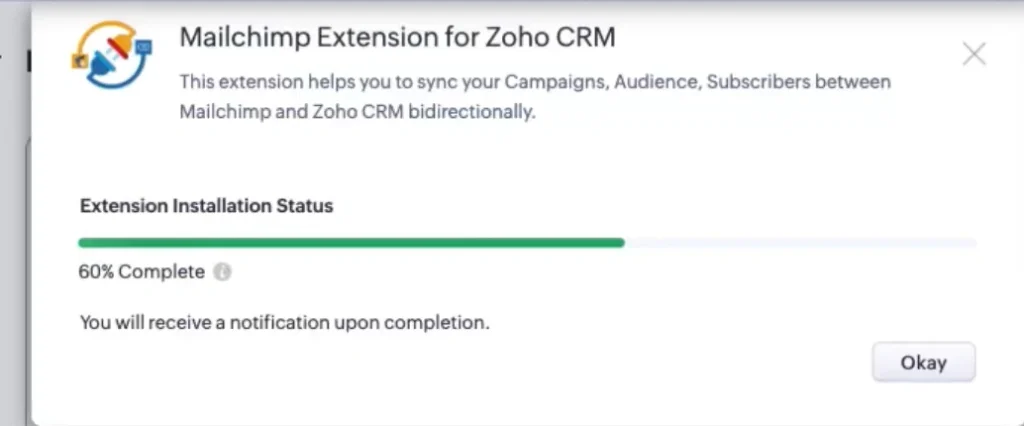
الخطوة 1: التثبيت من السوق
- سوق Zoho CRM → Marketplace (القائمة العليا)
- بحث: Mailchimp Extension xapplets
- اختر الخطة: تجربة مجانية لمدة 10 أيام أو اشتراك مدفوع
- قبول الشروط → اضغط على متابعة
- منح الأذونات (جهات الاتصال، العملاء المحتملين، الوصول إلى الحسابات)
- انقر على تفويض
الخطوة 2: تعيين وصول المستخدم
اختر من يرى وحدات ميلشيمب,
- المسؤولون فقط: موصى به أثناء الإعداد
- جميع المستخدمين: المبيعات تشهد تفاعلا مع الحملة
- ملفات مختارة: أدوار التسويق + المبيعات فقط. انقر على تأكيد.
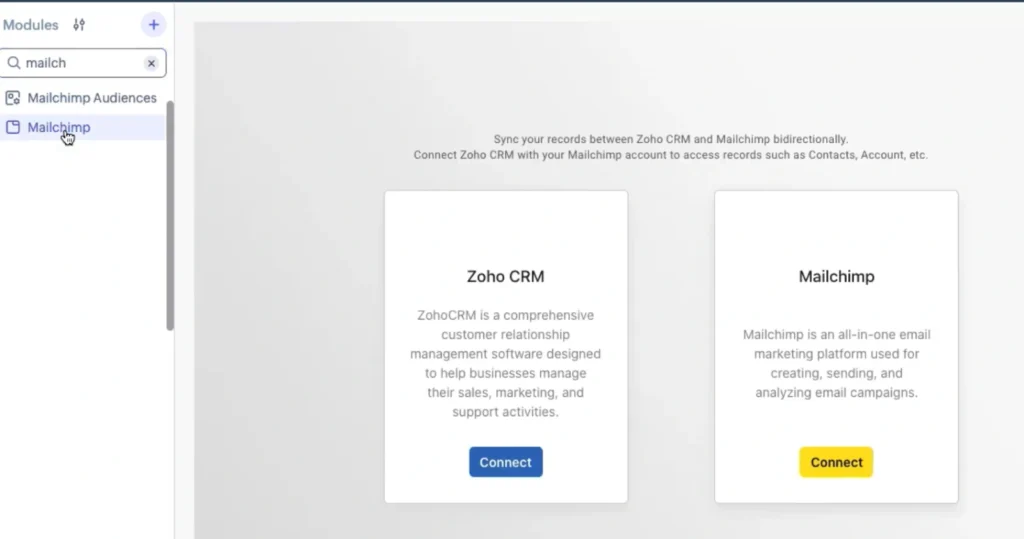
تظهر وحدتان جديدتان: ميلشامب وجمهور ميلشامب.
الخطوة 3: ربط المنصتين
Connect Zoho CRM
- إعدادات → وحدة Mailchimp → انقر على Connect Zoho
- انقر على القبول
- علامة صح خضراء = متصل
كونكت ميلشيمب
- تبويب الإعدادات نفسها → اضغط Connect Mailchimp
- سجل الدخول إلى Mailchimp في نافذة منبثقة
- صلاحيات المراجعة → الضغط على السماح
- شارة “مرتبط” تظهر
كيف أضبط اتجاه المزامنة بين Zoho CRM وMailchimp؟ #
تتحكم اتجاهات المزامنة في مكان بدء تغييرات البيانات وأي منصة تأخذ الأولوية أثناء التحديثات.
1. اتجاه التزامن (اختر واحدا)
يدعم امتداد Mailchimp لنظام Zoho CRM خيارات المزامنة أحادية الاتجاه وثنائية الاتجاه.
المسار: الإعدادات → اتجاه التزامن
الخيار أ: Zoho CRM → Mailchimp
- تحديثات CRM تدفع إلى Mailchimp
- استخدم متى: CRM هو مصدر بياناتك
الخيار ب: Mailchimp → Zoho CRM
- تحديثات Mailchimp تدفع إلى CRM
- استخدم متى: تجمع التسجيلات عبر نماذج Mailchimp
الخيار ج: ثنائي الاتجاه
- تظل كلتا المنصتين متزامنين
- يتطلب حل النزاعات (انظر أدناه)
2. حل النزاعات (الوضع ثنائي الاتجاه)
المشكلة: اتصل بتغييرات البريد الإلكتروني في إدارة علاقات العملاء في الساعة 10:00 صباحا. نفس جهة الاتصال تلغي الاشتراك في Mailchimp الساعة 10:05 صباحا. يتم تشغيل المزامنة في الساعة 10:10 صباحا. أيهم يفوز؟
الإعداد الموصى به: استخدم أولوية ميلشيمب لحالة الاشتراك لتجنب إعادة الاشتراك عن طريق الخطأ.
Zoho CRM أولوريتي: بيانات CRM تستبدل Mailchimp (تحديثات البريد الإلكتروني، لكن إلغاء الاشتراك تم تجاهله) أولوية Mailchimp: بيانات Mailchimp تكتب فوق CRM (إلغاء الاشتراك يتزامن، البريد الإلكتروني يبقى قديما)
3. تردد التزامن (جدولة CRON)
كل 10 دقائق (افتراضي): أفضل للفرق الصغيرة التي تدير حملات منخفضة الحجم أو دورية.
كل 5 دقائق: موصى به لفرق المبيعات والتسويق النشطة التي تدير حملات متكررة.
كل دقيقة واحدة: مصمم لحالات استخدام المؤسسات التي تتطلب تحديثات شبه فورية.
التردد الأعلى يستخدم المزيد من اعتمادات API المعتمدة. تحقق من إعداد → استخدام واجهة برمجة التطبيقات.
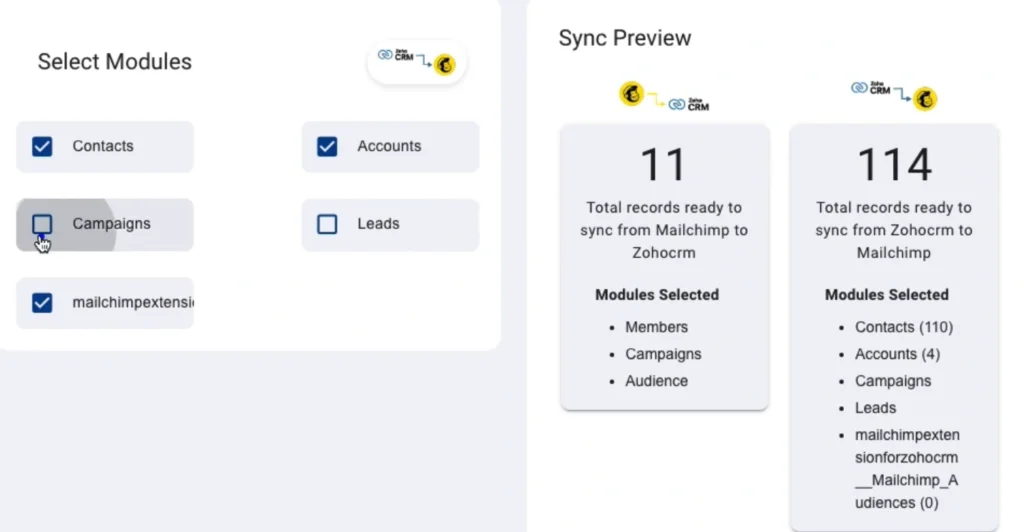
4. اختيار الوحدات
القوائم: مزامنة بيانات المشتركين، الفقرات، المجموعات
الحملات: مزامنة، فتح، نقرة، ارتداد، إنشاء سجلات نشاط CRM
فعل كلاهما لرؤية كاملة.
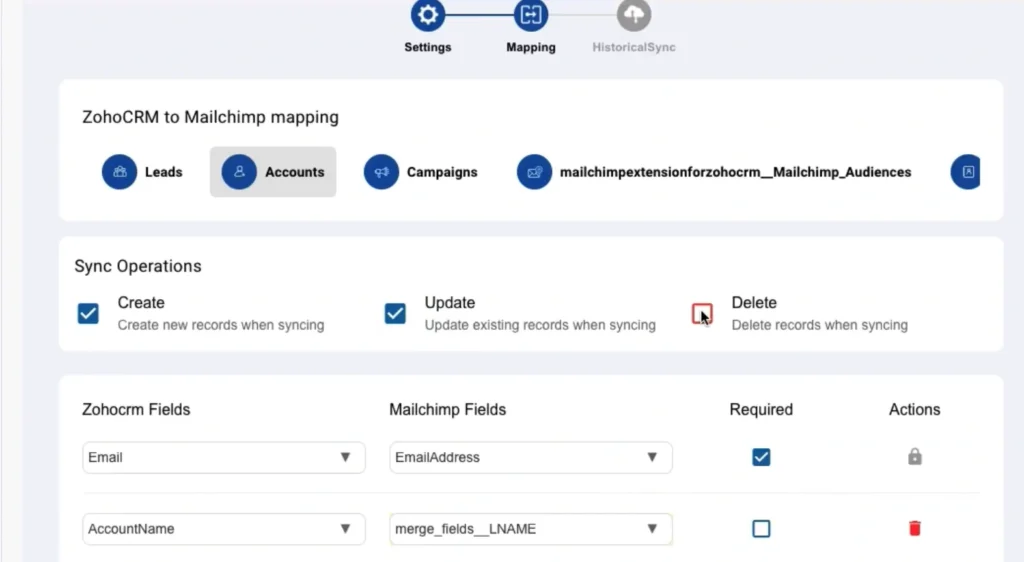
5. رسم الخرائط الحقلية
يتم تعيين الحقول التالية تلقائيا أثناء الإعداد ويمكن تخصيصها إذا لزم الأمر.
| حقل زوهو | علامة ميلشيمبانزي |
| البريد الإلكتروني | البريد الإلكتروني |
| الاسم الأول | FNAME |
| الاسم الأخير | LNAME |
| الهاتف | الهاتف |
| الشركة | الشركة |
| إلغاء الاشتراك عبر البريد الإلكتروني | حالة الاشتراك |
للحقول المخصصة
- أنشئ وسم دمج في Mailchimp أولا (إعدادات → الجمهور → حقول الجمهور)
- بالامتداد: الإعدادات → تعيين الحقول → إضافة تعيين مخصص
- اختر حقل Zoho → إدخال وسم دمج Mailchimp → الحفظ
- اختبار مع أسطوانة واحدة قبل المزامنة الجماعية
المزامنة التاريخية في امتداد Mailchimp لنظام Zoho CRM #
استخدم Historical Sync لترحيل البيانات التي كانت موجودة في Zoho CRM قبل تثبيت الإضافة.
الخطوات
- تبويب المزامنة التاريخية
- اختر اتجاه التزامن
- اختر الوحدة: القوائم أو الحملات
- حد التعيين: حتى 500 سجل لكل دفعة
- اختر نطاق التاريخ: آخر 7/30/90 يوما أو مخصصا
- انقر على مزامنة → تدخل السجلات قائمة الانتظار
- اضغط على البدء الآن
مدة المعالجة: حوالي دقيقة واحدة لكل 100 تسجيل.
ل2000 جهة اتصال: قم بتشغيل 4 مزامنة منفصلة (500 لكل منها).
خيارات الانتظار: ابدأ الآن، تحديث (تحقق من التقدم)، حذف (إزالة العناصر من قائمة الانتظار)، مسح الاكتمال (تنظيف العناصر المنجزة).
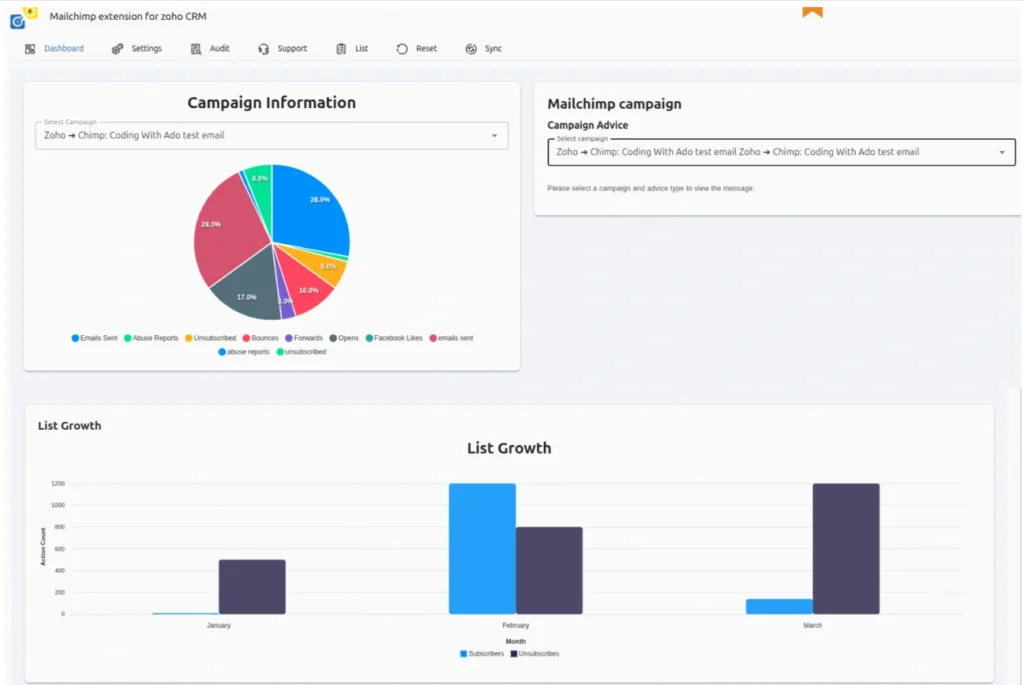
أدوات لوحة المعلومات لإضافة Zoho Mailchimp
توفر لوحة التحكم رؤية فورية لصحة المزامنة، وأداء الحملات، ونمو الجمهور.
مراقب الصحة المزامنة
- إجمالي الأرقام القياسية المزامنة
- الطابع الزمني للمزامنة الأخيرة
- معدل الخطأ (يجب أن يكون <5٪)
- أخضر = صحي | الأحمر = الأخطاء
مخطط نمو الجمهور
- عدد المشتركين حسب التاريخ
- يظهر تأثير الحملة على حجم القائمة
أداء الحملة
- آخر خمس حملات
- معدل الفتح، معدل النقرات، معدل الارتداد
- انقر لمعرفة من شارك
موجز النشاط الأخير
- آخر 20 عملية التزامن
- الأخضر من أجل النجاح | الأصفر للجزء الجزئي | الأحمر يعني فشل
- انقر على الإدخال لعرض سجل التدقيق
إجراءات سريعة
- احصل على القوائم من Mailchimp
- تشغيل المزامنة التاريخية
- تزامن يدوي للزناد الآن
اسحب الأدوات لإعادة ترتيبها. انقر ⚙ لإخفاء البطاقات غير المستخدمة.
استيراد جماهير Mailchimp إلى Zoho CRM #
الإعداد الأول يتطلب استيراد جماهير Mailchimp.
خطوات الاستيراد
- تبويب المزامنة → النقر على الحصول على القوائم من Mailchimp
- يعرض النظام جميع الجماهير التي تحتوي على عدد مشتركين
- خانات اختيار للمزامنة للقوائم
- انقر على الاستيراد
تظهر القوائم الآن في وحدة جمهور ميلتشيمب.
حملات المزامنة
- تبويب المزامنة → احصل على الحملات من Mailchimp
- الحملات المختارة للاستيراد
- حقول الخرائط (يتم تعيينها تلقائيا افتراضيا)
- حملة النقر على المزامنة
تفتح الحملة، أو تظهر النقرات الآن في سجلات أنشطة إدارة علاقات العملاء.
إدارة جماهير Mailchimp في Zoho CRM #
اشترك بالجملة
- وحدة القوائم → اختيار القائمة
- انقر على جهات الاتصال ذات الصلة أو العملاء المحتملين ذوي الصلة
- اختر جهات اتصال (الحد الأقصى 100 لكل دفعة)
- انقر على الاشتراك بالجملة
يتم إضافة جهات الاتصال إلى جمهور Mailchimp فورا.
إلغاء الاشتراك بالجملة
- نفس عرض القائمة → انقر على أيقونة إلغاء الاشتراك بالجملة
- اختر المشتركين الذين يجب إزالتهم
- انقر على تأكيد
تحديث حالة Mailchimp إلى “تم إلغاء الاشتراك”.
مزامنة فورية: إرسال إلى الشمبانزي
للحصول على تحديثات عاجلة خارج جدول CRON:
- افتح أي جهة اتصال أو سجل عملاء محتملين في إدارة علاقات العملاء
- انقر على إرسال إلى شمبانزي (شريط الفعل الأعلى)
- قم بتسجيل المزامنة فورا
الاستخدام ل: العملاء المحتملين الجدد ذوي الأولوية العالية، وتحديث معلومات الاتصال قبل الحملات، واختبار خرائط الميدان.
مزامنة إلغاء الاشتراك في زوهو ميلتشيمب #
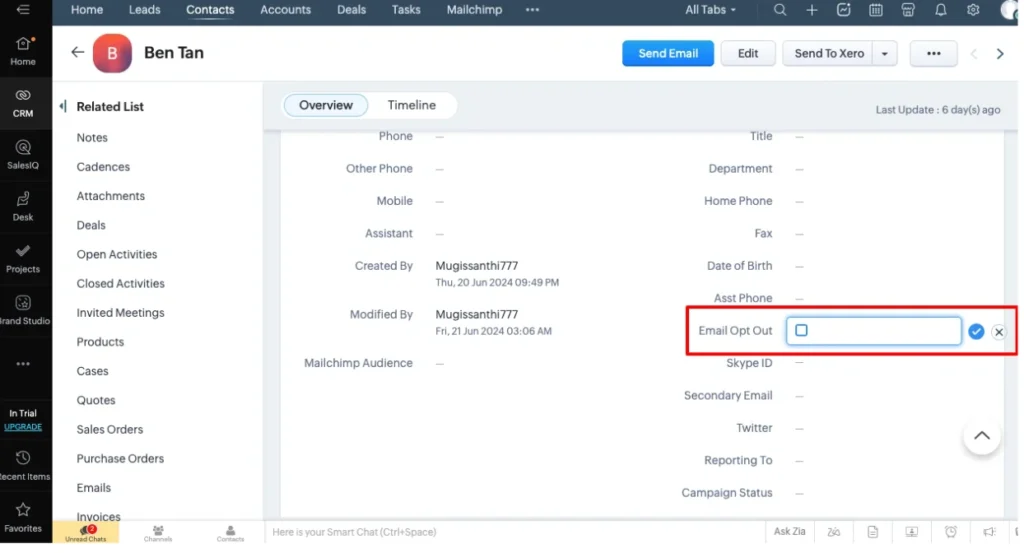
تضمن هذه الميزة الامتثال من خلال مزامنة إجراءات إلغاء الاشتراك تلقائيا بين Zoho CRM وMailchimp.
كيف يعمل
- سجل الاتصال المفتوح في Zoho CRM
- تفعيل حقل الخروج عبر البريد الإلكتروني
- سجل الحفظ
- بعد ذلك، مزامنة دورة CRON تفضل الخروج مع Mailchimp
- تتغير حالة الاتصال إلى “إلغاء الاشتراك” في Mailchimp
يضمن امتداد Mailchimp لنظام Zoho CRM مزامنة الخروج المتوافقة مع GDPR.
تزامن عكسي: إذا كان Mailchimp Priority مفعلا، يتم إلغاء الاشتراك في Mailchimp لتحديث حقل إلغاء الاشتراك في Zoho CRM.
سجل التدقيق لأخطاء مزامنة Zoho CRM – Mailchimp #
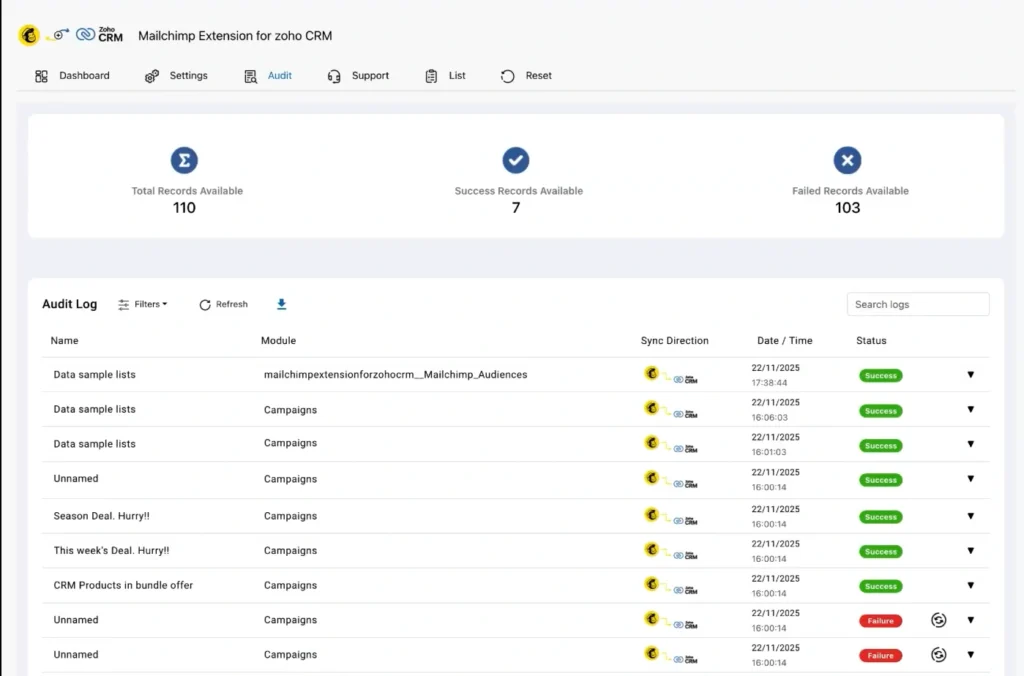
تساعد سجلات التدقيق المسؤولين في تحديد وتشخيص وحل أخطاء المزامنة بسرعة.
قراءة السجل
النص: سجل التدقيق إذا
النظر:
- الطابع الزمني (UTC)
- الإدارة (إدارة علاقات العملاء → MC أو MC → CRM
- اسم الألبوم
- الحالة: أخضر للنجاح | الأحمر يعني فشل
استكشاف الأخطاء في السجلات الفاشلة
- انقر على التسجيل الفاشل
- عرض خطأ JSON يظهر استجابة API
- مثال: {“status”:400, “detail”: “تنسيق بريد إلكتروني غير صالح”}
- أصلح المشكلة في منصة المصدر
- انقر على إعادة المزامنة لإعادة المحاولة فورا
رموز الأخطاء الشائعة،
- 400: تنسيق بيانات غير صالح (تحقق من صياغة البريد الإلكتروني، تنسيق الهاتف)
- 401: انتهت صلاحية المصادقة (إعادة الاتصال ب Mailchimp)
- 403: تجاوز حد معدل API (تقليل تكرار المزامنة)
- 404: لم يتم العثور على سجل (تم حذف الاتصال)
خيارات التصدير
- تحميل JSON: ملفات الخطأ الخام للمطورين
- تصدير CSV: سجل تدقيق كامل لتقارير الامتثال
الأسئلة الشائعة (FAQ) #
u003cstrongu003e1. Why aren’t contacts syncing between Zoho CRM and Mailchimp?u003c/strongu003e
u003cstrongu003eCheck these 5 issuesu003c/strongu003eu003cbru003eEmail format: Must match RFC 5322 standard (no spaces, valid domain)u003cbru003eField mapping: Required Mailchimp merge tags must be mappedu003cbru003eAPI limits: Mailchimp caps at 10 requests/second (reduce sync frequency)u003cbru003eDuplicate emails: Mailchimp rejects duplicates in the same audienceu003cbru003eAuthentication: Reconnect Mailchimp if the last sync was u0026gt;90 days ago u003cbru003eu003cstrongu003eDiagnostic pathu003c/strongu003e: Audit Log → Filter u0022Failedu0022 → Check JSON error → Fix source data → Resync.
2u003cstrongu003e. How do I handle duplicate contacts between Zoho CRM modules?u003c/strongu003e
Extension syncs each module (Contacts, Leads, Accounts) independently. If the same email exists in Contacts and Leads, with separate lists: Create two Mailchimp audiences (one for Contacts, one for Leads). With one list, Mailchimp uses the last-synced record. Add a merge tag such as u0022SOURCEu0022 to track the origin.u003cbru003eu003cstrongu003eBest practiceu003c/strongu003e: Use Zoho’s deduplication tools before enabling bidirectional sync.
u003cstrongu003e3. Can I sync custom Zoho fields to Mailchimp?u003c/strongu003e
Yes. Create a custom merge tag in Mailchimp first,u003cbru003eMailchimp: Audience → Settings → Audience fields → Add fieldu003cbru003exapplets: Settings → Field Mapping → Add Mapping → Select custom field → Enter merge tagu003cbru003eSave and test with a single recordu003cbru003eu003cstrongu003eLimitationu003c/strongu003e: Only text, number, and date fields are supported. Picklists sync as text values.
u003cbru003eu003cstrongu003e4. What happens if I delete a record in Zoho CRM in the Mailchimp integration?u003c/strongu003e
u003cbru003eu003cstrongu003eDefaultu003c/strongu003e: Deletion doesn’t sync to Mailchimp (subscribers remain in the audience).u003cbru003eu003cstrongu003eTo sync deletionsu003c/strongu003e: Enable u0022Sync Deletionsu0022 in Settings (if your plan supports it). Deleted CRM records archive or unsubscribe from Mailchimp.u003cbru003eu003cstrongu003eGDPR noteu003c/strongu003e: If contact requests data deletion, manually unsubscribe in Mailchimp or use the bulk unsubscribe workflow.
u003cstrongu003e5. How do I sync Mailchimp campaign engagement data to Zoho CRM?u003c/strongu003e
u003cstrongu003eAutomatic syncu003c/strongu003e (Mailchimp → Zoho direction enabled) u003cbru003eCampaign opens/clicks sync to activity logsu003cbru003eLinks clicked are logged as u0022Campaign Activityu0022 under the contact recordu003cbru003eu003cstrongu003eManual checku003c/strongu003e: Mailchimp module → Select campaign → View u0022Related Contactsu0022 tab for engagement stats.
u003cstrongu003e6. Can I pause syncing in the Zoho CRM Mailchimp integration without disconnecting?u003c/strongu003e
No built-in pause. Workarounds:u003cbru003eu003cstrongu003eTemporary stopu003c/strongu003e: Set CRON to 10 minutes and don’t trigger manual syncs u003cbru003eu003cstrongu003eModule-level stopu003c/strongu003e: Deselect modules in Settings → Module Selection → Save (syncing stops until re-enabled) u003cbru003eu003cstrongu003eFull disconnectu003c/strongu003e: Settings → Disconnect Mailchimp (requires re-authentication to resume)u003cbru003eThe Mailchimp Extension for Zoho CRM handles duplicate contacts using email-based matching.
يتعامل امتداد Mailchimp للعبة Zoho CRM مع جهات الاتصال المكررة باستخدام المطابقة عبر البريد الإلكتروني.